...
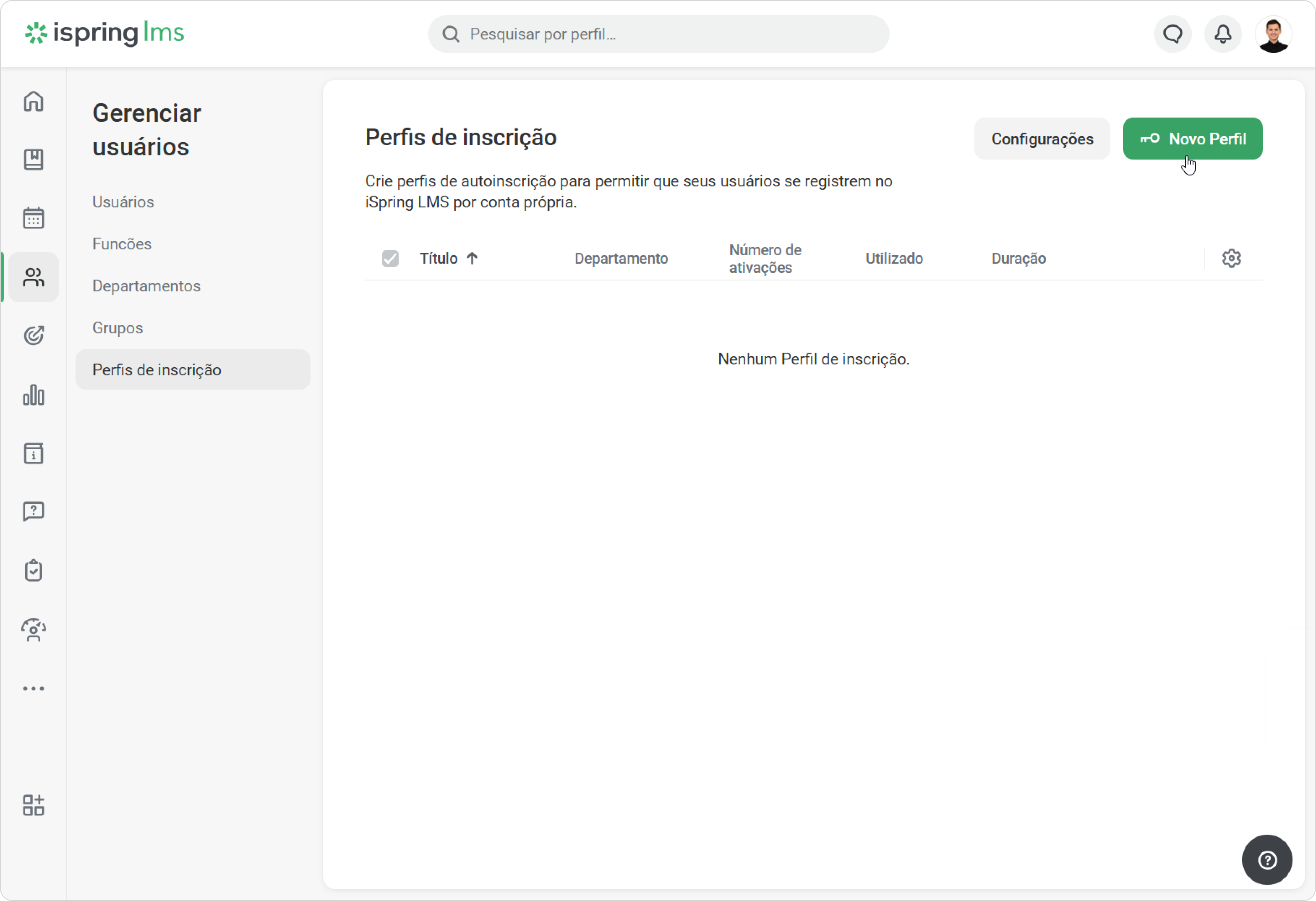
Acesse a seção Usuários, abra a guia Perfis de inscrição e clique em Novo perfilPerfil.
Agora preencha os campos do perfil de inscrição e clique no botão Criar.
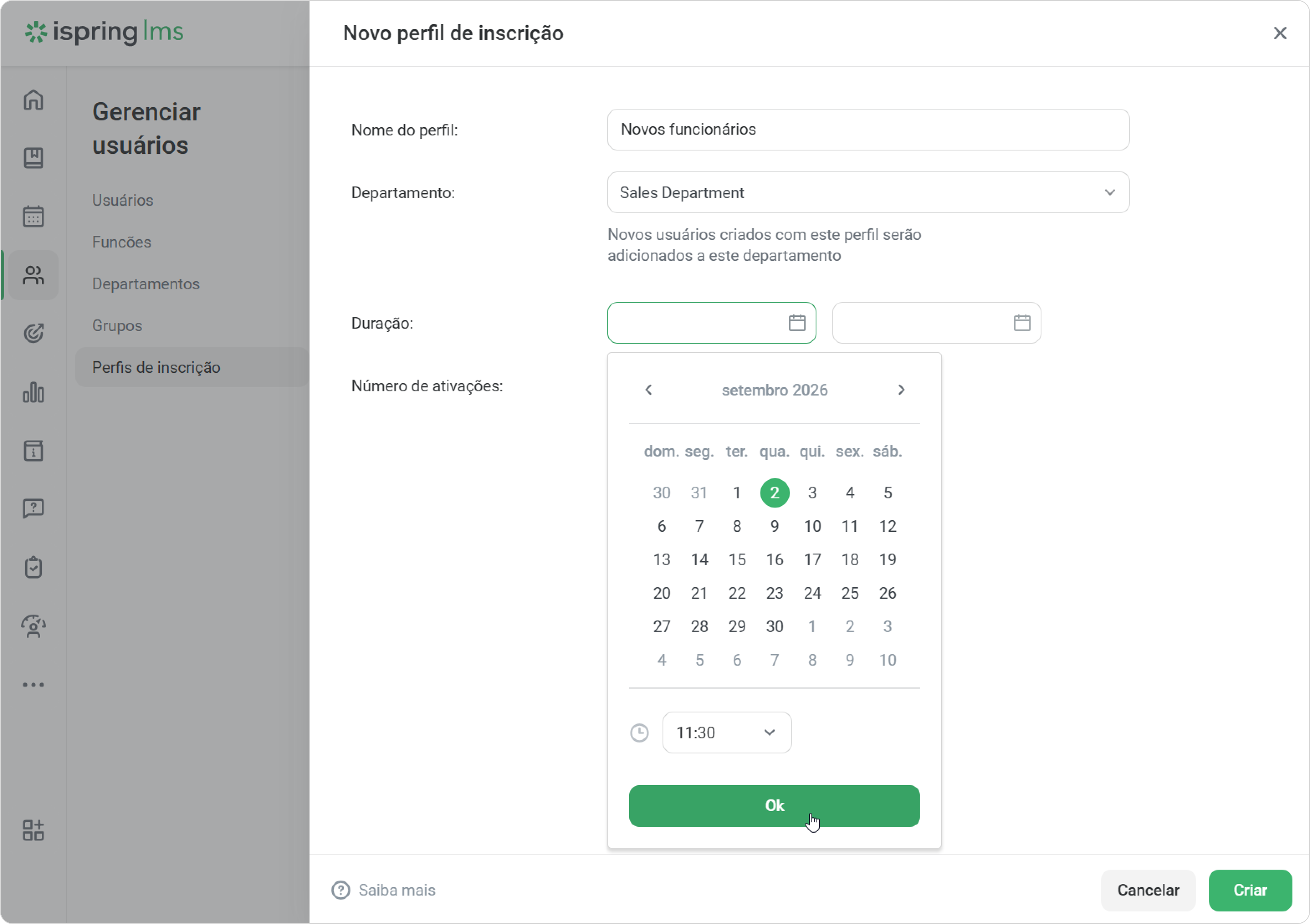
Nome do perfil O título de um perfil que você está prestes a criar. Departamento Os usuários que se registrarem com um link de inscrição do usuário deste perfil serão alocados neste departamento. Duração O link ficará ativo dentro deste intervalo de tempo: os alunos poderão acessá-lo e se inscrever na conta. Número de ativações Este número indica quantas vezes os usuários podem usar este link para se registrar em sua conta.
- Agora que você adicionou um perfil, copie o link de inscrição e distribua-o entre seus alunos.
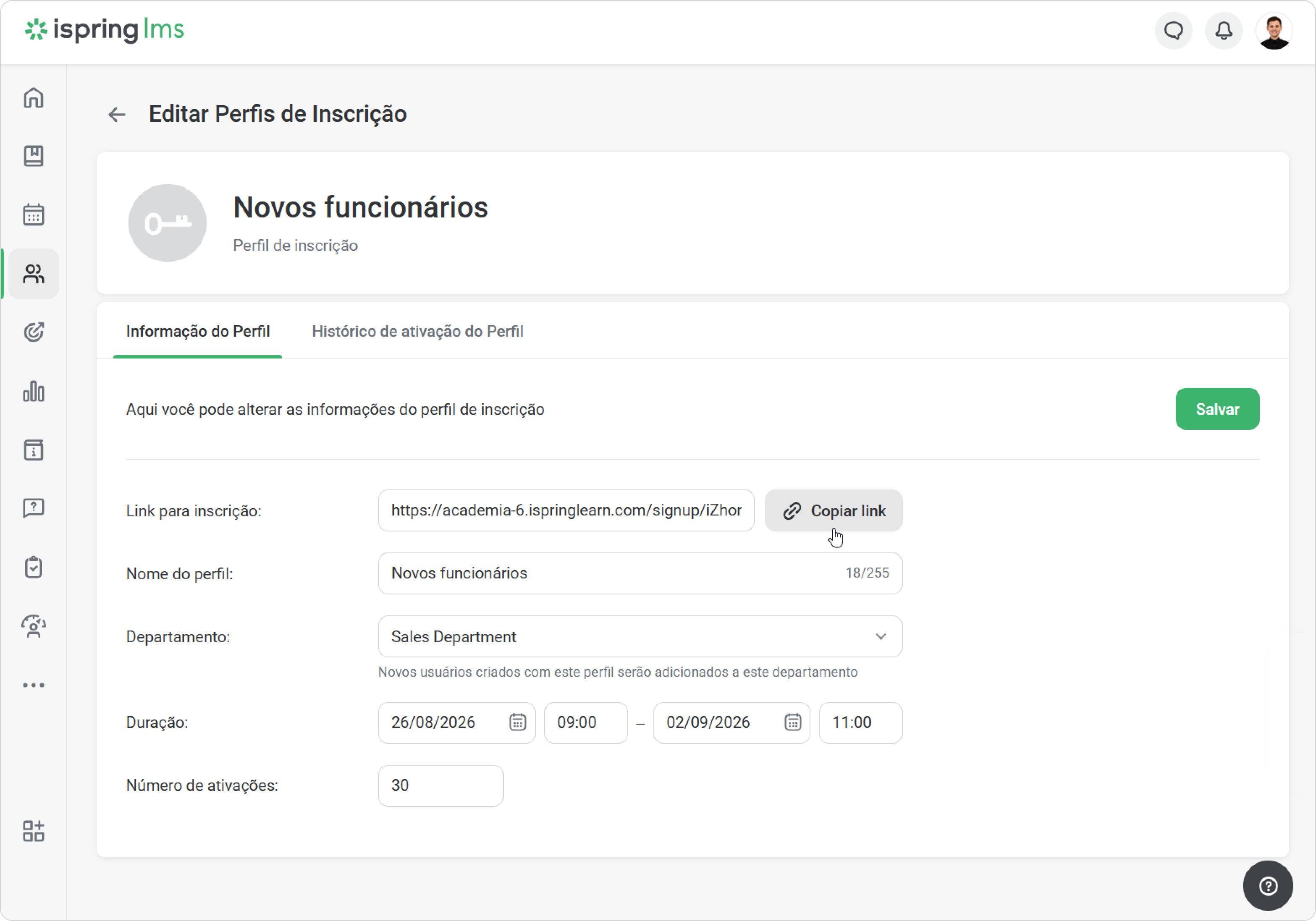
Editando um perfil de inscrição
...
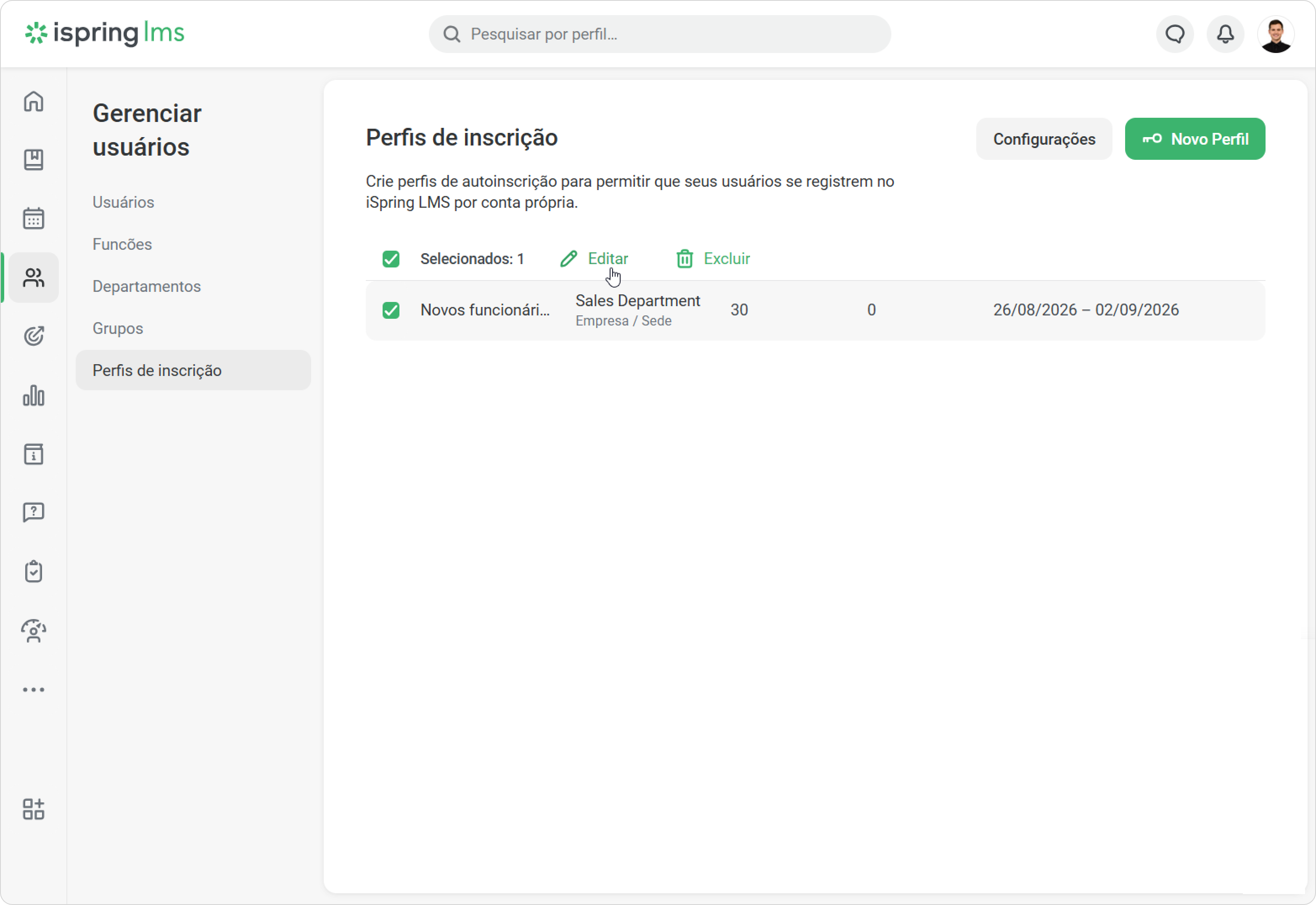
- Acesse a guia Perfis de inscrição, marque o perfil e clique em Editar.
- Aqui você pode alterar o nome do perfil, a duração e o número de ativações, escolher outro departamento para o perfil, bem como visualizar o histórico de ativação do link.
...
Na guia Histórico de ativação do perfil, verifique quais alunos já concluíram a inscrição.
Se, no histórico, houver alguns alunos pertencentes a departamentos que você não administra, você verá uma mensagem informando que há usuários ocultos na lista. Isso pode acontecer por dois motivos:
- Um usuário se registrou por conta própria em um departamento que você administra. Mais tarde, ele foi transferido para outro departamento que você não administra.
- Um aluno se inscreveu em um departamento que você administra porque ele foi escolhido nas configurações do perfil de inscrição. No entanto, mais tarde o perfil foi alterado e seu departamento foi substituído por outro que você não administra.
...
- Marque o perfil ou vários perfis e clique em Excluir.
- Em seguida, confirme a remoção na janela Excluir perfil.
| Panel | ||
|---|---|---|
| ||
| Se você excluir um departamento usado para um perfil de inscrição, ele também será removido. |