Você pode definir a duração recomendada de um item de conteúdo, curso ou trilha de aprendizagem e visualizar o tempo real gasto neles.
Duração e tempo gasto podem ser acompanhados nos seguintes relatórios:
- Resultados do aluno
- Progresso do aluno
- Histórico de inscrições do curso
- Progresso do aluno em itens de conteúdo
- Histórico de inscrições do item de conteúdo
- Histórico de inscrições da trilha de aprendizagem
- Progresso do
...
...
| Panel | ||
|---|---|---|
| ||
O tempo gasto não será exibido para Tarefas, Links e arquivos nos formatos XLS, XLSX, DOC e DOCS. |
Como definir a duração recomendada
Você pode definir um tempo recomendado para que os alunos possam planejar seu treinamento de acordo. Veja como fazer isso.
- Abra um item de conteúdo.
- Na guia Geral, selecione Tempo de treinamento > Recomendado.
...
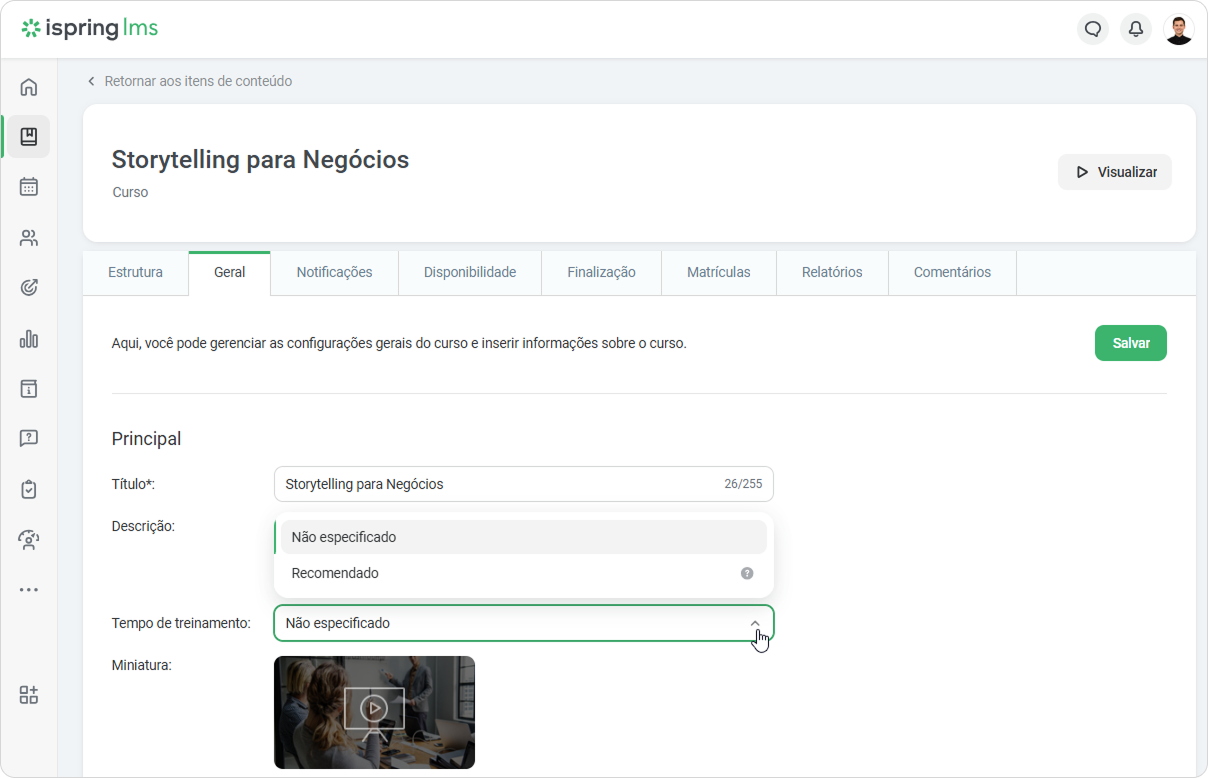
- Defina um tempo e clique em Salvar.
Você também pode definir uma duração recomendada para itens de conteúdo, um por um.
- Selecione um item de conteúdo e clique em Propriedades.
...
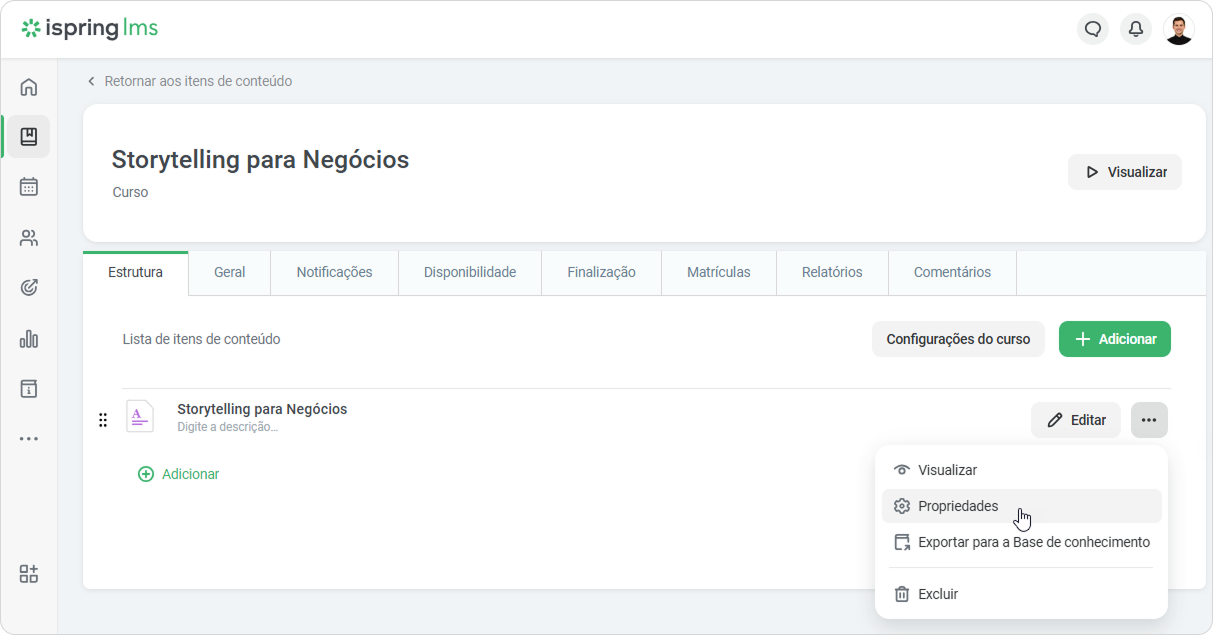
Em seguida, defina o tempo de treinamento recomendado.
...
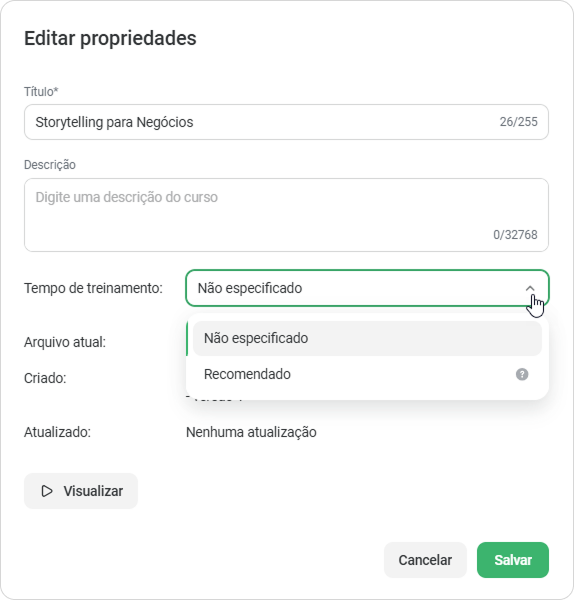
Panel bgColor #eaf4fd Você não poderá definir a duração recomendada para áudio ou vídeo, porque o sistema inserirá a duração automaticamente.
- Clique em Salvar.
| Panel | ||
|---|---|---|
| ||
Se você criar cursos no iSpring Suite, pode definir a duração dos slides para que a duração total dos slides seja igual ao tempo recomendado para um curso no iSpring Learn. Você pode especificar a duração do slide em |
...
...
Como rastrear o tempo para um item de conteúdo de aprendizado
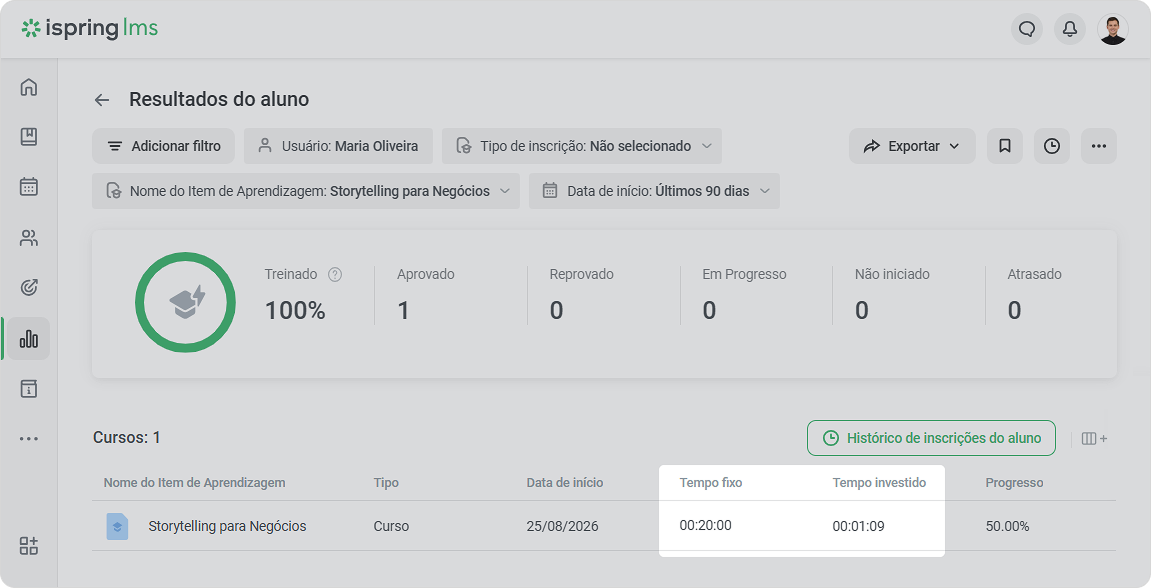
O relatório Resultados do aluno mostrará quanto tempo foi recomendado e quanto tempo foi realmente gasto estudando um determinado conteúdo de treinamento.
- Vá para Resultados do aluno.
...
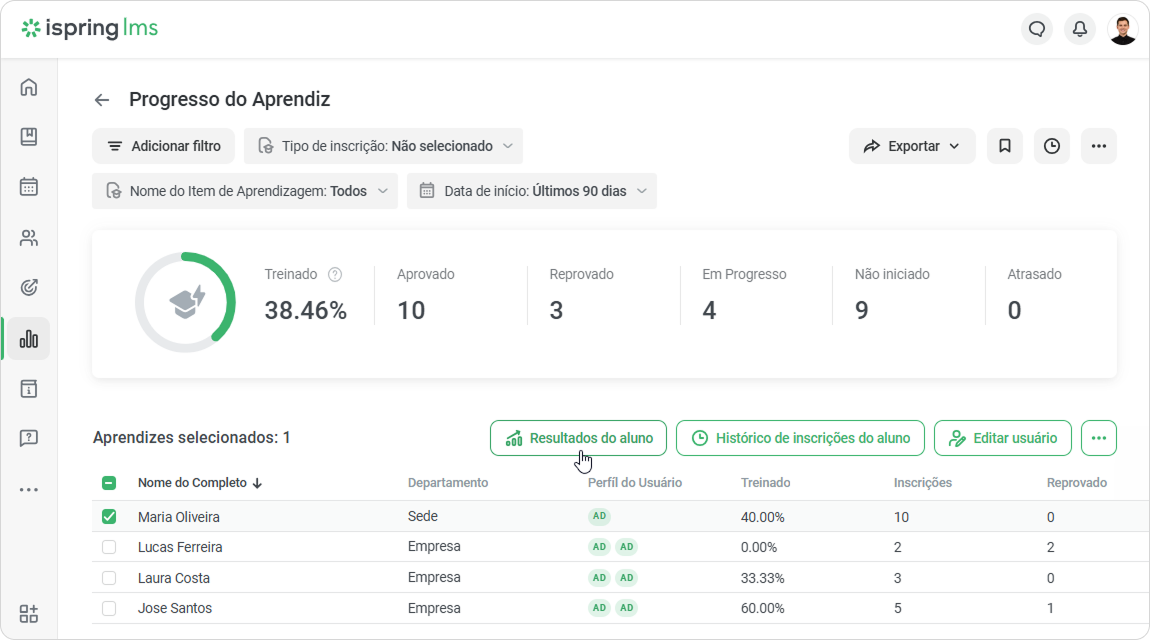
- Compare o tempo definido e o tempo realmente gasto nas duas colunas ao lado uma da outra.
...
Como acompanhar o total de tempo gasto em treinamento
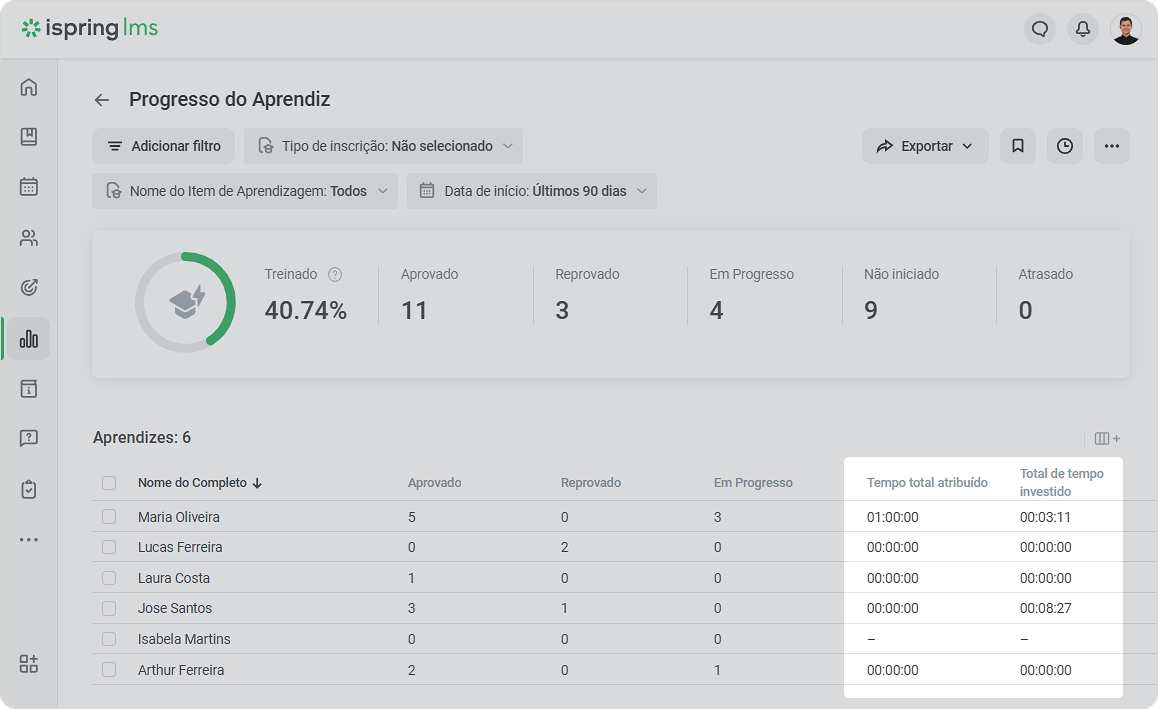
Há duas novas colunas no relatório Progresso do aluno que permitem ver quanto tempo um usuário passou em cursos no total:
- Tempo total atribuído. Ele mostra a duração total dos cursos de treinamento que o funcionário iniciou.
- Total de tempo
...
- investido. Ele mostra a duração total dos cursos de treinamento que o funcionário concluiu.
...
Além disso, os relatórios acima têm uma coluna adicional Data de início e hora
...
- . A data de início mostrará quando o aluno abriu o conteúdo e começou a estudá-lo.
...
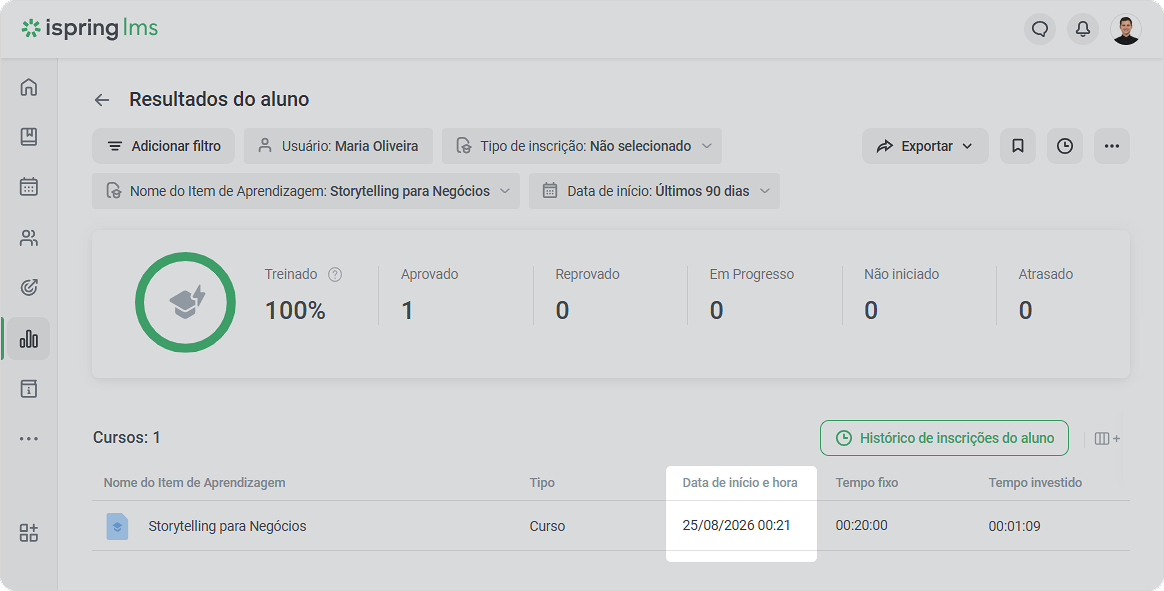
A coluna Data
...
- de inícioe hora
...
- é exibida nestes relatórios:
...
- Resultados do aluno, Progresso do aluno em itens de conteúdo, Histórico de inscrições do item de conteúdo, Progresso do
...
...