...
- Acesse a guia Informação pessoal.
 Image Removed
- Clique em Alterar ao lado do status do usuário e selecione Terminar contrato de trabalho.
 Image Removed
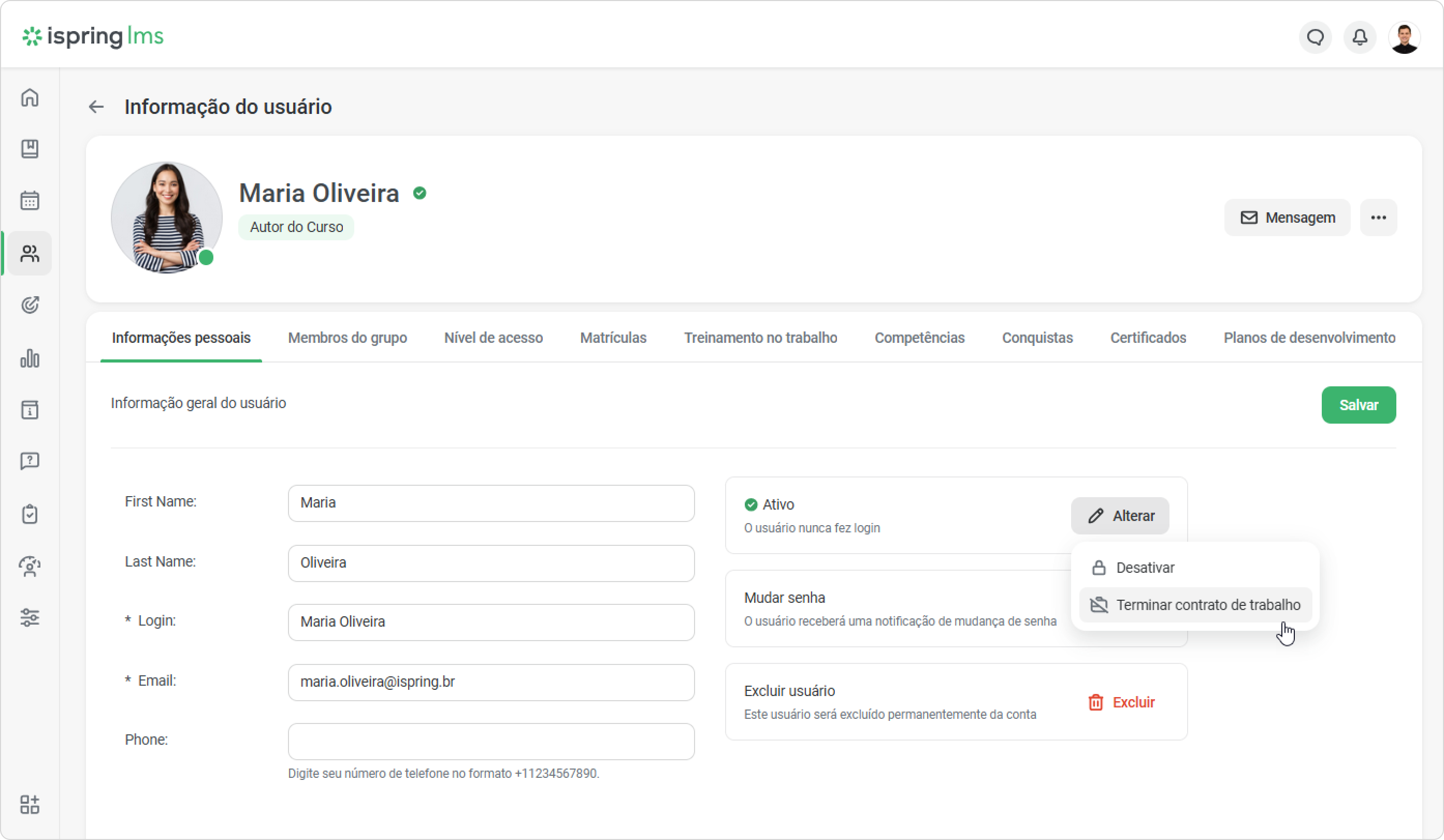 Image Added
- Na janela aberta, escolha Terminar contrato de trabalho agora.
 Image Removed
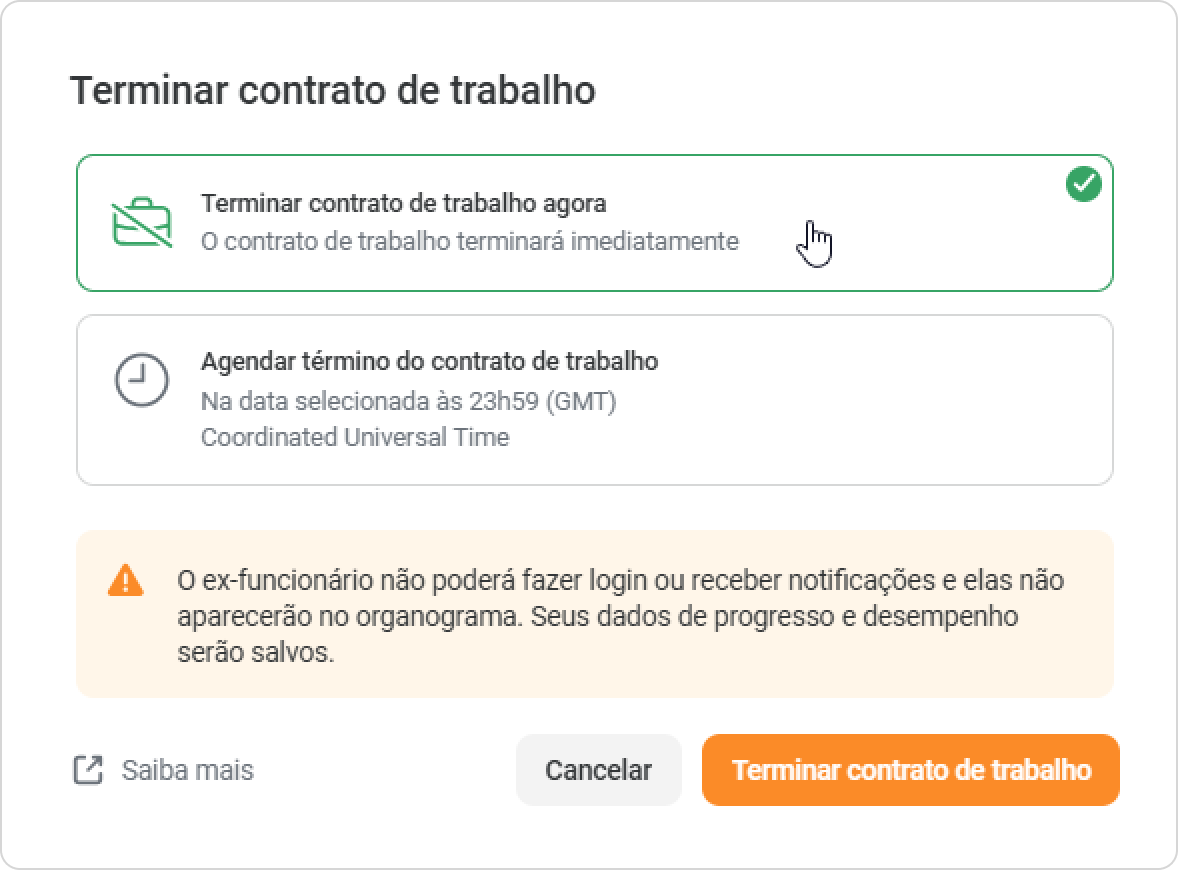 Image Added
- Então, clique em Terminar contrato de trabalho.
...
- Escolha um ou mais usuários na seção Usuários e selecione Terminar contrato de trabalho.
 Image Removed
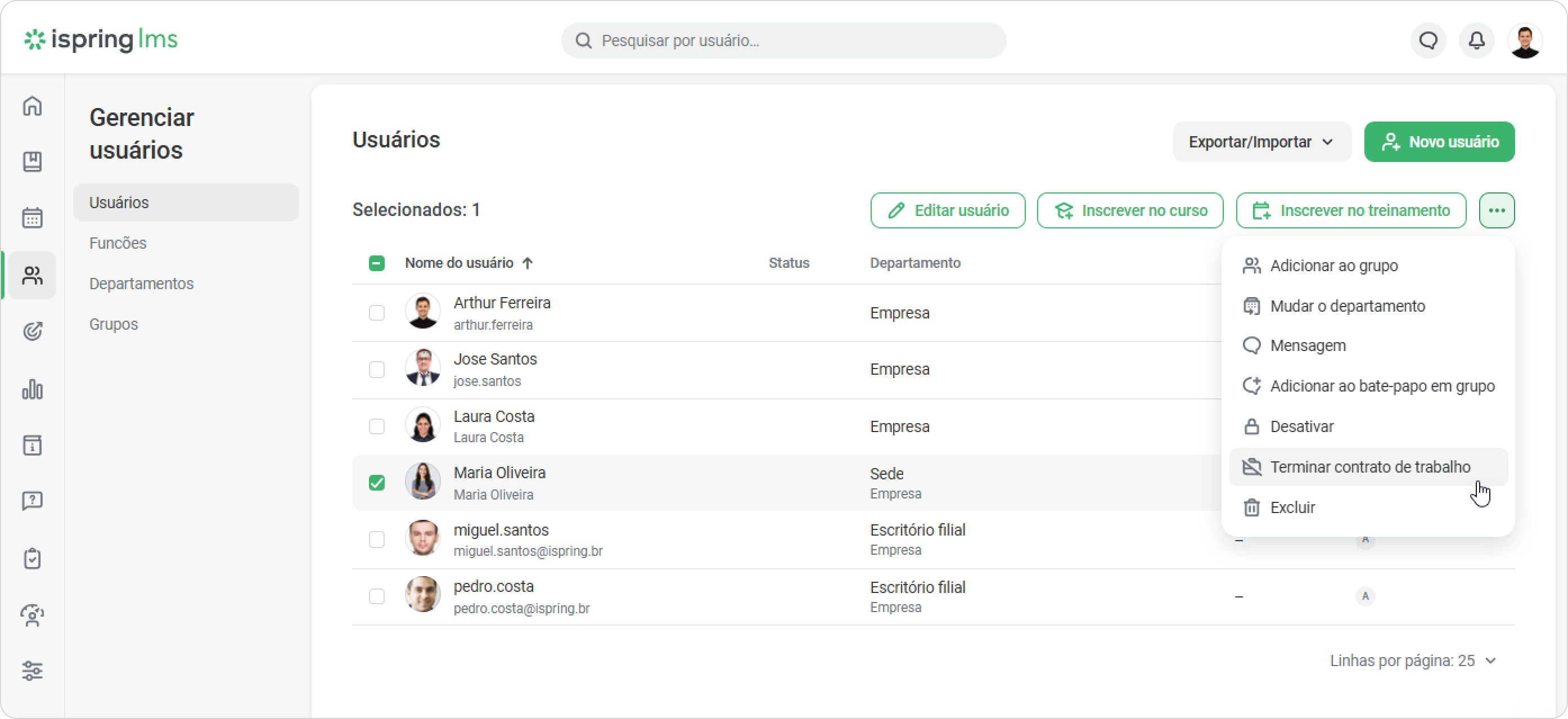 Image Added
Ou você pode clicar em "..." → > Terminar contrato de trabalho.
 Image Removed
- Selecione Terminar contrato de trabalho agora.
 Image Removed
- Então, clique em Terminar contrato de trabalho.
...
- Clique em Exportar/Importar na seção Usuários e selecione Importar usuários.
 Image Removed
- Baixe o modelo de importação.
 Image Removed
- Preencha o modelo com as informações do usuário e altere o status do usuário para "Contrato de trabalho terminado" na coluna Status.
- Selecione um arquivo com o modelo preenchido.
 Image Removed
- Por fim, clique em Importar.
 Image Removed
- Confirme que você deseja atualizar sua lista de usuários.
...
O usuário mudará seu status para "Contrato de trabalho terminado." Os administradores verão a data em que o contrato de trabalho terminou no perfil do usuário ex-funcionário.
...
|
- Quando você alterar o status do usuário para "Contrato de trabalho terminado," o iSpring Learn informará o que acontecerá depois disso. Você também pode clicar em Saiba mais para acessar a documentação de ajuda.
|
...
- As regras dos grupos inteligentes não podem ser aplicadas a usuários com o status "Contrato de trabalho terminado". Depois que você alterar o status deles para "Ativo", as regras voltarão a funcionar.
- Você pode editar, ativar, desativar ou excluir usuários que tenham o status "Contrato de trabalho terminado". Você também pode adicioná-los a grupos ou movê-los para departamentos.
Mas eles não podem ser inscritos em cursos e programas de treinamento. Esses usuários não podem acessar o portal do usuário e não recebem nenhuma notificação. Se um usuário estiver acessando o portal no dia em que seu contrato de trabalho termina, o iSpring Learn bloqueará seu acesso imediatamente.
- Você pode visualizar a lista de funcionários que não trabalham mais para a empresa se selecionar "Contrato de trabalho terminado" no filtro Status.
|
...
- O nome, sobrenome e foto de perfil dos usuários com o status "Contrato de trabalho terminado" ainda podem ser exibidos no portal do usuário. Por exemplo, se eles deixaram comentários, avaliações ou fizeram perguntas. Se você excluir esses usuários, suas informações pessoais não aparecerão mais no portal do usuário.
|