


...
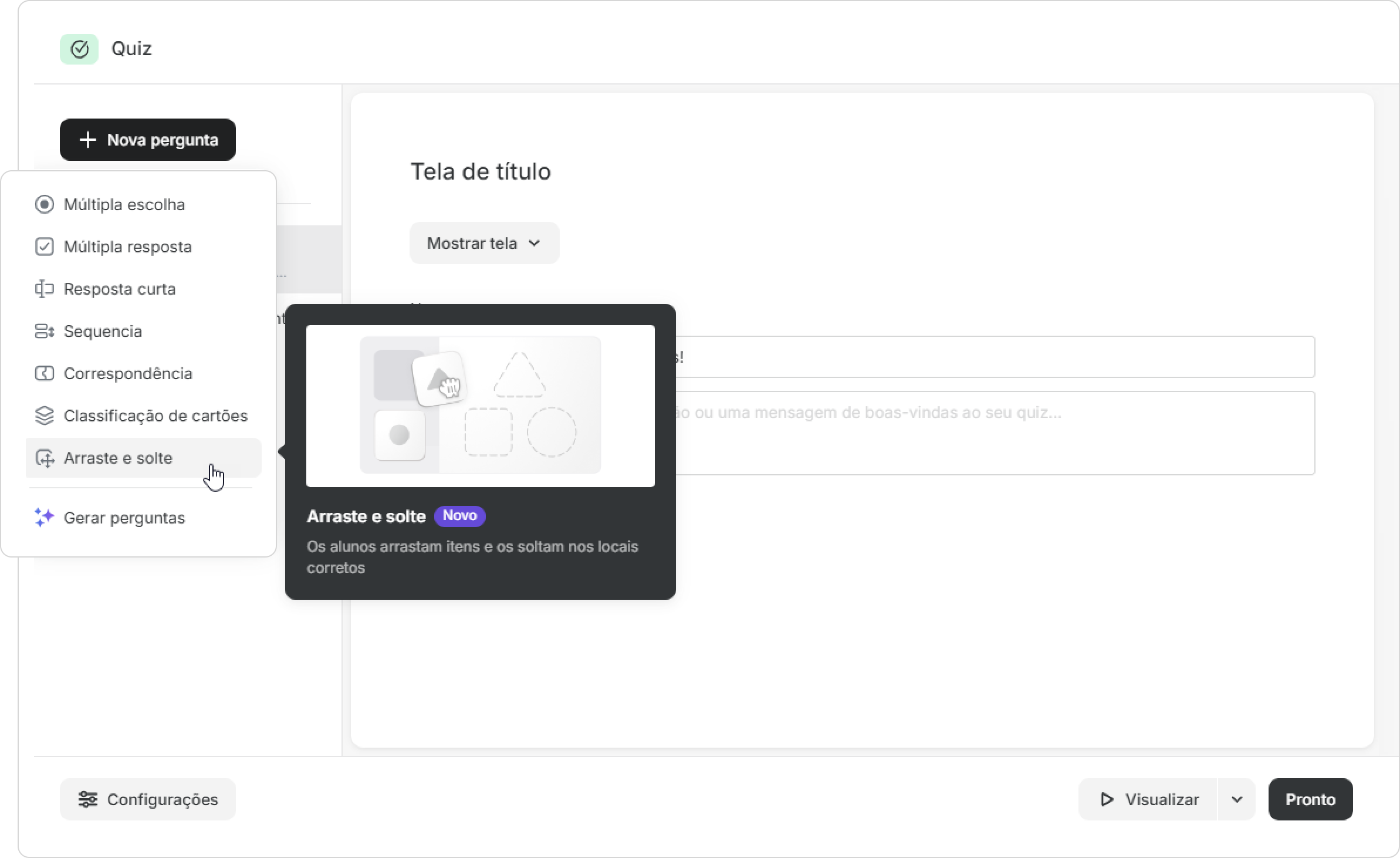
- Abra seu quiz ou exercício e clique em Nova pergunta > Arraste e solte.
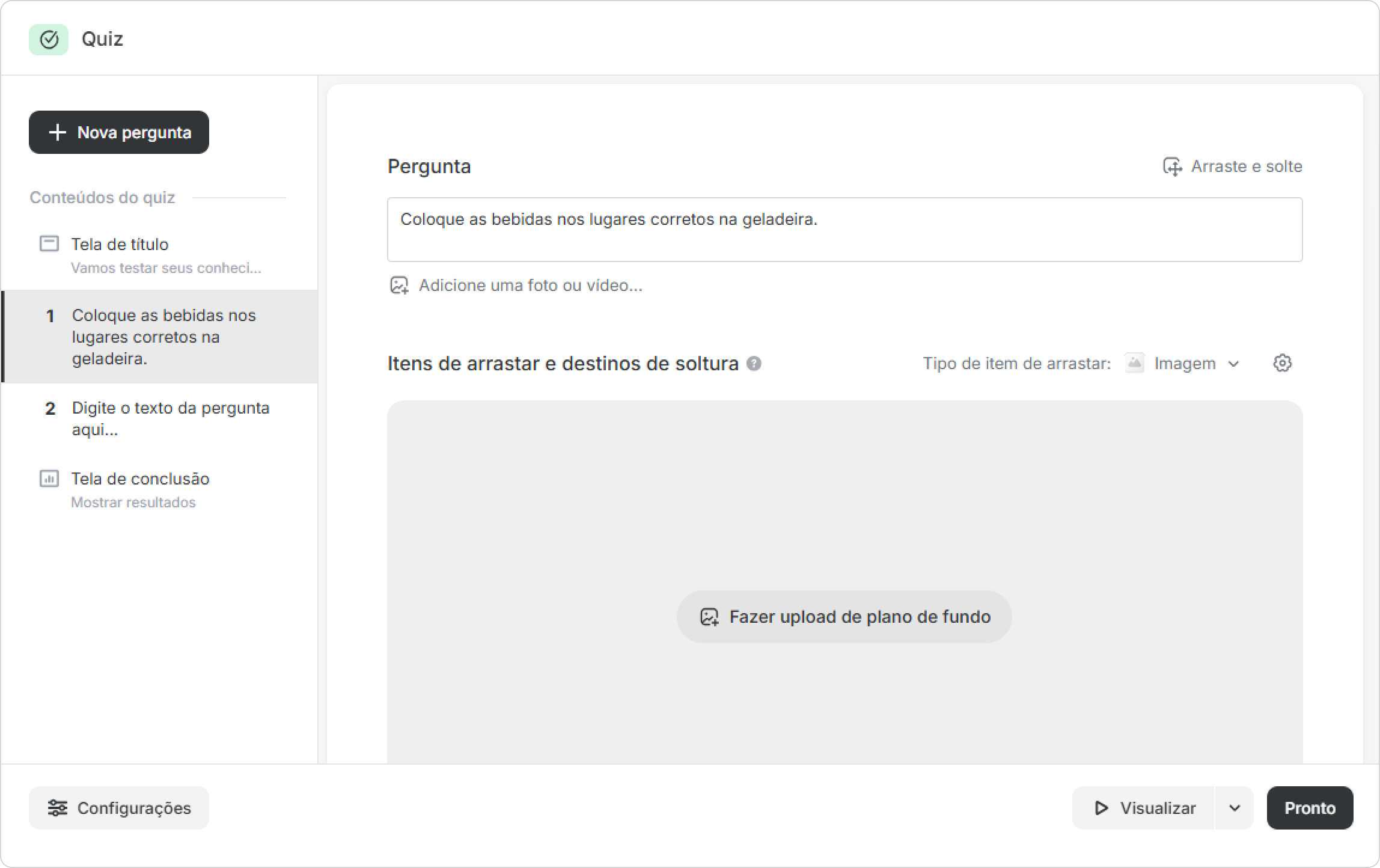
- No campo da pergunta, adicione uma pergunta ou um enunciado para os alunos.
- Em seguida, clique em em Fazer upload do de plano de fundo. O fundo é o espaço onde você criará seus alvos.
No canto superior direito da imagemdo plano de fundo, você também pode cortárecortá-la lo ou substituí-lalo. - Para adicionar um item arrastável, primeiro escolha Texto ou Imagem no canto superior direito e, à esquerda, clique em Adicionar item. Você fará o Faça upload de cada um item de cada por vez.
Para excluir um item, passe o mouse sobre ele e clique no ícone da lixeira que aparecer. - Para adicionar um alvo, escolha uma forma no menu ao centrocentral: retângulo, oval ou forma livre. Cada alvo será exibido com bordas de cores diferentes para facilitar a correspondência. Posicione o alvo no plano de fundo e ajuste o seu tamanho, se necessário.
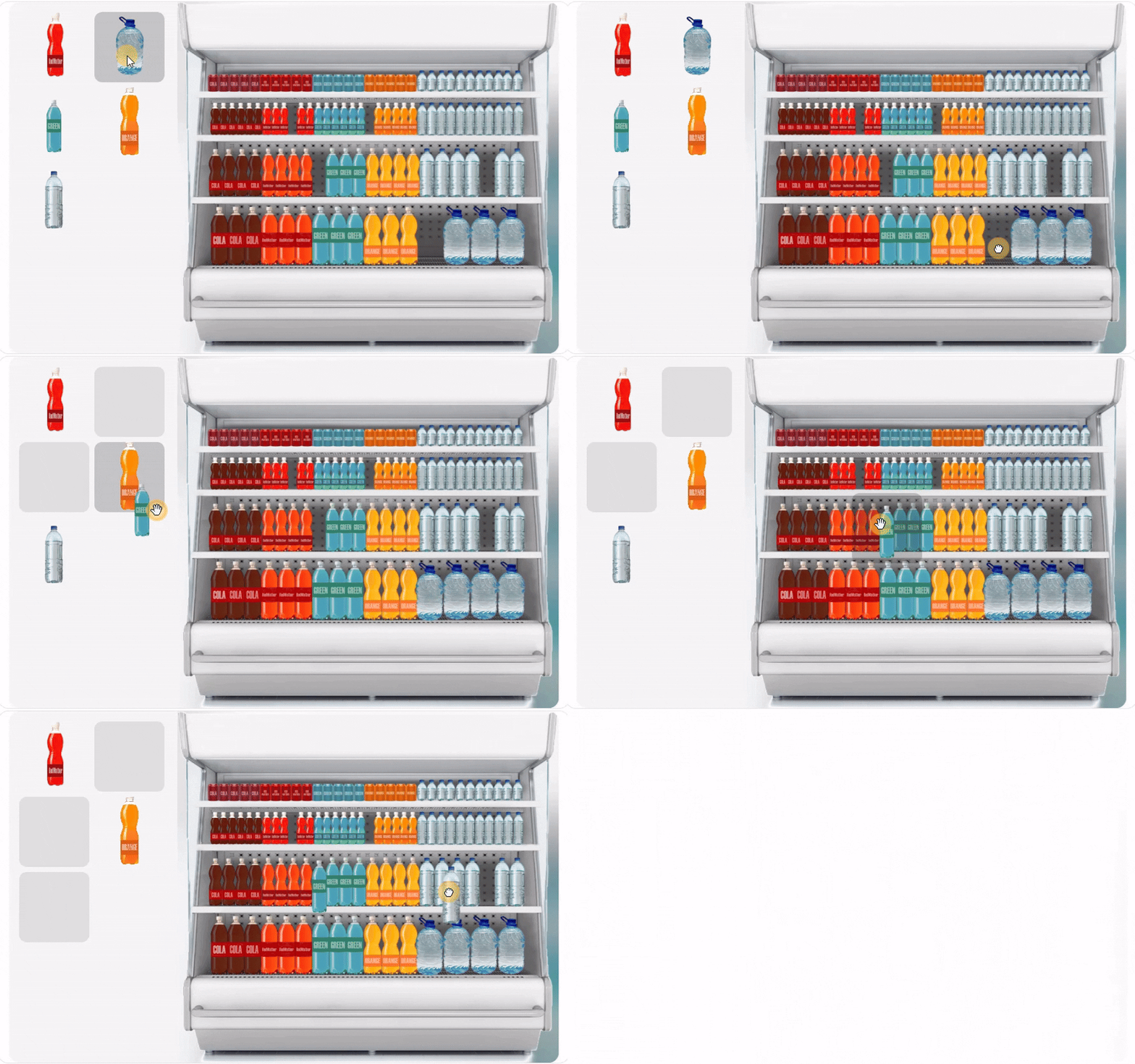
- Para associar itens às áreas-alvo, arraste um item da lista à esquerda para um alvo e ele será definido como a resposta correta. Você verá um ponto colorido Um ponto da mesma cor do alvo aparecerá ao lado do item que corresponde à cor do alvo.
Você também pode associar itens aos seus alvos corretos na seção Correspondências corretas. Clique na seta ao lado de um item e selecione um alvo na lista. Neste exemplo, a garrafa de água está vinculada ao alvo laranja.
Um item pode ser vinculado a vários alvos. Se você cometer um erronecessário, passe o mouse sobre o par e clique no ícone da lixeira para excluí-lo.
Para visualizar todas as correspondências, clique no ícone de olho — os itens aparecerão na imagem de fundo. - Adicione feedback, se necessário.
Pronto! Agora você pode personalizar o design da pergunta.