...
Para adicionar departamentos em massa com um arquivo XLSX:
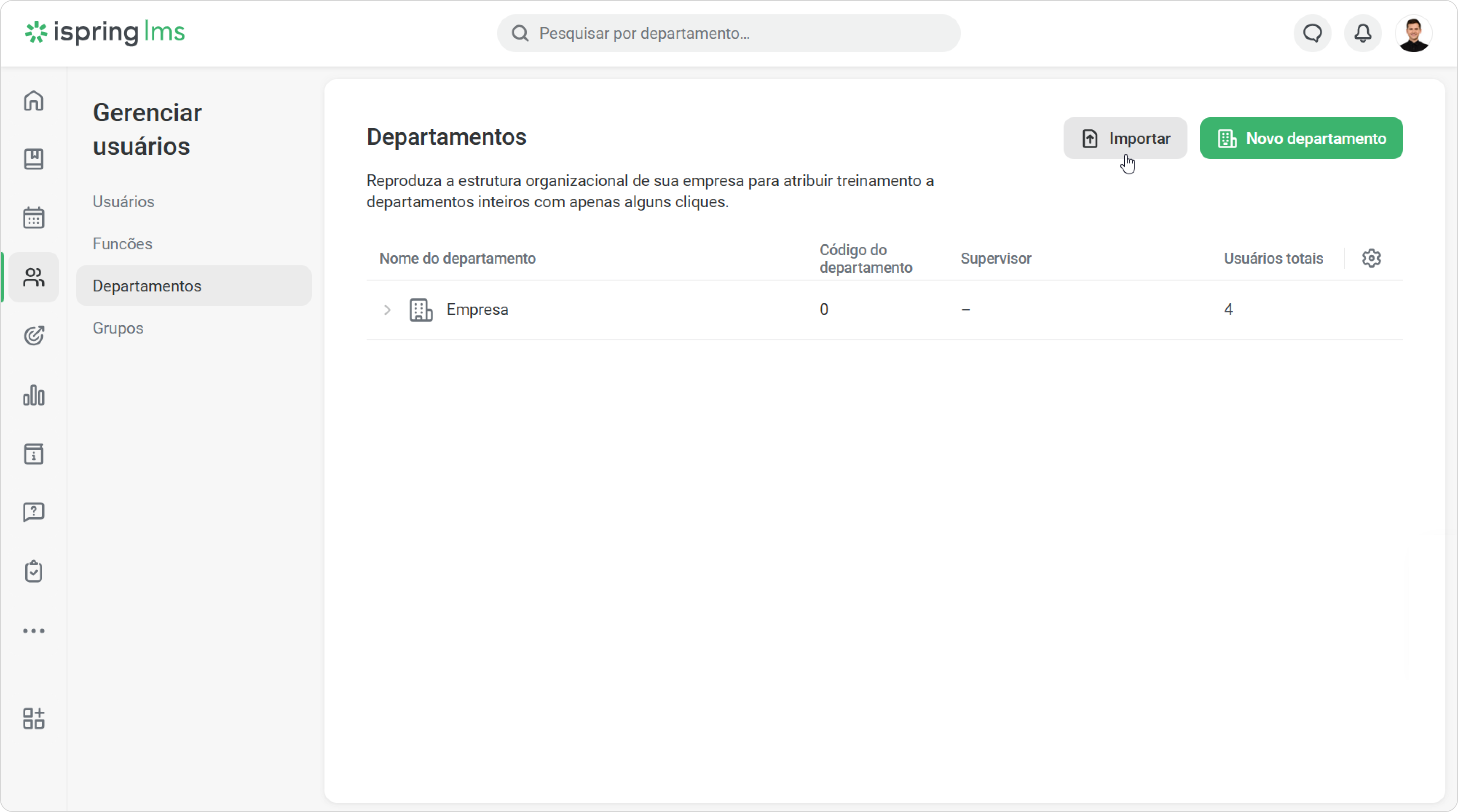
- Abra a Seção seção de Usuários Usuários. Selecione a guia Departamentos e clique em Importar.
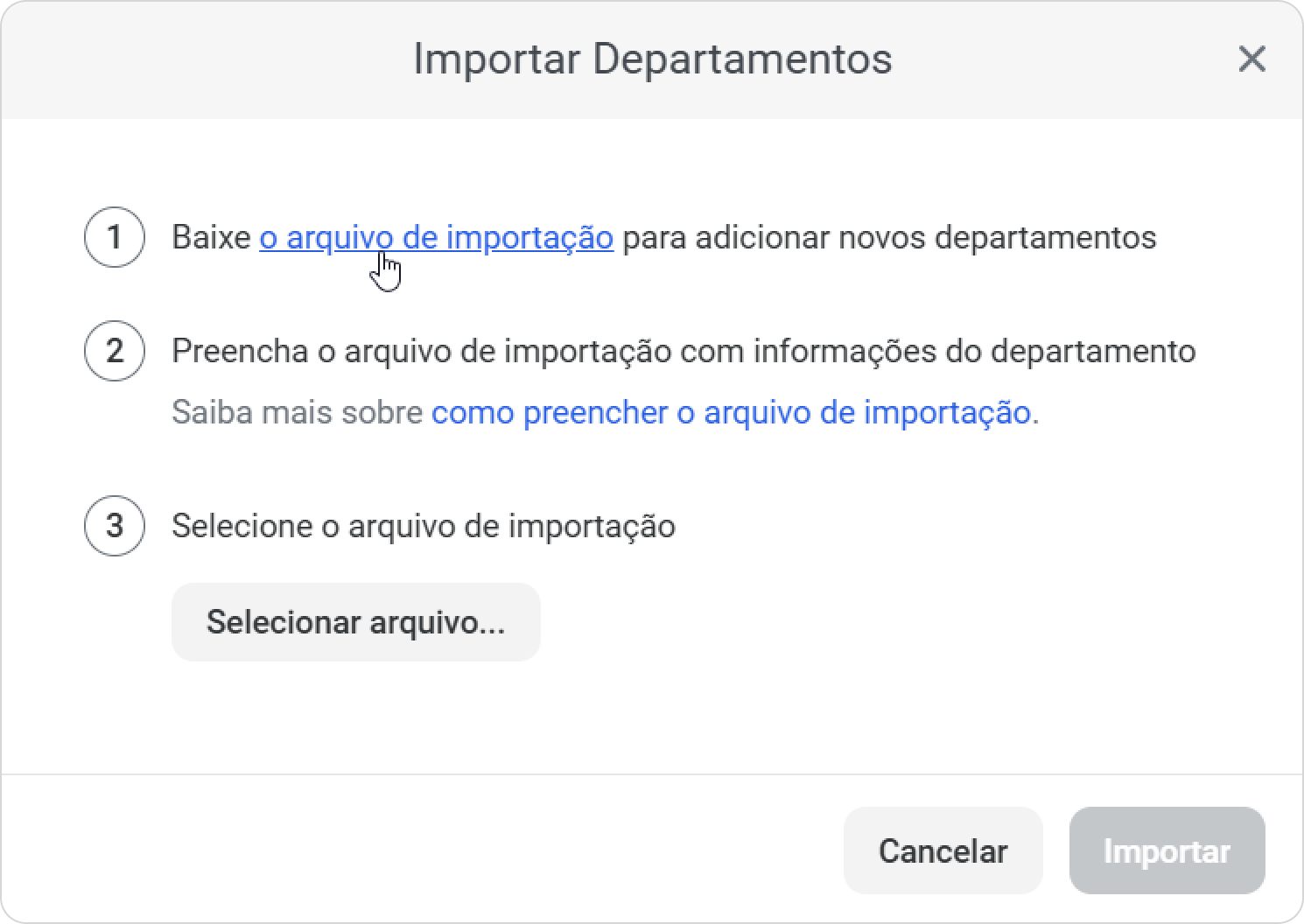
- Na janela Importar Departamentos, baixe um arquivo XLSX de exemplo para o seu computador.
Adicione informações sobre os departamentos ao modelo.
No modelo, há três campos:Título Descrição da tarefa Nome do departamento Campo obrigatório. Código do departamento Campo opcional. Código do departamento principalpai Campo obrigatório. Panel bgColor #eaf4fd Você pode encontrar facilmente o departamento principal predefinido na sua conta; o código do departamento dele é zero. O nome e o código deste departamento podem ser alterados. Você pode criar o restante dos departamentos da empresa no arquivo de importação. Mantenha a estrutura do arquivo intacta para garantir que a importação seja concluída com sucesso.
O campo Código do departamento é obrigatório ao importar usuários.- Em seguida, volte para a janela Importar Departamentos e clique em Procurar... Selecionar arquivo…
- Localize o arquivo no seu computador e clique em Abrir.
- Por fim, clique em Importar.
- O processo de importação foi concluído. Na janela Resultados da importação, você pode copiar as estatísticas da importação e clicar em Concluído.
- Os departamentos do arquivo Excel agora estão adicionados à lista.