Adicione narrações aos seus cursos roláveis em apenas alguns cliques. Powered by ElevenLabs Multilingual v2, o recurso transforma texto em uma narração com som natural.
Escolha a voz certa, defina a velocidade e torne seu curso mais envolvente e acessível.
| Panel | ||
|---|---|---|
| ||
Bom saber A geração de narração usa limites de caracteres:
Cada |
...
geração consome |
...
os seus caracteres disponíveis. iSpring Cloud AI e Suite AI compartilham o mesmo limite de 200.000 caracteres. Se a conta também incluir iSpring LMS, o saldo de caracteres é contado separadamente e não afeta os limites do Cloud AI ou do Suite AI. |
- Como adicionar uma narração
- Como usar vozes Recentes e Recomendadas
- Biblioteca de voz
- Por que a voz que usei não está mais disponível
| Table of Contents | ||
|---|---|---|
|
Como adicionar uma narração
...
- Abra um curso rolável e selecione o texto.
- Clique em IA > Gerar narração.

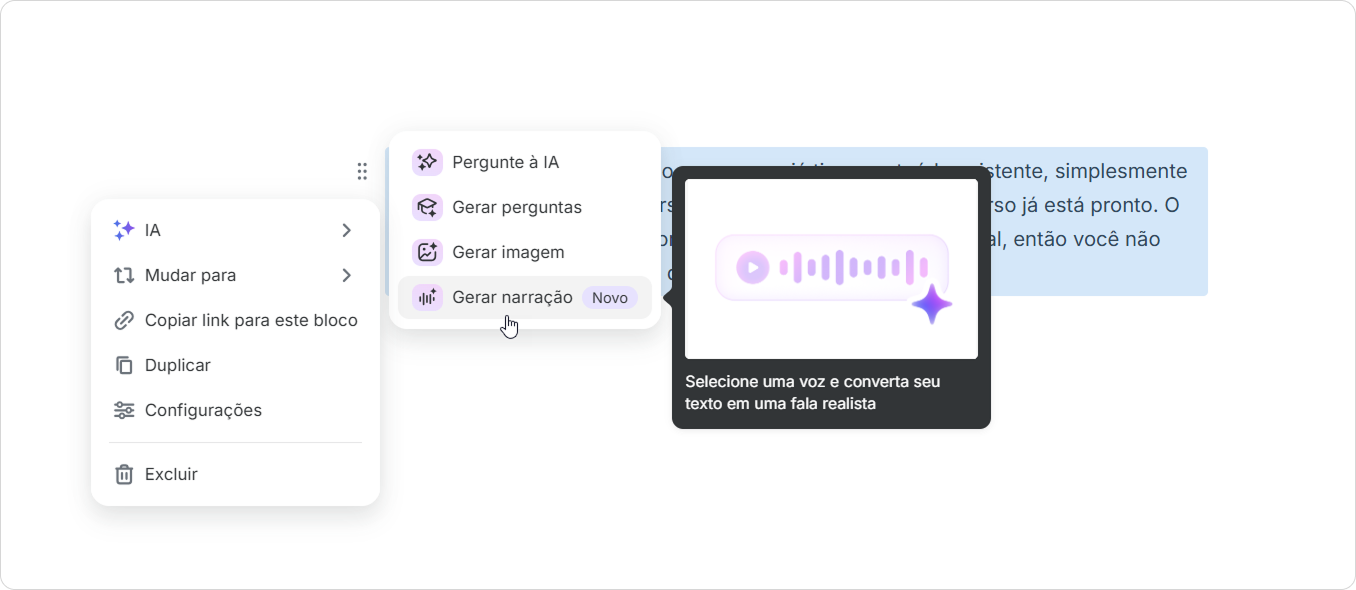
- Edite o texto ou substitua-o, se necessário.
...
- Posicione o cursor onde você deseja adicionar o áudio.
- Clique em + > IA > Gerar narração ou abra Ferramentas de IA > Gerar narração.

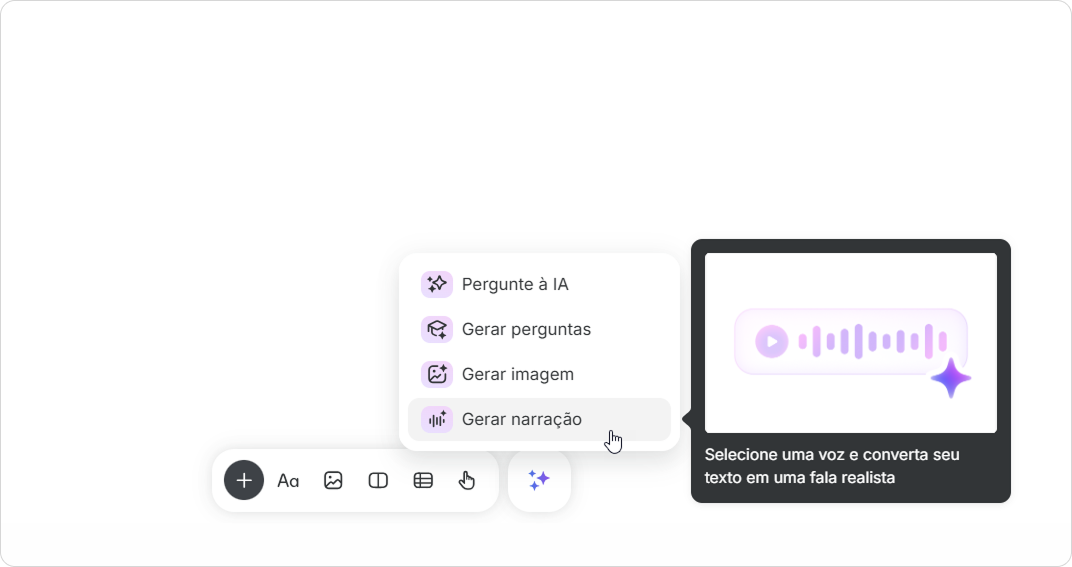
- Cole seu texto.
Para enfatizar uma palavra na narração, tente escrevê-la em LETRAS MAIÚSCULAS.
Para destacar uma sílaba específica, coloque o cursor após a vogal tônica e pressione Alt+769. O resultado pode variar dependendo da voz selecionada.
- Abra a lista de vozes e ouça amostras usando o ícone do reprodutor.
- Clique em Gerar.

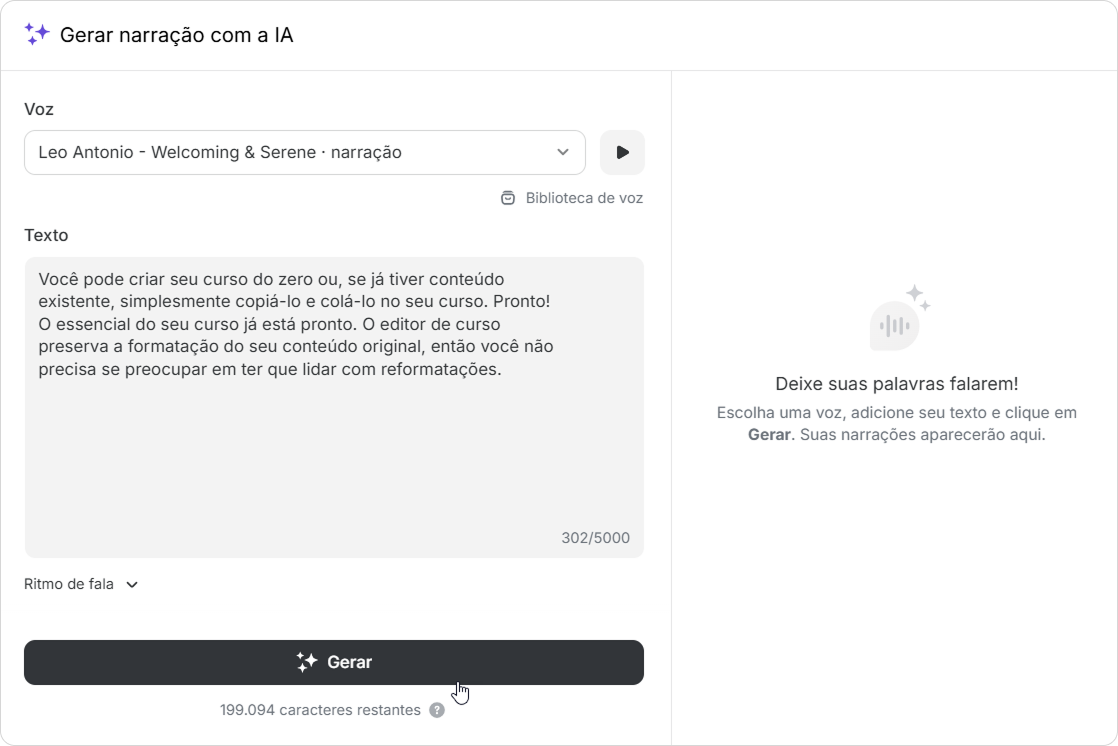
- Ouça o resultado e retroceda se necessário.
Para tentar outra voz ou atualizar o texto:. Escolha uma voz diferente e, em seguida, clique em Gerar. Você também pode editar o texto e criar a narração com base na versão atualizada.
Panel bgColor #eaf4fd Cada vez que você gera uma narração, o número de caracteres disponíveis diminui.
- Para ajustar a velocidade, mova o controle deslizante e gere o áudio novamente.

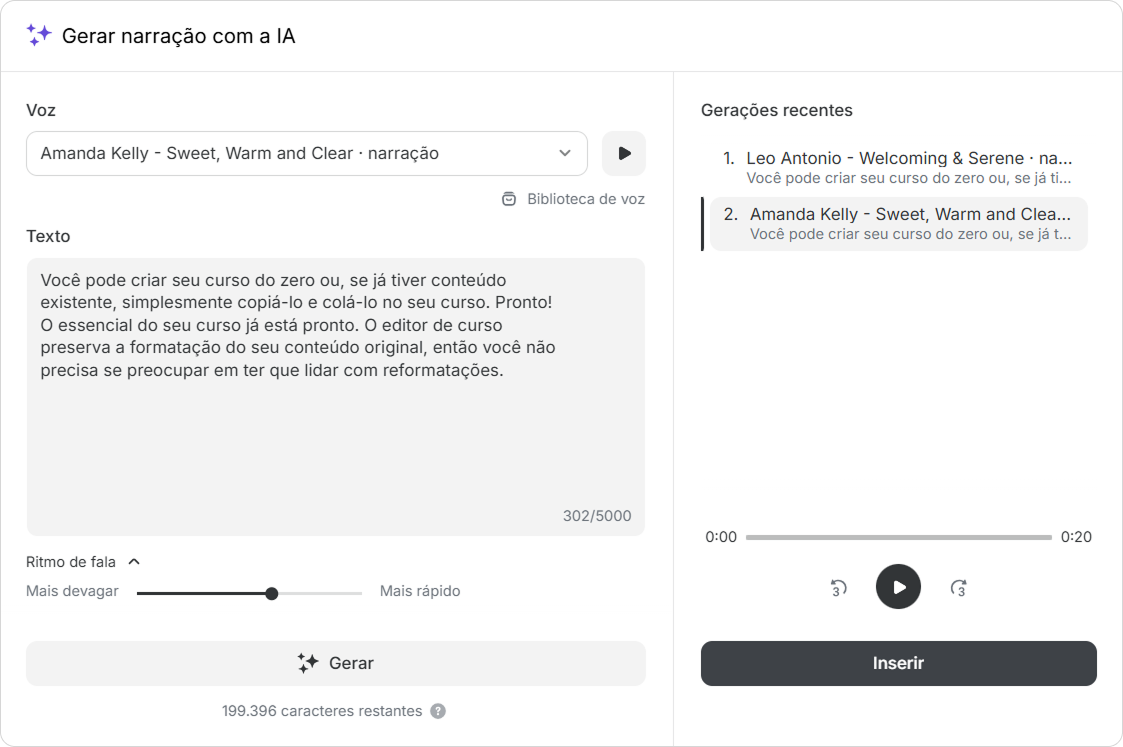
- Selecione o resultado e clique em Inserir.
Pronto! Sua narração está pronta.
Você pode adicionar um título e uma descrição ao arquivo. Para fazer isso, clique na narração e abra suas configurações. Você também pode escolher o estilo e a cor do texto.
...
- Clique no arquivo de áudio e selecione Editar.

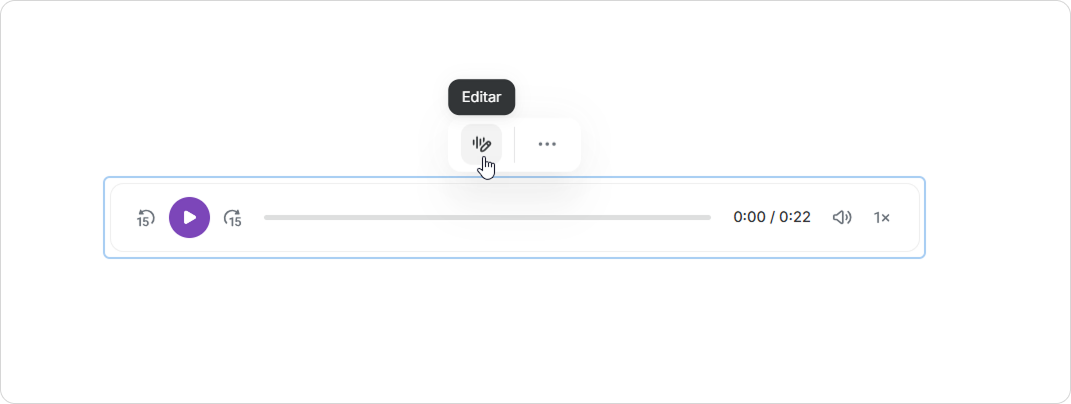
- Atualize o texto ou escolha uma voz diferente.
- Clique em Inserir.
...
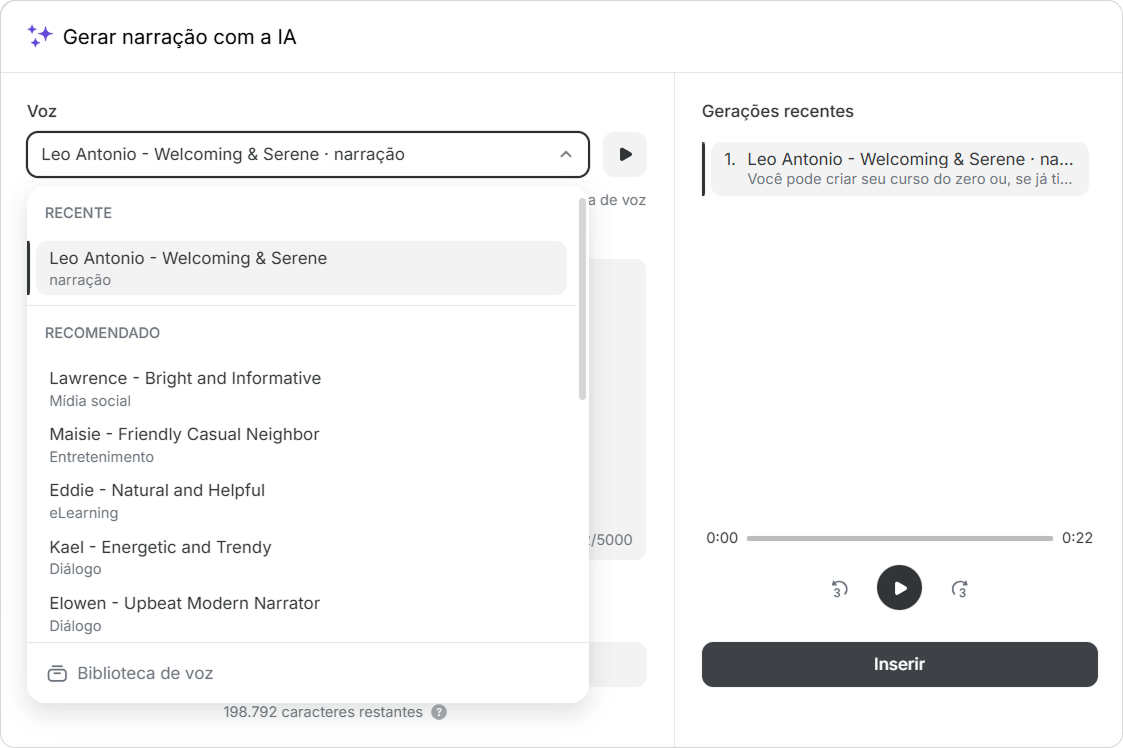
A seção Recente mostra as vozes que estão sendo usadas neste curso rolável. Se uma equipe estiver trabalhando no curso em conjunto, a lista Recente é compartilhada entre todos os membros da equipe.
| Panel | ||
|---|---|---|
| ||
A ElevenLabs pode excluir vozes da biblioteca. Se isso acontecer, o editor mostrará um aviso de que a voz não está mais disponível. Uma nova narração não pode ser gerada com essa voz, mas o áudio existente no curso ainda funcionará. |
Para encontrar uma voz adequada de forma mais rápida, experimente a seção Recomendado. Ela inclui vozes da ElevenLabs selecionadas que funcionam bem para a maioria dos cenários.

Biblioteca de voz
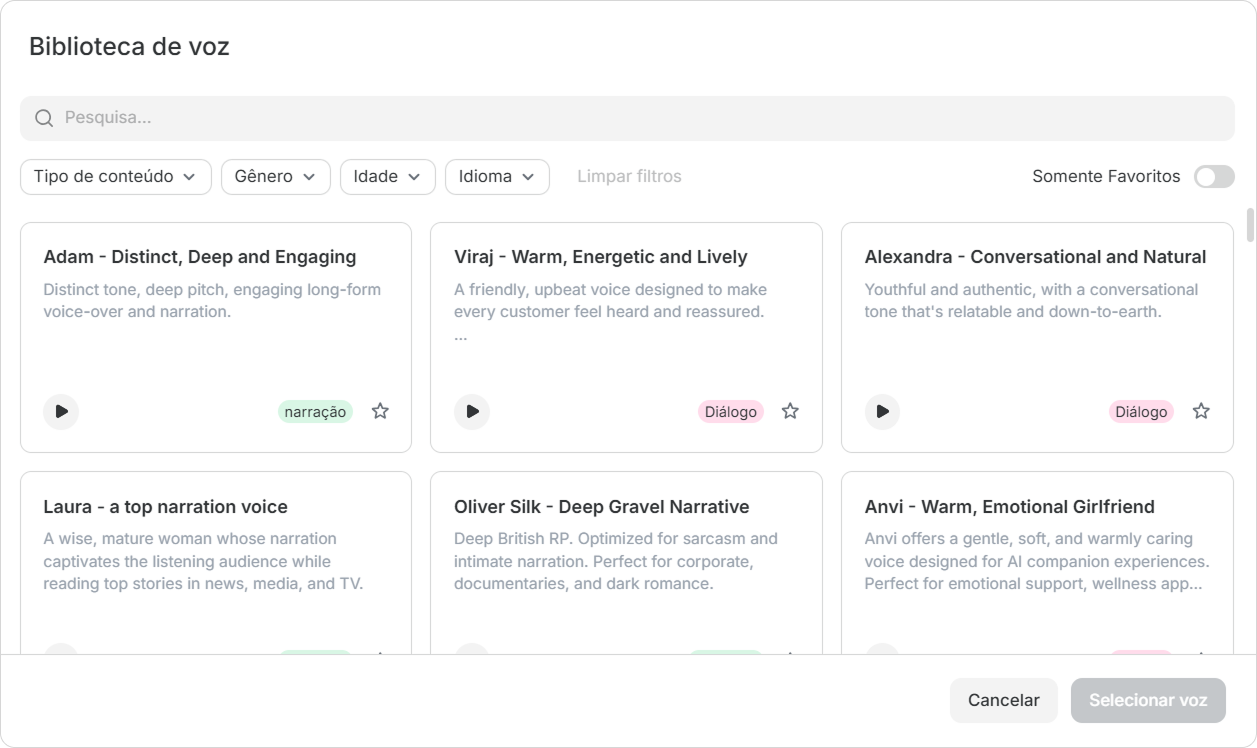
Para explorar mais opções, abra a Biblioteca de voz. Você encontrará mais de 10.000 vozes em diferentes idiomas. A maioria dos nomes e descrições está em inglês porque a biblioteca é construída com conteúdo gerado por usuários. Você pode encontrar facilmente a voz ou o sotaque certos usando filtros.

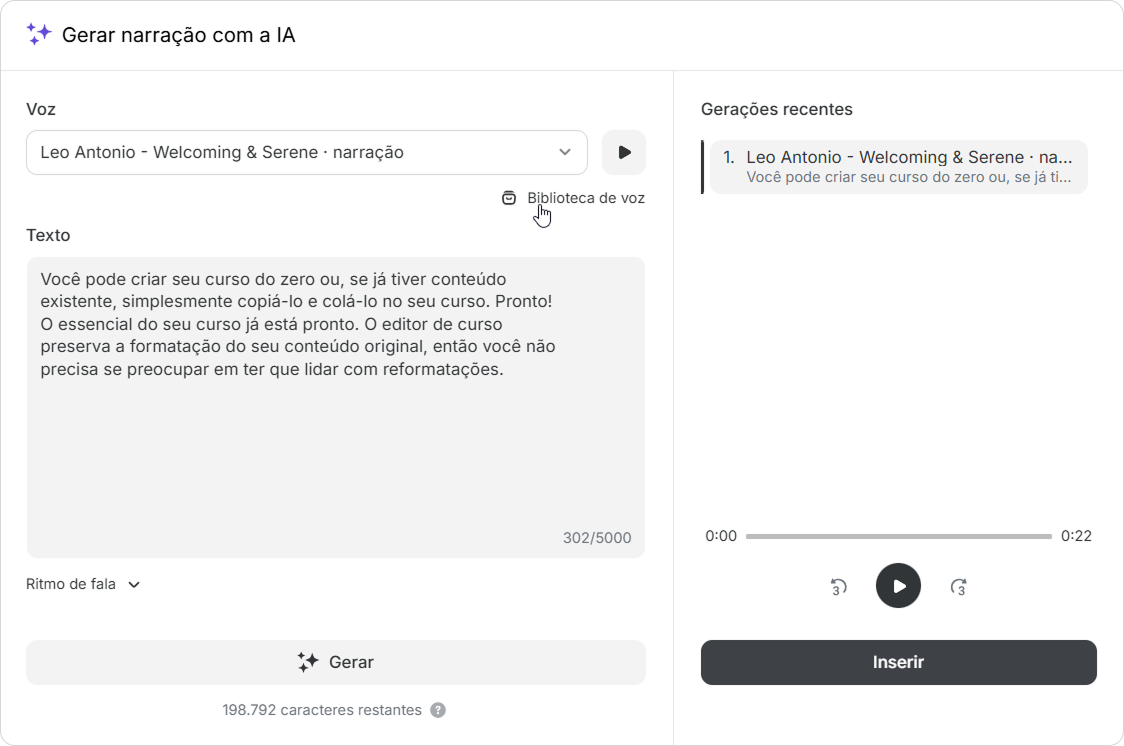
- Abra o menu Gerar narração .
- Clique em Biblioteca de voz.

- Filtre vozes por tipo de conteúdo: eLearning, simulações de diálogo, narrativa, anúncio, entretenimento, mídias sociais ou voz de personagem.
Você pode usar filtros de gênero, idade ou idioma (incluindo sotaques).
Panel bgColor #eaf4fd O filtro de idioma mostra vozes treinadas especificamente para um idioma específico. Essas vozes oferecem os resultados de narração mais naturais e precisos.
Se um idioma não estiver listado no filtro, a narração ainda poderá funcionar nesse idioma, mas a qualidade pode variar dependendo da voz selecionada.
- Visualizar vozes com o ícone do player.
- Marque favoritos com uma estrela.
- Aplique o filtro Apenas Somente favoritos para encontrá-las mais tarde.
- Clique em Selecionar voz.

Pronto! Você está pronto para gerar narrações com a voz selecionada.
...