...
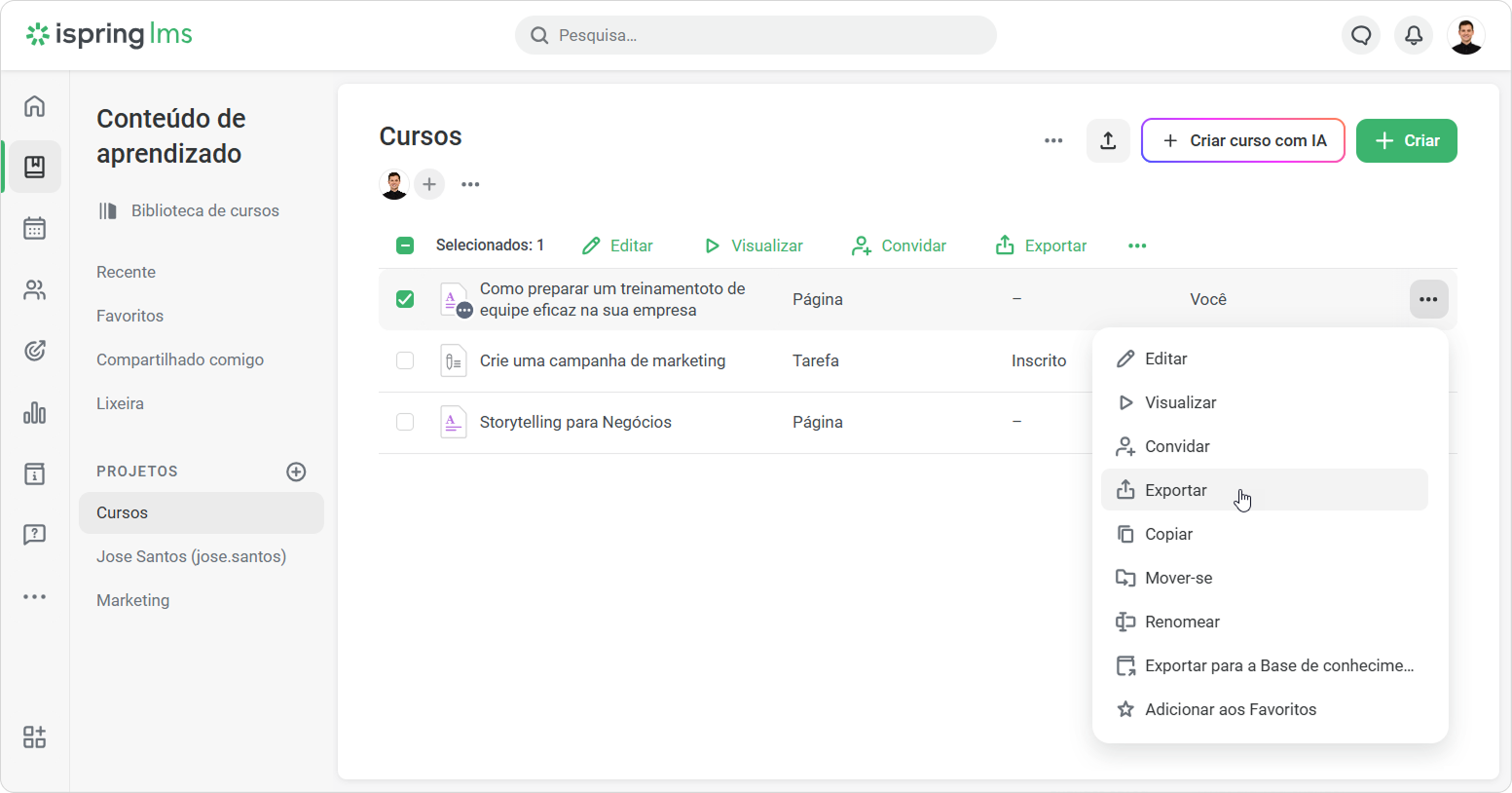
- Vá para Conteúdo de aprendizado e selecione uma página. Em seguida, selecione Exportar.
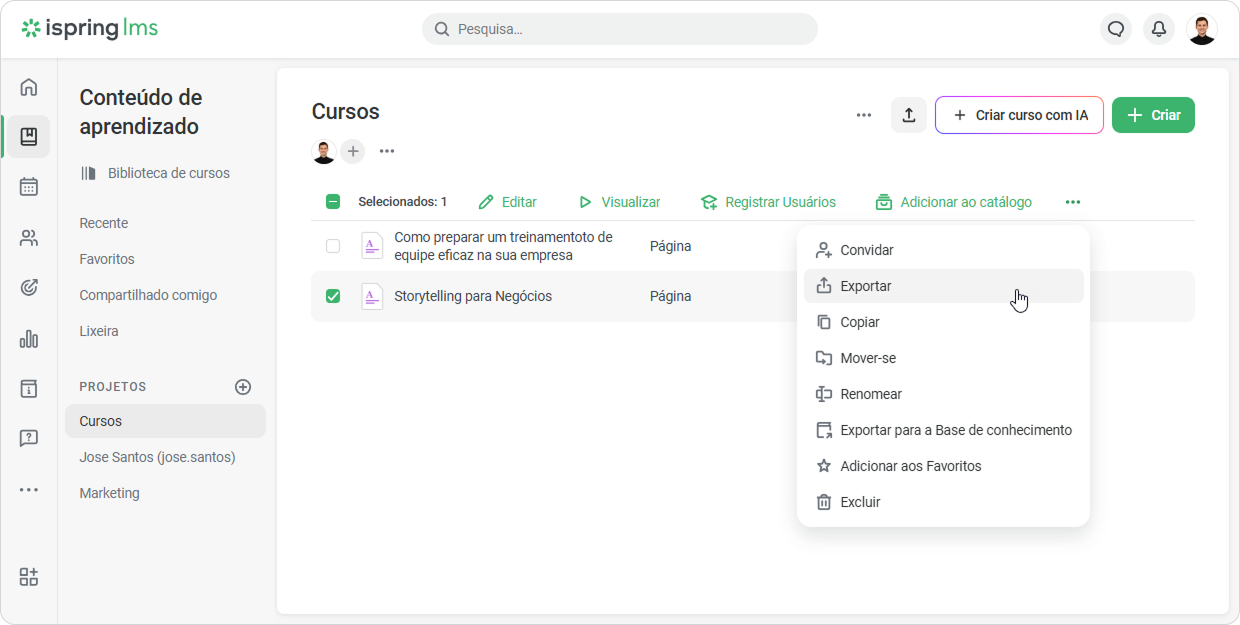
Como alternativa, você pode abrir uma página e clicar em Exportar > Exportar conteúdo.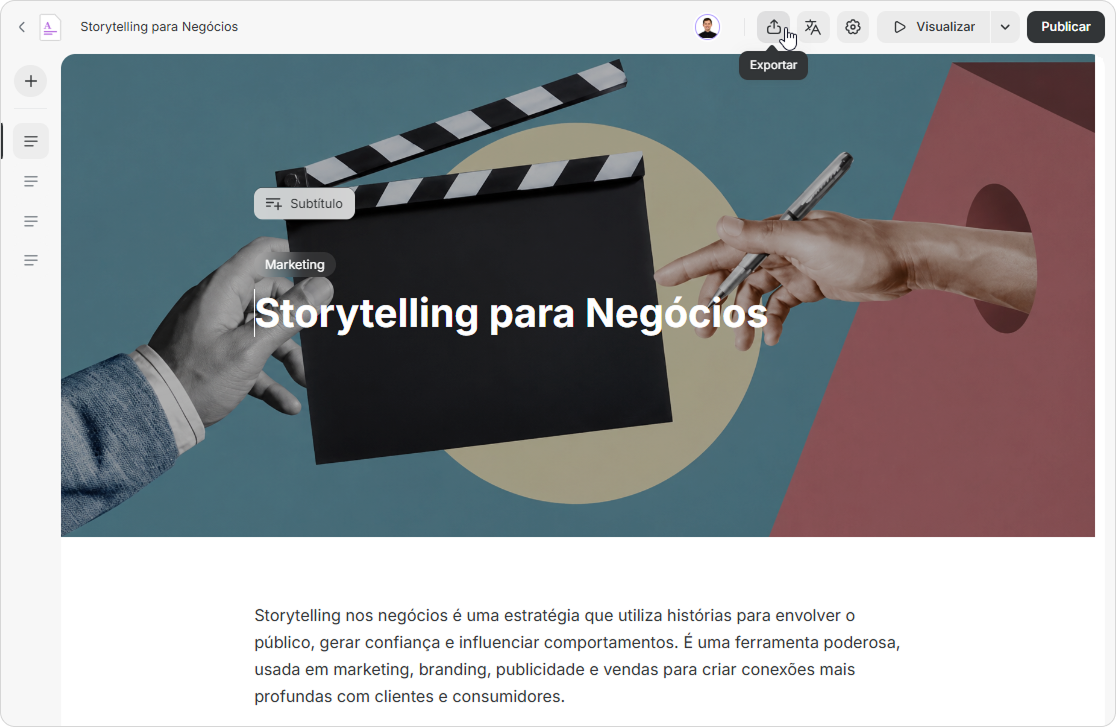
- Então, selecione um perfil de LMS, por exemplo, SCORM 2004.
- Ative Acesso com por tempo limitado.
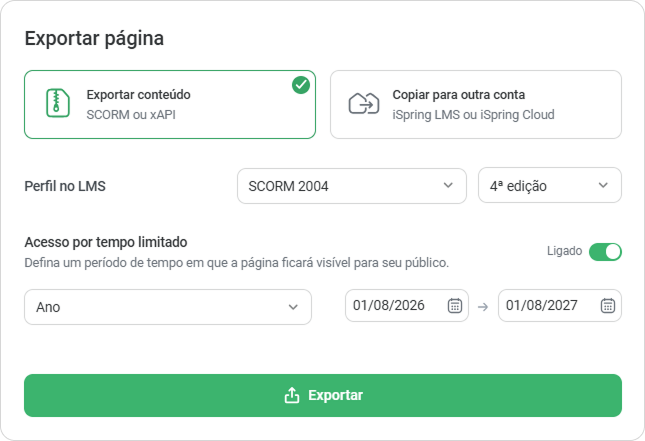
Defina um período de tempo, por exemplo, um ano.
Você pode definir o limite de tempo manualmente. Para fazer isso, clique no ícone do calendário e selecione as datas de início e término do acesso.
Panel bgColor #eaf4fd Você pode selecionar a data de início como um dia no passado. Por exemplo, se hoje for 15 de fevereiro de 2025, então a data de início pode ser 13 de fevereiro de 2025.
- Por fim, clique em Exportar.
Pronto! Você exportou uma página com acesso com tempo limitado.
...
- Vá para Conteúdo de aprendizado e selecione as páginas desejadas. Em seguida, clique em Exportar.
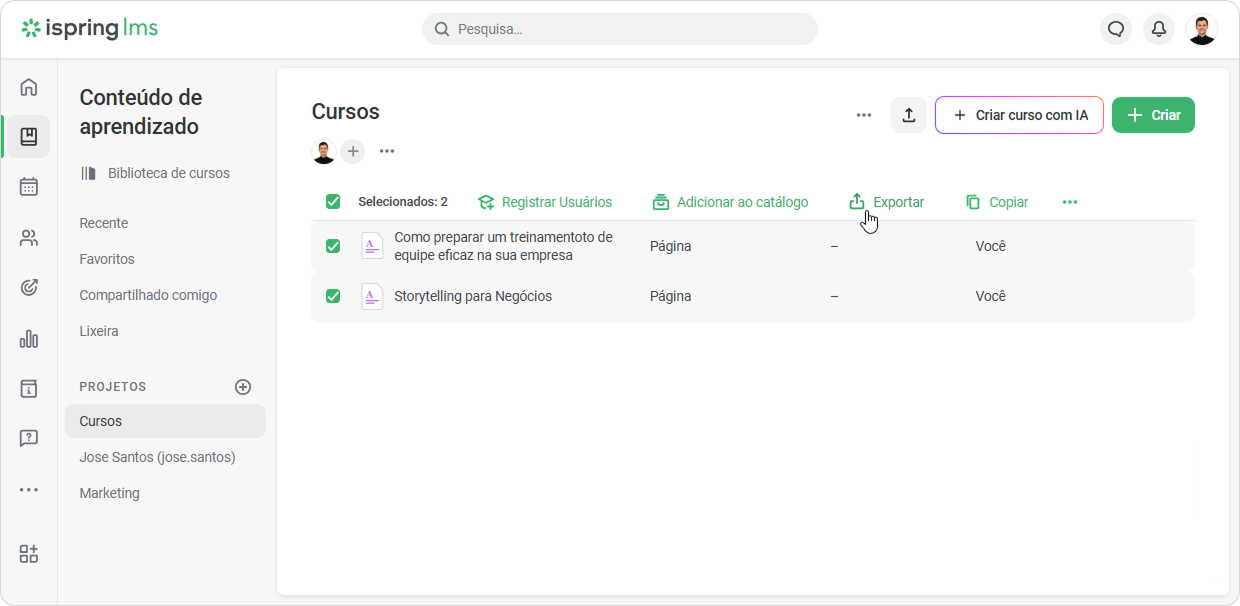
Você será direcionado para a guia Exportar conteúdo. - Em seguida, selecione um perfil de LMS, por exemplo, SCORM 2004.
- Ative Acesso com por tempo limitado.
- Defina um período de tempo, por exemplo, um mês.
- Ou você pode definir um período personalizado.

- Por fim, clique em Exportar.
Pronto! As páginas exportadas agora estarão disponíveis por um período específico.