...
- Clique na imagem e selecione Imagem Marcação.
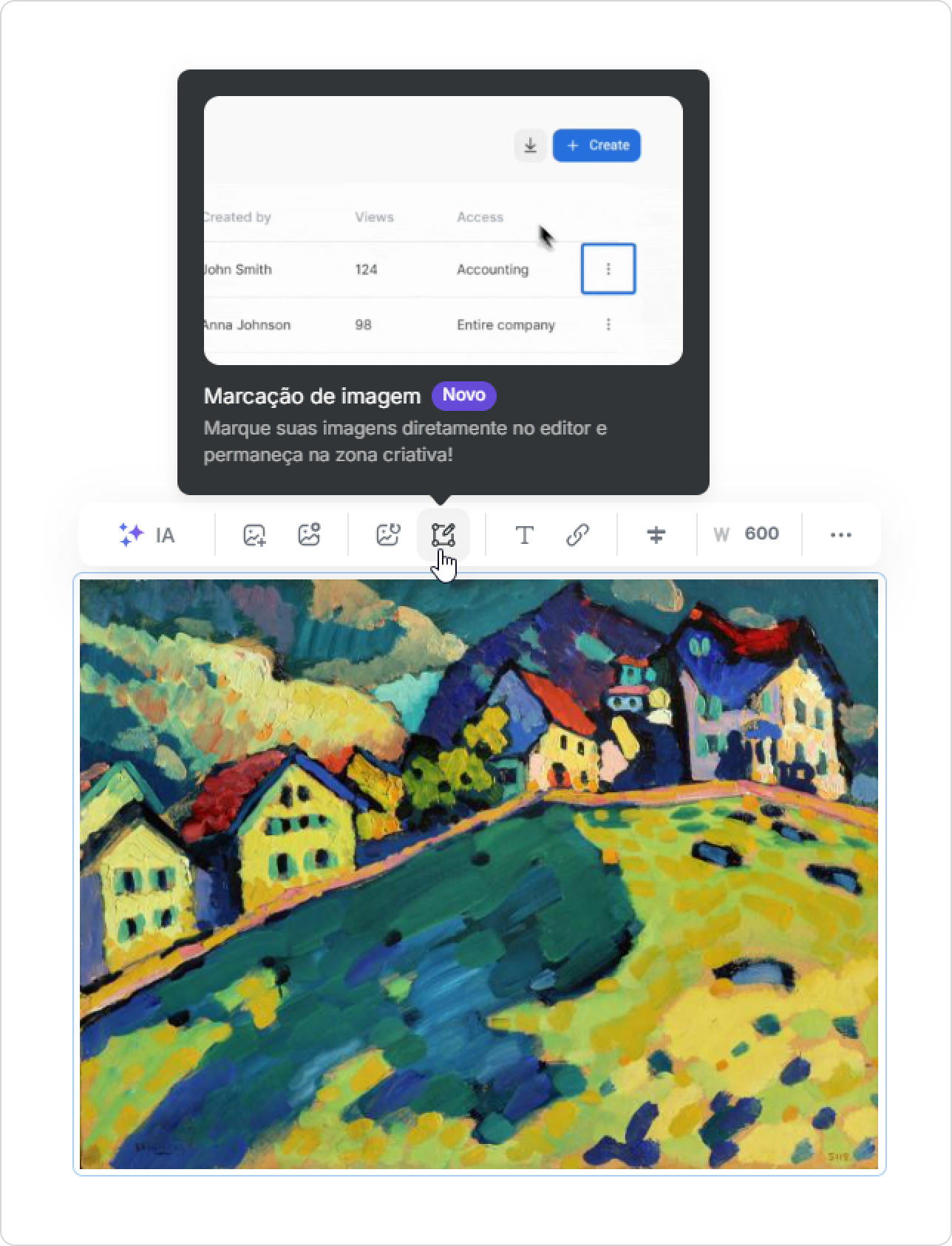
- Selecione uma ferramenta de edição e marque a imagem conforme necessário.
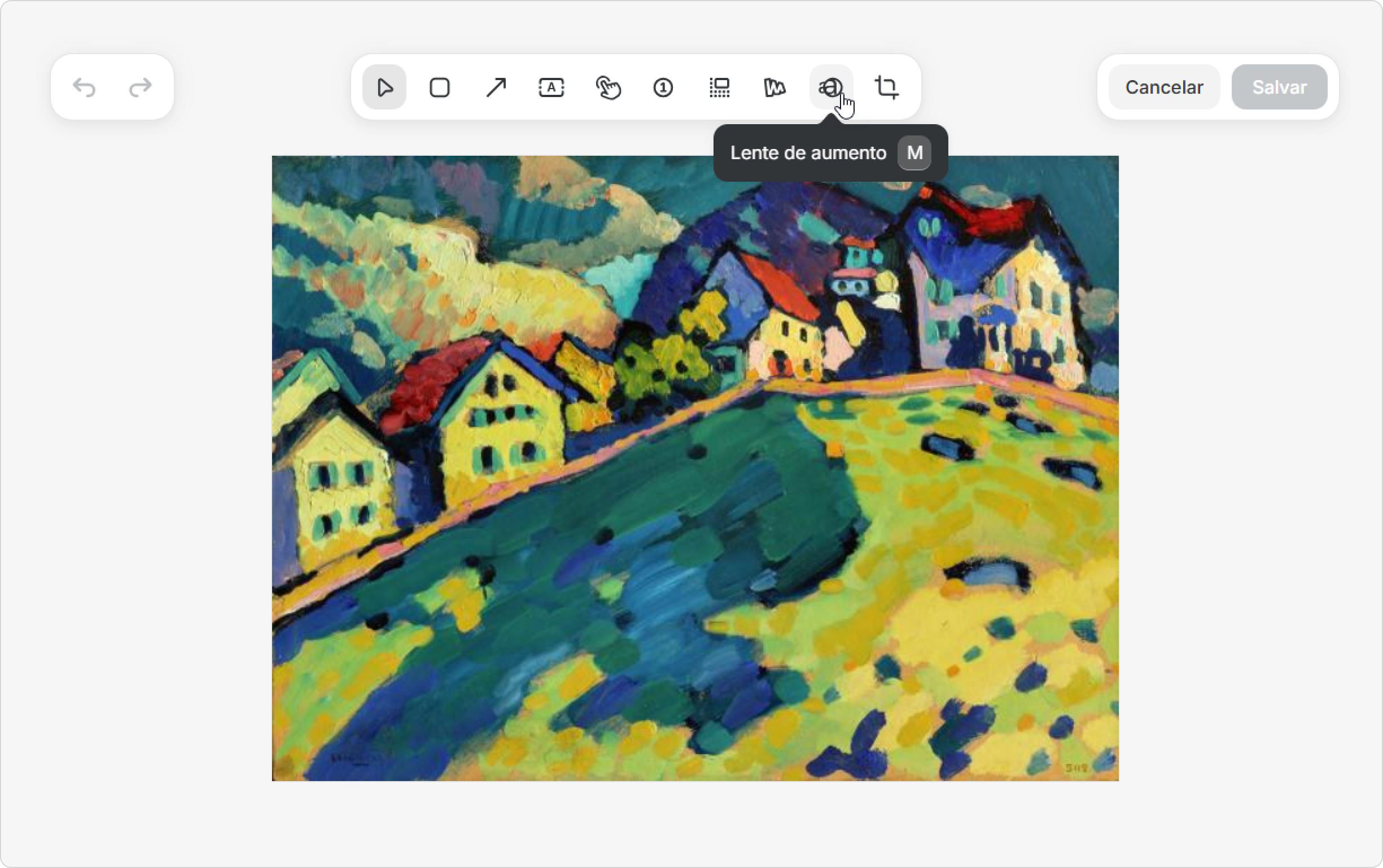
- Quando tiver concluído, salve a imagem.
...
- Selecione Retângulo na barra de ferramentas.
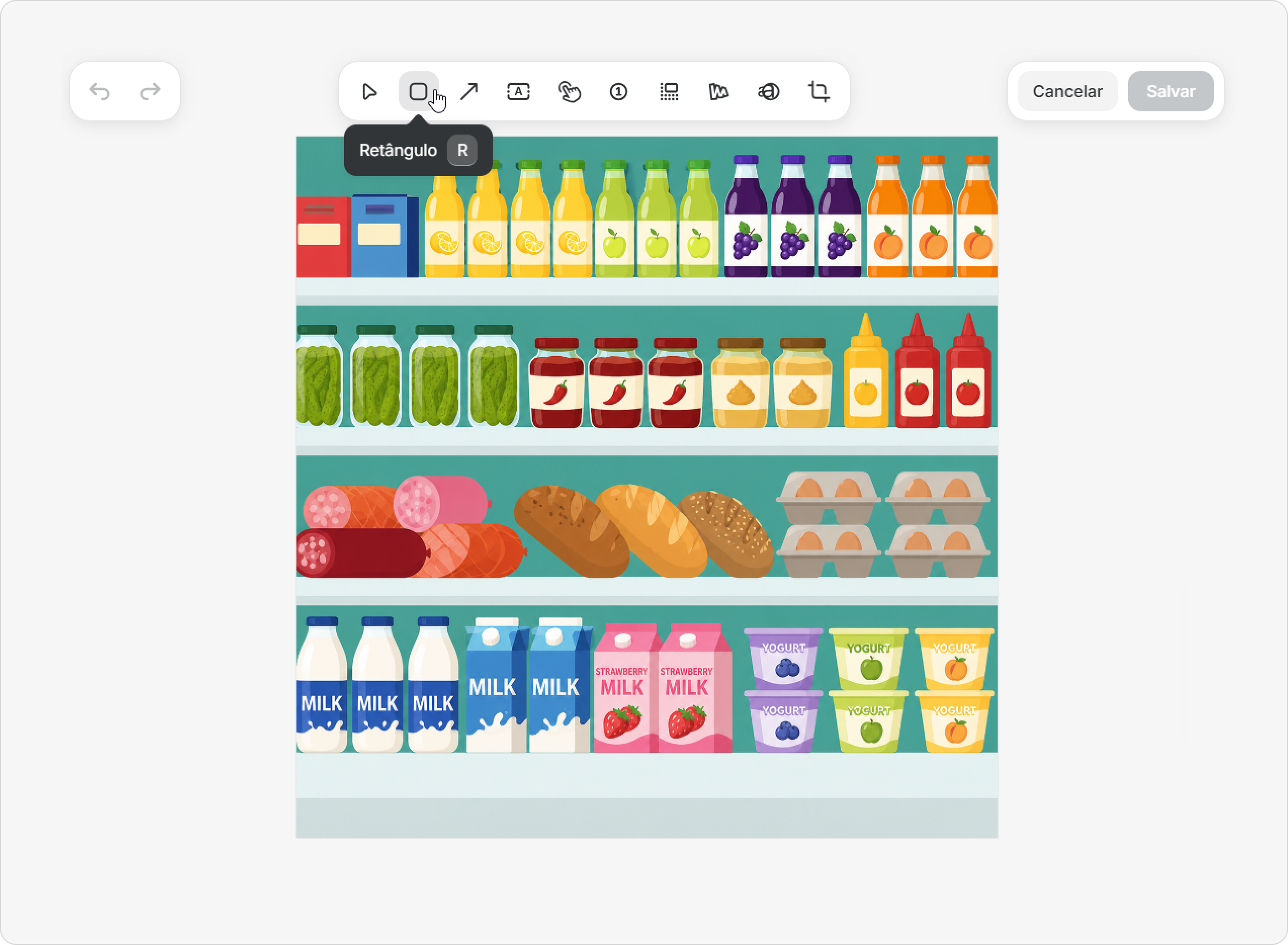
- Adicione uma forma à imagem. Arraste os cantos para redimensionar o retângulo.
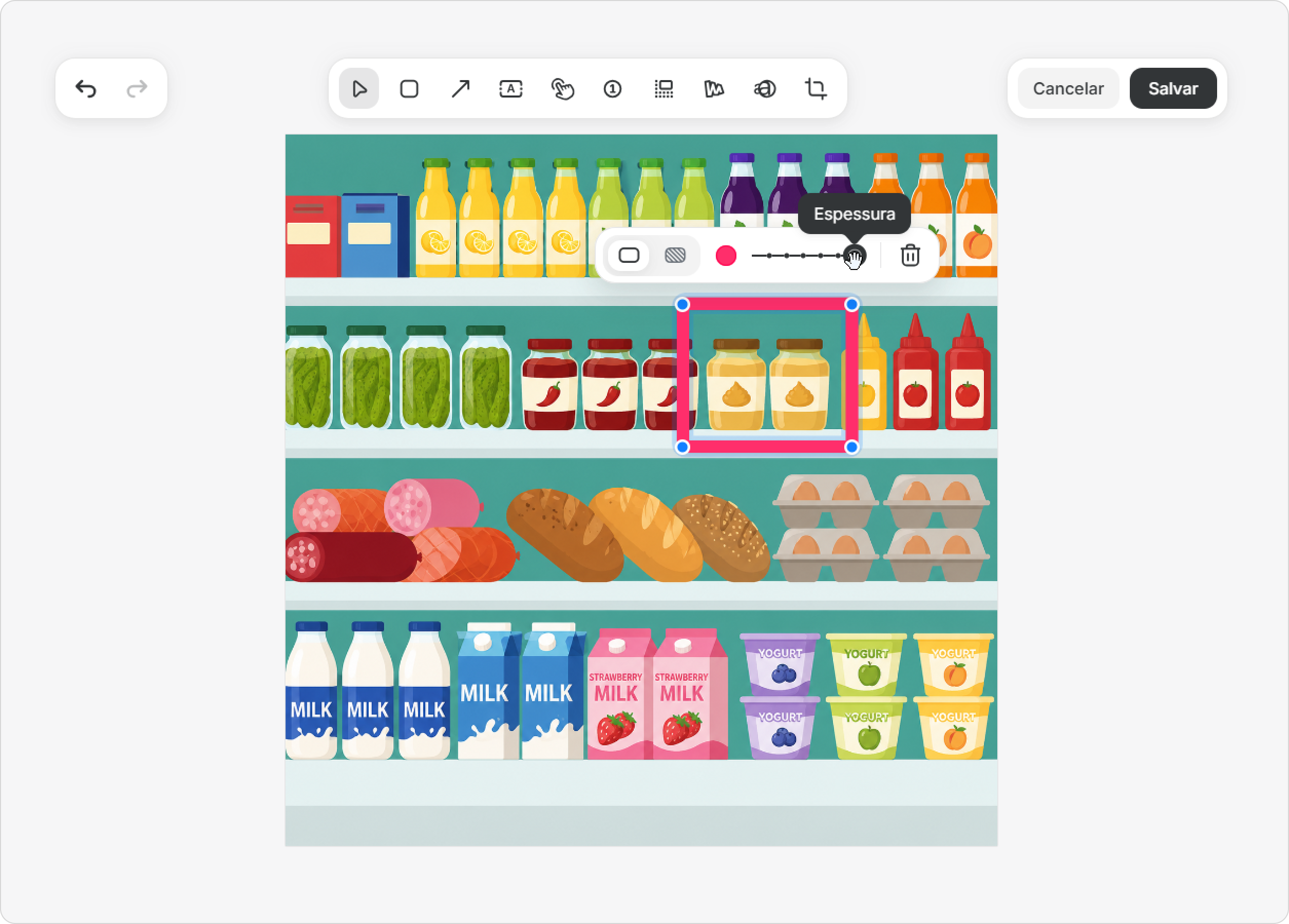
- Escolha uma opção de design: um retângulo preenchido com cor ou um contorno retangular.
- Selecione a cor do retângulo e a espessura da borda.
Se quiser desfazer uma ação, clique na seta de voltar no canto superior esquerdo.
...
- Selecione Seta na barra de ferramentas.
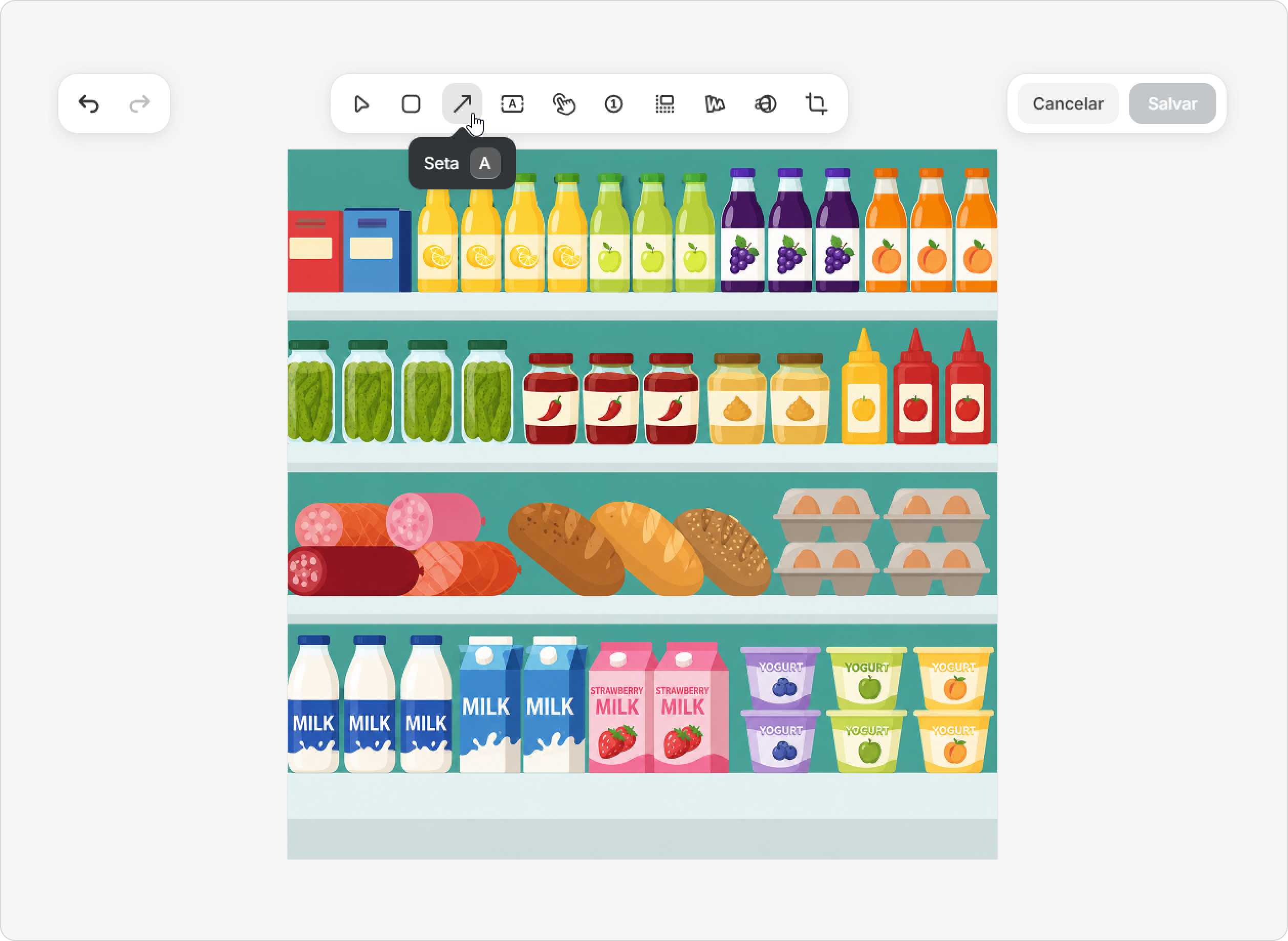
- Adicione uma seta à imagem. Puxe a extremidade para esticá-la até o comprimento desejado. Para deixar a seta curva, puxe o ponto no meio.
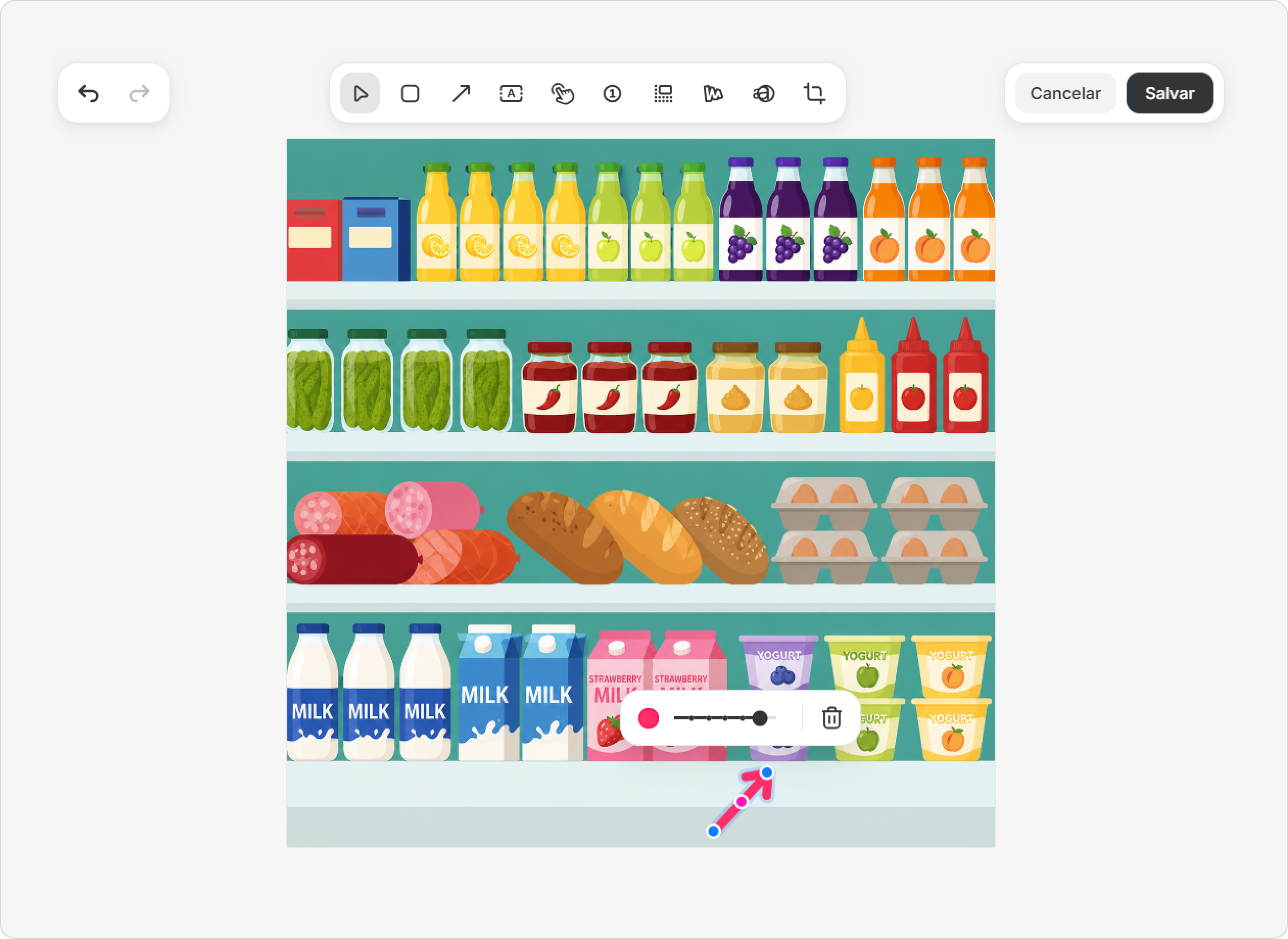
- Escolha a cor e a espessura da seta.
...