...
- Localize a página no curso e clique no botão Editar ao lado dela.

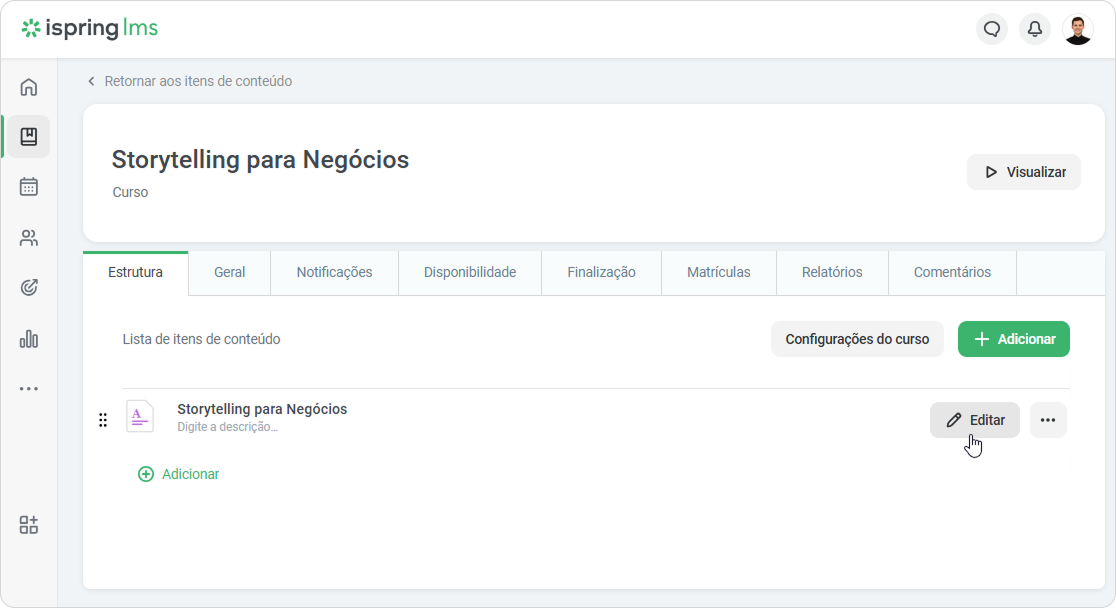
- Em seguida, clique no ícone de exportação.

Em seguida, selecione o perfil do LMS e o número de capítulos obrigatórios para concluir o curso. Por fim, clique
Na janela Exportar página, escolha uma das seguintes opções:
Exportar conteúdo — Exporte a página ou o quiz no formato SCORM 1.2, SCORM 2004 ou Experiência API (xAPI).
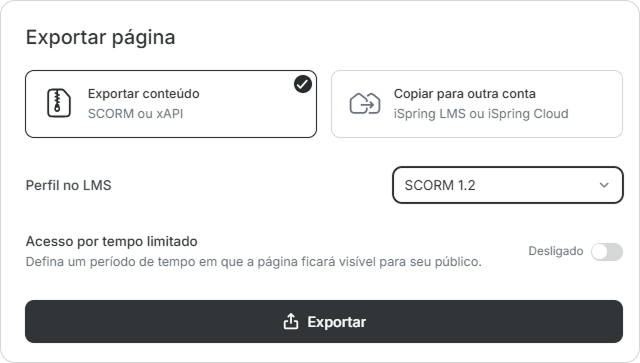
Copiar para outra conta — Transfira a página para outra conta iSpring LMS ou iSpring Cloud usando um código gerado. Saiba mais sobre exportar para outra conta.
Opcionalmente, você pode habilitar o Acesso limitado por tempo para tornar a página exportada disponível apenas por um período específico. Quando o acesso expirar, a página ficará automaticamente indisponível. Saiba mais sobre configurar o acesso limitado por tempo.
Clique em Exportar.

curso arquivado
Opacote exportado será salvo
na pasta Downloads no seu dispositivo. E esse é o pacote que está pronto para ser feito uploadcomo um arquivo na sua pasta de Downloads. Depois, ele estará pronto para ser enviado para qualquer LMS compatível.
Exportando para SCORM
Há duas versões em uso do padrão SCORM: 1.2 e 2004. Cada uma delas tem suas próprias peculiaridades técnicas e vantagens.
| Versão 1.2 mostra o progresso nos relatórios gerados no curso. Você verá quanto do curso um aluno já concluiu. | Versão 2004 fornece informações mais detalhadas. Além do progresso e do status, os relatórios mostrarão quantas pontuações um usuário obteve ao fazer o curso e o quiz. Esta versão tem três edições, e você deve escolher uma delas. |
Se você já escolheu um LMS no qual seu curso SCORM será carregado, basta verificar qual versão SCORM ele suporta e selecioná-la no menu. 
Exportando para Experiência API (xAPI)
Se você decidiu exportar uma página para Experiência API (xAPI), preencha os seguintes campos:
Parâmetro | Descrição da tarefa |
|---|---|
| Identificador | Um código de curso exclusivo. O identificador é usado pelos LMSs para diferenciar um curso de outro. |
| Capítulos obrigatórios | O número de capítulos que um aluno precisa concluir para alterar o status do curso para Concluído. |
| endpoint xAPI | Habilitar e desabilitar o servidor xAPI no qual o curso será hospedado. |
| Endereço do servidor | O endereço do recurso da web onde o curso será hospedado. A peculiaridade de exportar para xAPI é que você pode dispensar um LMS. Com xAPI, você exporta cursos para um LRS (Learning Record Store), que é um sistema de armazenamento de dados que arquiva os registros de atividade de sistemas de aprendizado conectados, aplicativos e conteúdo (cursos) coletados dos sistemas educacionais conectados a ele. |
| Login | O login para acessar o recurso da web onde o curso será hospedado. |
| Senha | A senha para acessar o recurso da web onde o curso será hospedado. |