Assim como os status do curso, os status do item de conteúdo podem ser editados manualmente.
Isso pode ocorrer quando um aluno já concluiu o item de conteúdo como parte de outro curso ou o fez off-line, fora da conta do iSpring LMS. Nesse caso, o administrador pode definir manualmente o status do item de conteúdo como Concluído, Aprovado ou Reprovado. Isso impede que o aluno veja repetidamente o mesmo item de conteúdo e garante que sua finalização seja refletida com precisão nos relatórios.
...
Table of Contents
Edição manual do status
Para editar o status de um item de conteúdo:
- Na seção Conteúdo de aprendizagem, selecione um curso e abra-o para edição.
...
- Em seguida, abra a guia Matrículas, selecione um ou mais usuários e clique em Editar registro.
...
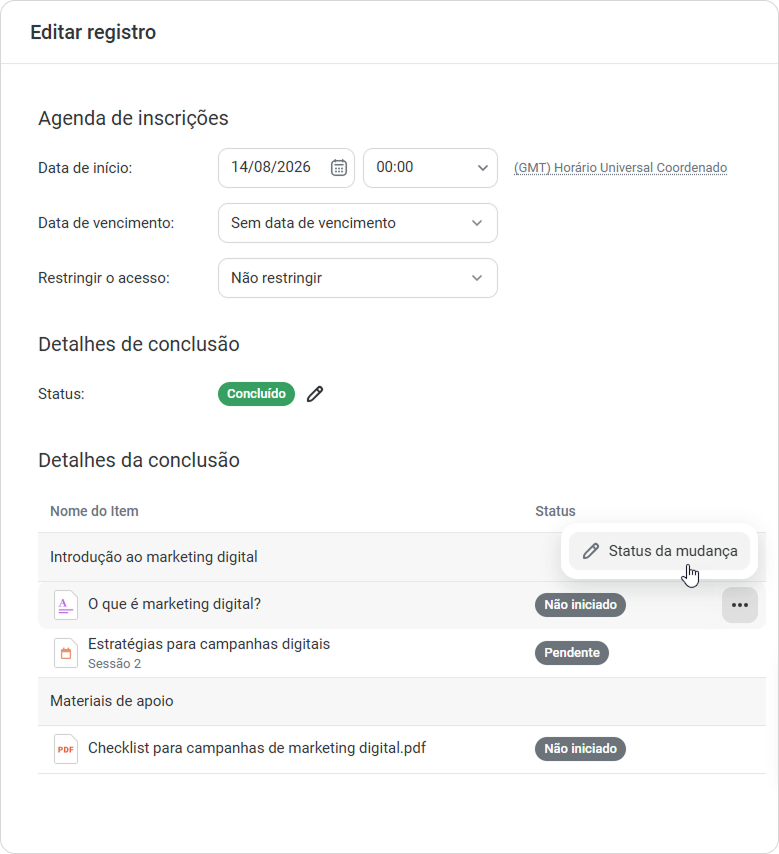
- Na seção Detalhes da conclusão, selecione o item de conteúdo cujo status você deseja editar e clique nas reticências ao lado dele. No menu,
...
- escolha Status da mudança.
...
No menu suspenso Status, selecione o status Concluído, Aprovado, ou Reprovado
...
status
Especifique a data de finalização e o motivo da edição do status e clique em Aplicar.Panel bgColor #eaf4fd - Se o item de conteúdo for avaliado (pode ser um quiz, uma simulação de diálogo ou uma tarefa), insira a quantidade de pontuações obtidas.
- Por padrão, a data de finalização coincide com a data da alteração do status. O horário padrão de finalização é 12:00. Por exemplo, 15/5/2020 12:00.
- Se o item de conteúdo for avaliado (pode ser um quiz, uma simulação de diálogo ou uma tarefa), insira a quantidade de pontuações obtidas.
...
Certifique-se de que tenha clicado no
...
botão Salvar. Se você clicar em Cancelar
...
ou fechar a barra lateral sem salvar as alterações, o status do item de conteúdo não será alterado.
...
- O status do item de conteúdo agora foi alterado. O novo status aparecerá
...
- na coluna Status
...
- na guia
...
- Matrículas, pois o status do curso será recalculado.
...
O usuário verá o novo status do item de conteúdo ao abrir o curso na seção Meus cursos
...
- do portal do usuário.
...
Status dos Itens de Conteúdo nos Relatórios
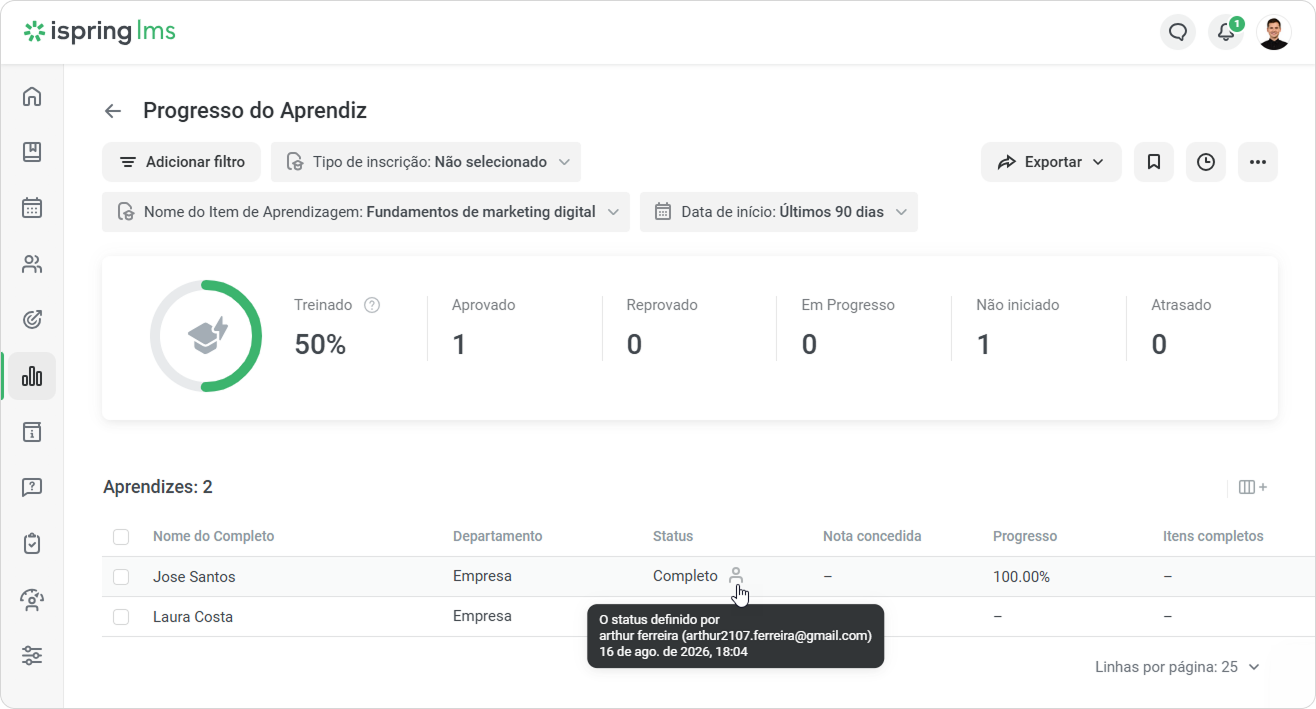
- Nos relatórios, aparecerá um ícone informando a alteração manual do status. Ao passar o mouse sobre o ícone, você verá quem alterou o status do item de conteúdo, quando e por quê.
...
- Se o status de um quiz, simulação de diálogo ou tarefa tiver sido alterado, o relatório sobre sua finalização será preenchido com mais uma tentativa de finalização com o status adicionado manualmente.
...
| Panel |
|---|
|
...
|
...
|