Às vezes, o administrador pode precisar editar manualmente o status de um curso.
Isso pode ocorrer quando um aluno já estudou o assunto enquanto estava em outro cargo ou concluiu os itens de conteúdo de um curso offline, fora da conta do iSpring LMS. Faz sentido que o administrador altere o status do curso para Concluído para este usuário, assim liberando-o de ver repetidamente os itens de conteúdo e mantendo nos relatórios a ocorrência de ter concluído o curso.
Edição manual do status
Para editar o status de um curso:
- Na seção Cursos, selecione um curso e vá para editá-lo.
...
- Em seguida, abra a guia
...
- Matrículas, selecione um ou mais usuários e clique em Editar
...
- registro.
...
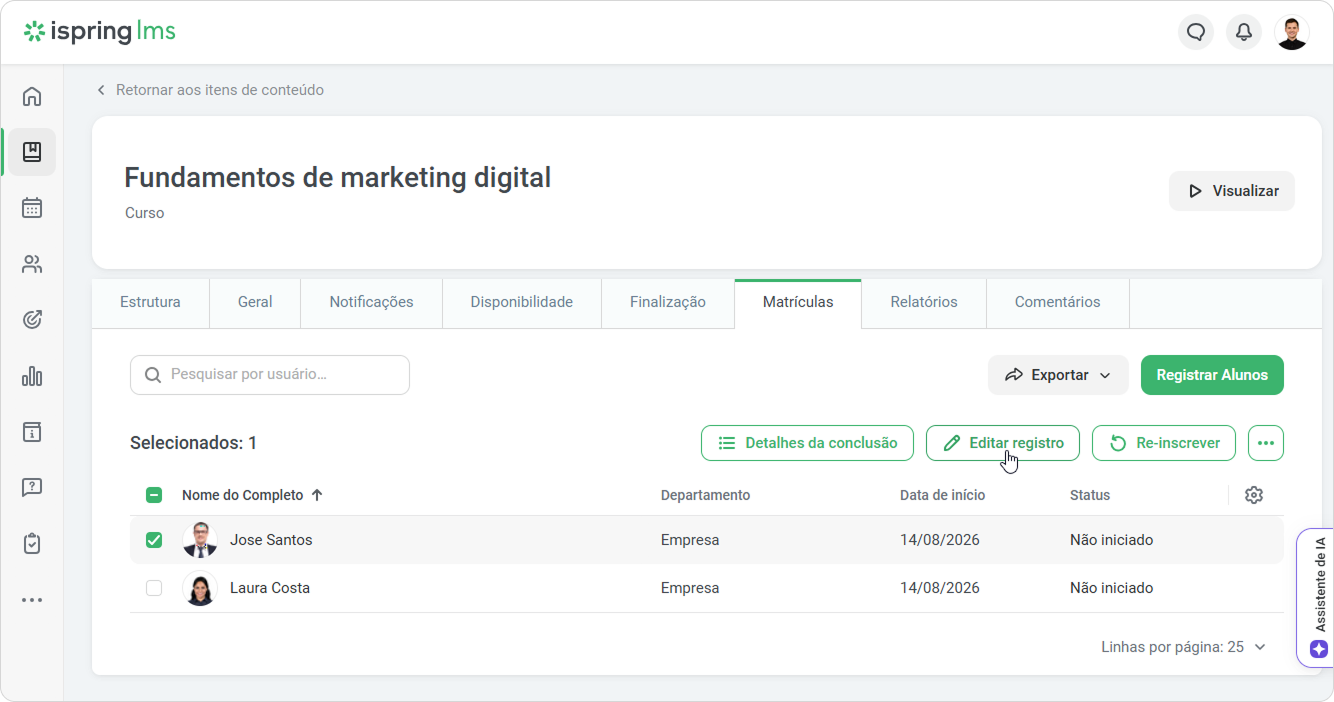
- Na barra lateral aberta, clique na imagem de caneta no campo Status.
...
No menu
...
Status, selecione o status Concluído.
...
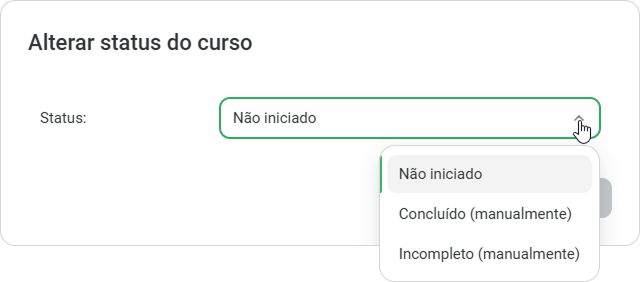
Especifique o motivo da edição e a data de conclusão do curso e clique em Aplicar.Panel bgColor #eaf4fd Por padrão, a data de conclusão coincide com a data da alteração de status. O horário padrão de conclusão é 12:00. Por exemplo, 15/05/2020 12:00.
...
- Certifique-se de que você clicou no botão Salvar. Se você clicar em Cancelar ou fechar a barra lateral sem salvar as alterações, o status do curso não será alterado.
...
O status do curso agora foi alterado. O novo status aparecerá na coluna Status da guia
...
Matrículas.
...
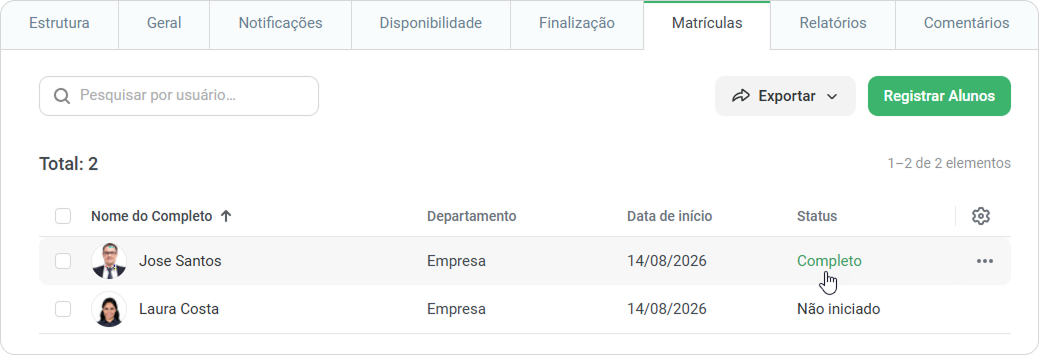
No portal do usuário, o curso será movido para a guia Concluído.Nos relatórios, um ícone aparecerá informando a alteração manual de status. Ao passar o mouse sobre o ícone, você verá quem, quando e por que alterou o status do curso.
...
| Panel | ||
|---|---|---|
|
...
|
Edição automática do status
A edição automática de status é a forma como o status de um curso geralmente é alterado no iSpring LMS. Ou seja, o status do curso é alterado automaticamente à medida que os itens de conteúdo são concluídos.
Se você tiver alterado manualmente o status do curso, poderá voltar à alteração automática do status do curso a qualquer momento
- Na seção Cursos, selecione um curso e vá para editá-lo.
...
- Em seguida, abra a guia
...
- Matrículas, selecione um ou mais usuários cujos status foram alterados anteriormente para Concluído e clique em
...
- Editar
...
- registro.
...
- Em seguida, na barra lateral aberta, clique na imagem de caneta no campo Status.
...
- No campo Status do curso, selecione o status
...
- Recalcular.
...
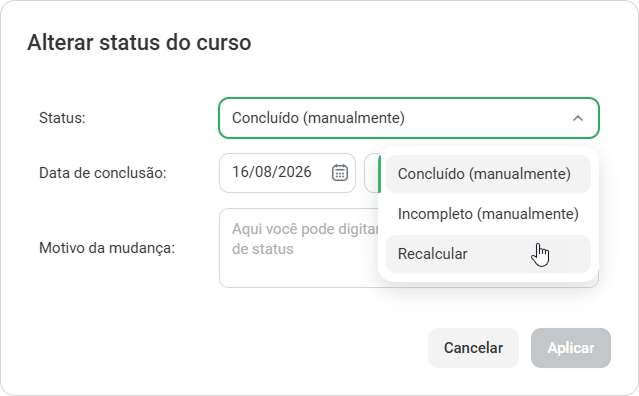
Clique em Aplicar em seguida.
...
- Certifique-se de que você clicou no botão Salvar. Se você clicar em Cancelar
...
- ou fechar a barra lateral sem salvar as alterações, o status do curso não será alterado.
...
- O status do curso será recalculado automaticamente com base no número de itens de conteúdo que foram concluídos. O novo status aparecerá na coluna Status da guia Matrículas.
Agora, o status do curso dependerá do número de itens de conteúdo concluídos pelo usuário.
...
Status do curso após adicionar conteúdo
Se você adicionar um novo item de conteúdo ao curso, o status do curso para os usuários que já concluíram o curso não será alterado. Todos os usuários têm acesso ao conteúdo atualizado.
Por exemplo:
Um administrador criou um curso e o atribuiu a um usuário. O usuário concluiu o curso com sucesso, e o status do curso é Completo.
O administrador então adicionou um vídeo ao curso. No entanto, o status do curso não mudou para o usuário.
Se o item de conteúdo atualizado for obrigatório para todos os usuários concluírem, você pode alterar o status de conclusão para que os usuários o concluam.
Para alterar o status do curso:
- Abra um curso e vá para a
...
- guia Matrículas.
...
- Selecione os nomes dos usuários desejados e clique
...
- em Editar
...
- registro.
...
- Em seguida, na barra lateral aberta, clique na imagem de caneta no campo Status.
- No campo Status do curso, selecione Recalcular.
...
- Então, clique em Aplicar.
...
- Certifique-se de que você clicou no botão Salvar. Se você clicar em Cancelar ou fechar a barra lateral sem salvar as alterações, o status do curso não será alterado.
Depois de salvar as alterações, o status do curso passa a ser Em progresso para os usuários selecionados. Esses usuários então precisam concluir o conteúdo adicionado para concluir o curso.