...
Un formato de publicación especial permite a los estudiantes cambiar al modo de accesibilidad al hacer clic en la imagen de las gafas. 
Así es como se ve el curso en modo normal: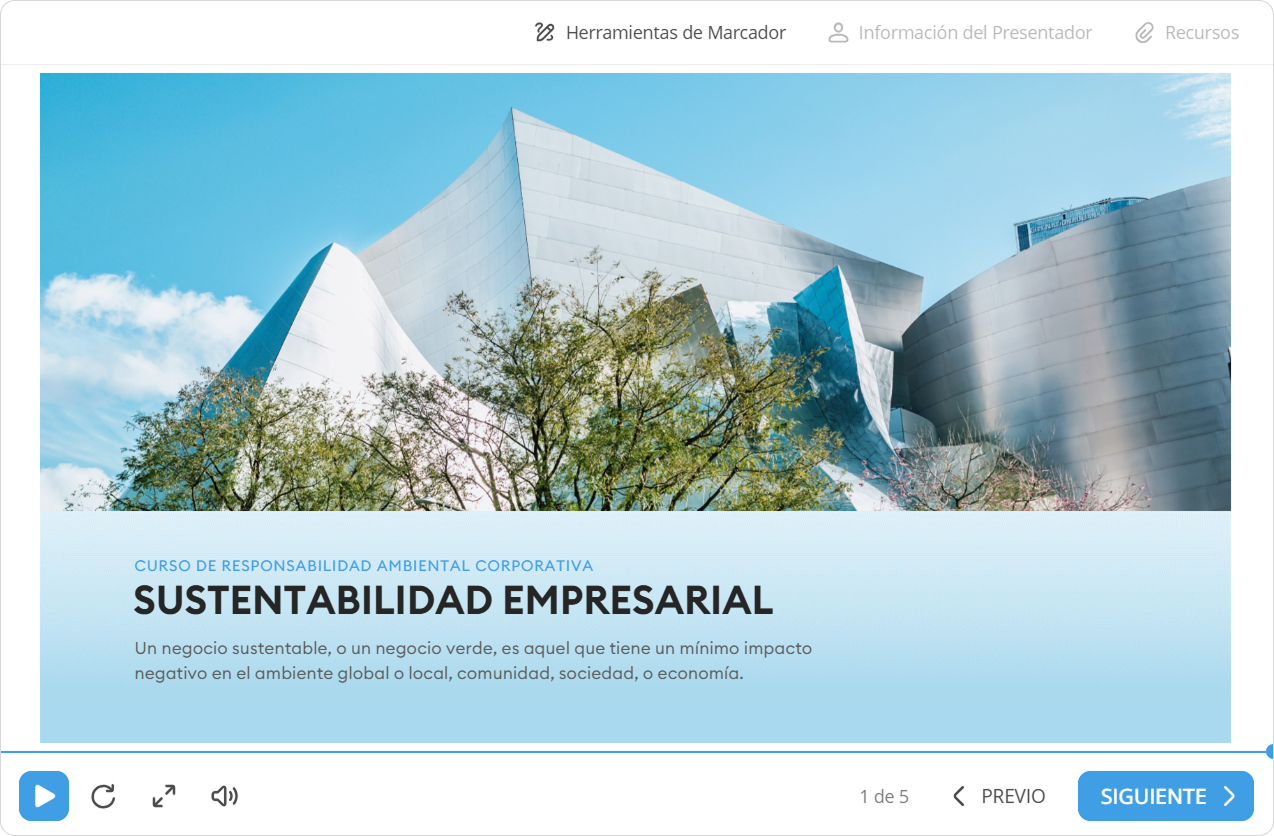
Y cuando se cambia al modo de accesibilidad, la misma diapositiva se ve así: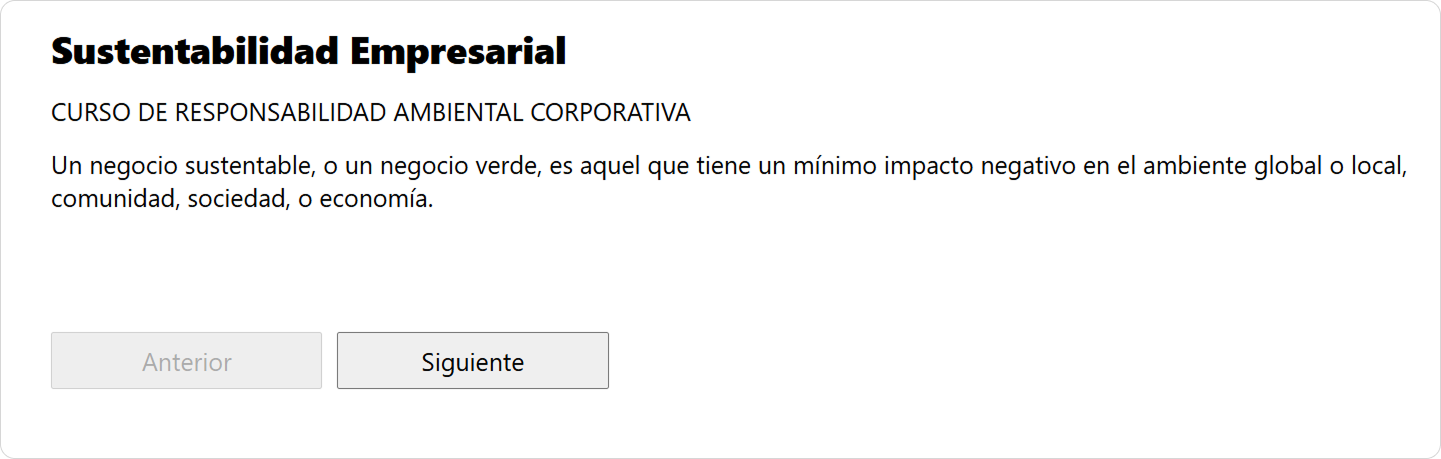
| Table of Contents | ||
|---|---|---|
|
Diferencias del modo de accesibilidad
...
- Vaya a la pestaña Revisión y seleccione Comprobar accesibilidad > Panel de orden de lectura.
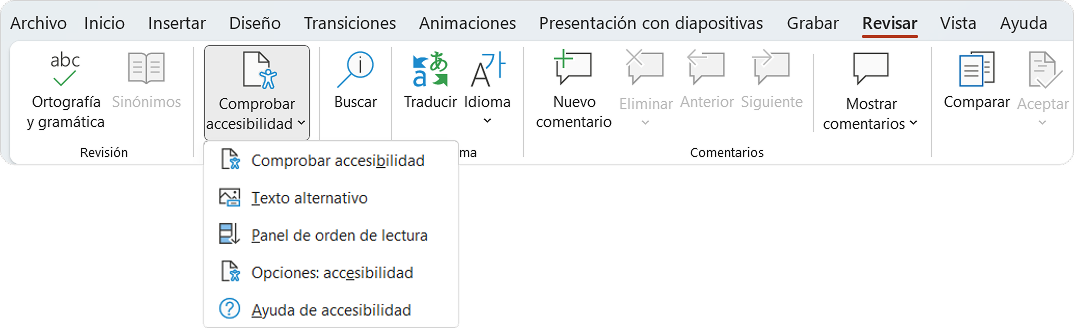
- A continuación, arrastre los elementos para colocarlos en el orden correcto o muévalos usando las flechas.
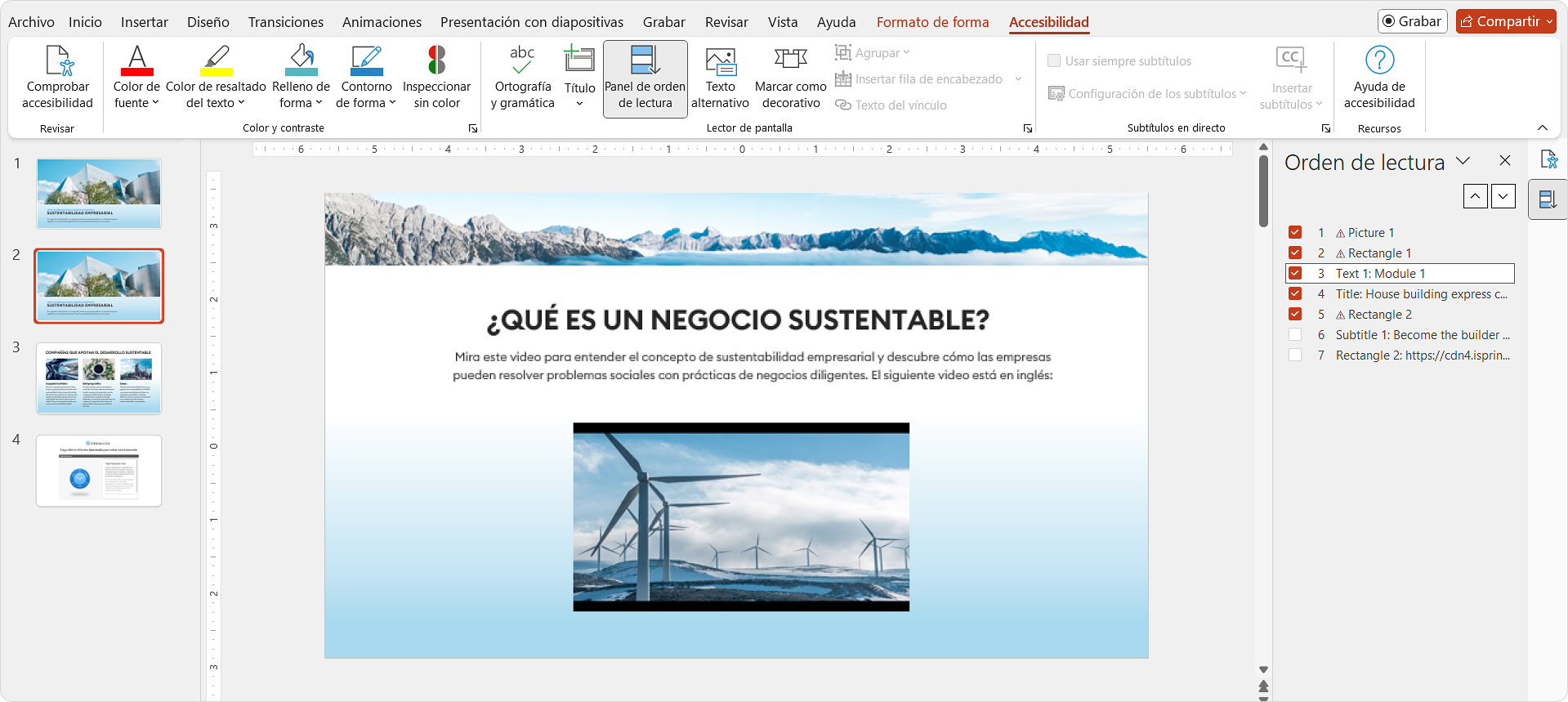
- Puede desmarcar los elementos no esenciales para marcarlos como decorativos.
Las imágenes pueden tener texto alternativo.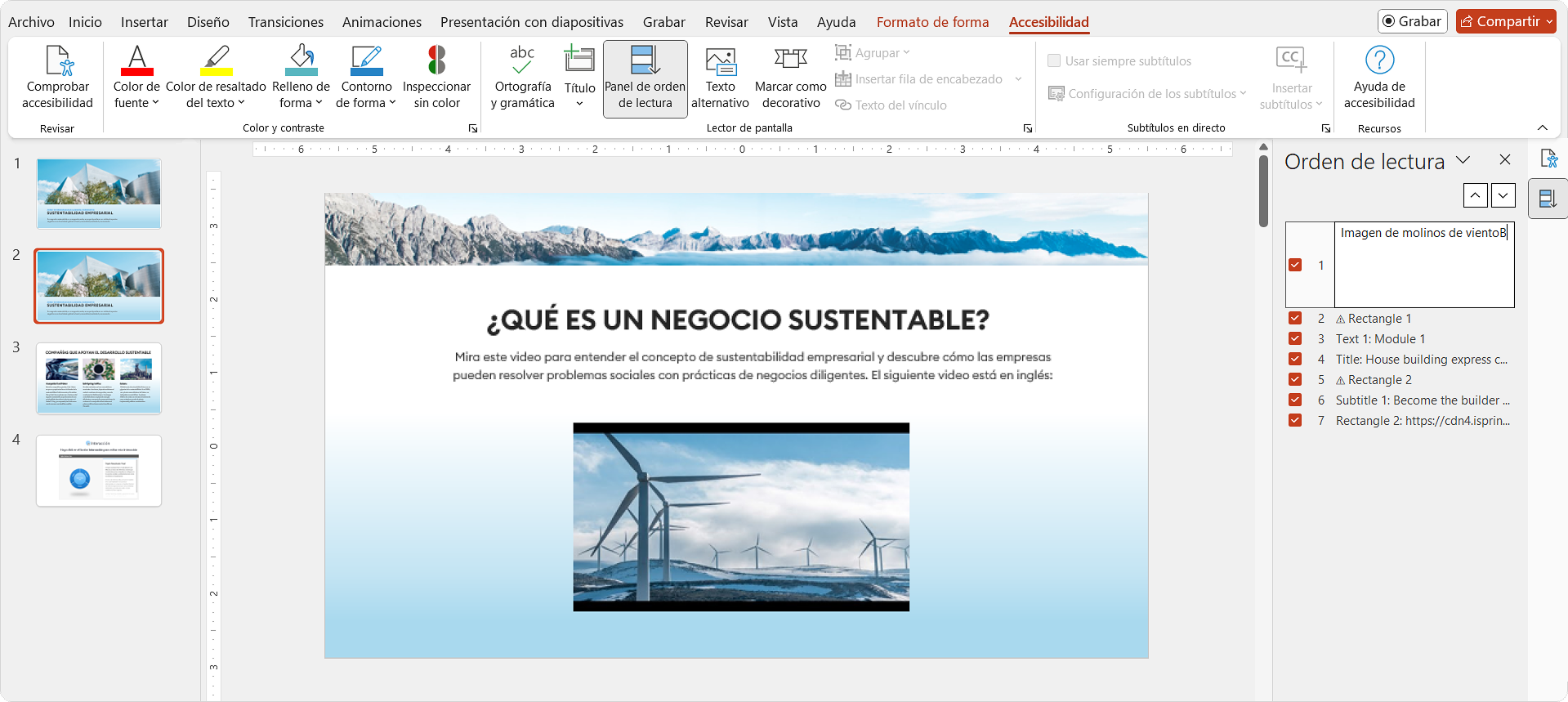
¡Hecho! Ha organizado el contenido de la diapositiva usando el orden de lectura.
| Panel | ||
|---|---|---|
| ||
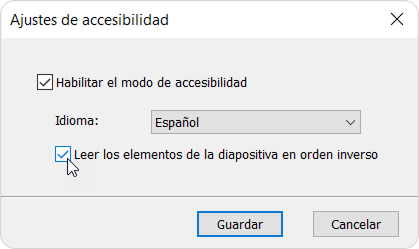
Solución alternativa para el orden de los elementos para versiones de iSpring Suite hasta la 11.8Si has creado un curso utilizando versiones de iSpring Suite hasta la 11.8 y luego actualizaste tu versión y publicaste el curso, los elementos en las diapositivas aparecerán en orden inverso cuando el curso se visualice en modo de accesibilidad. Aquí tiene una solución alternativa para resolver este problema. Solución alternativa:
|
...