Cuando publique Al publicar para un LMS, puede seleccionar uno de los estándares de LMS que incluyen información acerca del sobre el curso publicado.
Estándares LMS compatibles
| Panel | ||
|---|---|---|
| ||
Este artículo describe las opcionesla configuración de informes delde LMS en las últimas versiones más recientesde iSpring Suite. Según lasu versión que tenga, la configuración de finalización del curso en la ventana de publicación paraLMS puede variar. Las capturas de pantalla y lase instrucciones que se indican a continuación correspondensiguientes se aplican a la interfaz actual de requisitos de finalización. |
- Haga clic en el campo Estándares. De forma predeterminada, es SCORM 1.2.
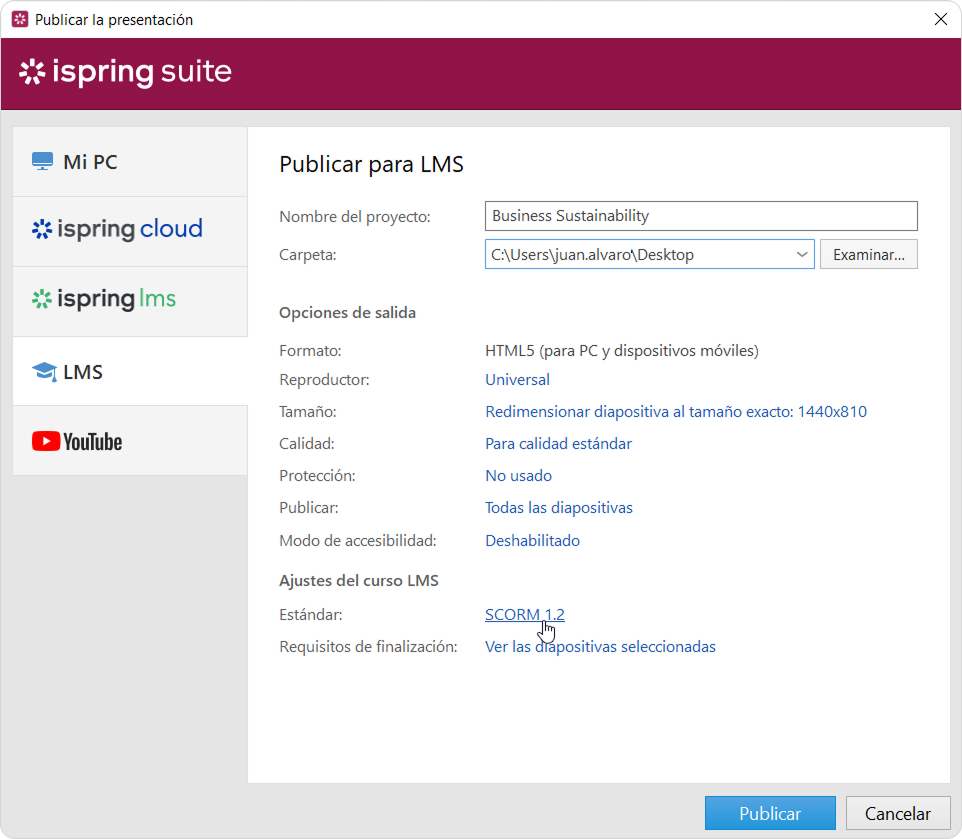
- A continuación, seleccione en la lista desplegable el estándar compatible con su LMS en la lista desplegable:
• SCORM 1.2
• SCORM 2004
• AICC
• Experience API
• cmi5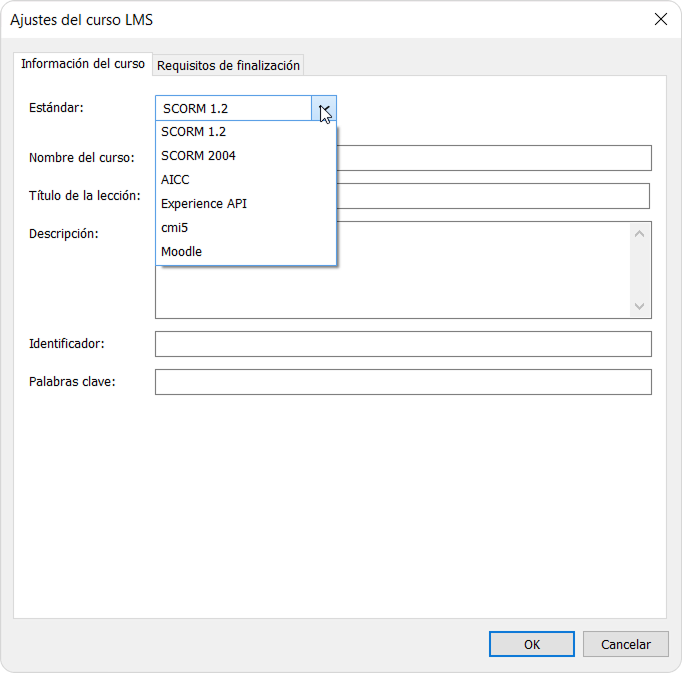
SCORM
SCORM es el formato de curso más popular. Le permite Permite no solo crear una estructura jerárquica del contenido, sino también hacer realizar un seguimiento del progreso de los alumnos.
| Opción | Descripción |
| TipoEstándar | Elija el tipo de paquete SCORM: SCORM 1.2 o SCORM 2004. Para SCORM 2004, puede seleccionar la 2.ª, 3.ª o 4.ª edición. |
| Nombre del curso | Introduzca el nombre del curso que se mostrará en su LMS. |
| Título de la lección | Introduzca el nombre de la lección que se mostrará en su LMS. |
| Descripción | Introduzca una breve descripción del curso. |
| Identificador | Este es un código único para el curso. El LMS puede usar un identificador para distinguir un curso de otro. Por ejemplo, si descarga un curso con el mismo ID, el LMS puede ofrecer reemplazar el ID descargado anteriormente |
| Palabras clave | Especifique palabras clave. Le ayudarán a que los estudiantes encuentren su examen más rápido. |
Cambie los parámetros de progreso y finalización que se aplicarán cuando cargue el curso en un LMS.
- Vaya a la sección pestaña Requisitos de finalización.
A continuación, configure los parámetros de progreso y finalización y haga clic en OK.
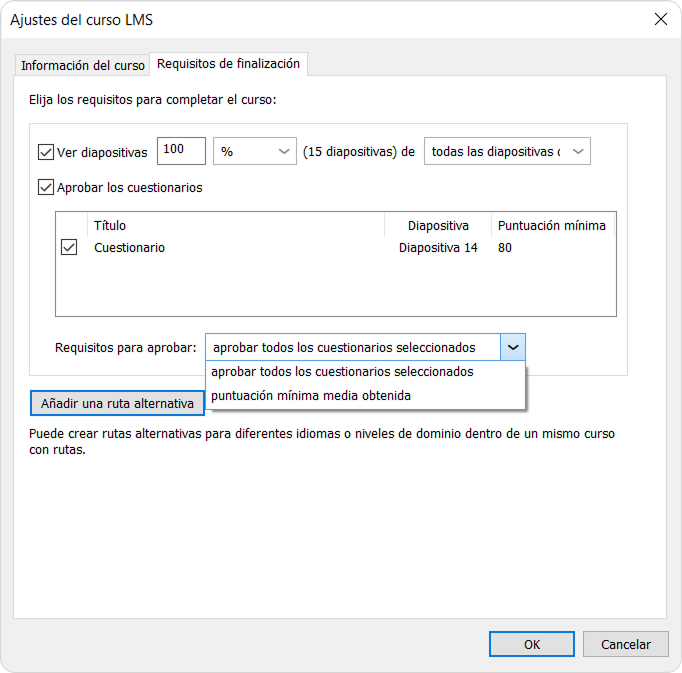
Ver las diapositivas __ de___ Opción
Descripción
Enviar el estado al LMS como Seleccione un mensaje de estado que se enviará al LMS si el curso está aprobado o suspendido. Estimación del número de diapositivas vistas Establezca el número mínimo de diapositivas que los alumnos deben ver para que el curso se considere completado.
Por ejemplo, si establece Ver las diapositivas 18 de 20, los alumnos completarán el curso después de ver 18 diapositivas cualquiera.
Puntuación de cuestionarios y simulaciones de conversación Seleccione los cuestionarios
y simulaciones de conversación cuyos resultados se incluirán en la evaluación
global del curso. Si se seleccionan preguntas al azar en un cuestionario, la puntuación máxima del curso puede variar porque cada pregunta añadirá un número
diferente de puntos a la puntuación total.
Puntuación máxima El número máximo de puntos que se pueden obtener durante el curso. Puntuación mínima personalizada La puntuación mínima se calcula automáticamente en función de la configuración del cuestionario y del número de diapositivas vistas, pero puede especificar su propio valor en este campo. Duración de la lección El tiempo asignado para estudiar el contenido. Requisitos para aprobar Elija cómo deben aprobar los alumnos los cuestionarios seleccionados. Seleccione una de las siguientes opciones: Todos los cuestionarios seleccionados aprobados para exigir que los alumnos aprueben cada cuestionario seleccionado, o Puntuación media de aprobación en los cuestionarios seleccionados __ % para exigir que los alumnos alcancen la puntuación media especificada en todos los cuestionarios seleccionados. Añadir una ruta alternativa Puede crear rutas alternativas para diferentes idiomas o niveles de dominio dentro de un mismo curso con rutas Acciones de tiempo de espera Cuando el tiempo asignado haya expirado, puede elegir si el curso se termina o si aparece un mensaje de advertencia indicando que el tiempo ha expirado.
AICC
AICC es el estándar original de e-learning. Es similar a SCORM, pero menos popular.
| Estándar | |
| Opción | Descripción |
| Tipo | Elija AICC. |
| Nombre del curso | Introduzca el nombre del curso que se mostrará en su LMS. |
| Descripción | Introduzca una breve descripción del curso. |
| Identificador | Este es un código único para el curso. El LMS puede usar un identificador para distinguir un curso de otro. Por ejemplo, si descarga un curso con el mismo ID, el LMS puede ofrecer reemplazar el ID descargado anteriormente. |
| Autor | Indique el autor del curso. |
Cambie los parámetros de progreso y finalización que se aplicarán cuando cargue el curso en un LMS.
- En Vaya a la sección de Progreso y Finalización, haga clic en Personalizarpestaña Requisitos de finalización.

A continuación, configure los parámetros de progreso y finalización y haga clic en OK.

Opción
Descripción
Enviar el estado al LMS como Seleccione un mensaje de estado que se enviará al LMS cuando el curso esté aprobado o suspendido.
| Ver las diapositivas __ de___ | Establezca el número mínimo de diapositivas que los alumnos deben ver para que el curso se considere completado. Por ejemplo, si establece Ver las diapositivas 18 de 20, los alumnos completarán el curso después de ver 18 diapositivas cualquiera. |
| Puntuación de cuestionarios y simulaciones de conversación | Seleccione los cuestionarios y simulaciones de conversación cuyos resultados se incluirán en la evaluación |
...
| global del curso. Si se seleccionan preguntas al azar en un cuestionario dado, la puntuación máxima del curso puede variar porque cada pregunta añade un número |
...
| diferente de puntos a la puntuación total del curso. |
...
| Requisitos para aprobar | Elija cómo deben aprobar los alumnos los cuestionarios seleccionados. Seleccione una de las siguientes opciones: Todos los cuestionarios seleccionados aprobados para exigir que los alumnos aprueben cada cuestionario seleccionado, o Puntuación media de aprobación en los cuestionarios seleccionados __ % para exigir que los alumnos alcancen la puntuación media especificada en todos los cuestionarios seleccionados. |
| Añadir una ruta alternativa | Puede crear rutas alternativas para diferentes idiomas o niveles de dominio dentro de un mismo curso con rutas. |
Experience
...
API (Tin Can)
Experiencia Experience API le permite permite realizar un seguimiento de la información sobre acerca de la actividad de los usuarios en distintos entornos de aprendizaje, incluso fuera del LMS.
| Estándar | |
| Opciones | Descripción |
| Tipo | Elija Experience API. |
| Título | Introduzca el nombre del curso que se mostrará en su sitio web. |
| Descripción | Introduzca una breve descripción del curso. |
| Identificador | Este es un código único para el curso. El LMS puede usar un identificador para distinguir un curso de otro. Por ejemplo, si descarga un curso con el mismo ID, el LMS puede ofrecer reemplazar el ID descargado anteriormente. |
| terminal xAPI | Este es un almacén de datos para la actividad de aprendizaje. Introduzca la dirección del servidor de Experience API (Tin Can) donde se almacenan los elementos del de contenido formativode formación. |
Para configurar los parámetros del servidor de Experiencia de Experience API (Tin Can):
- Seleccione la opción opción xAPI endpoint e e introduzca su URL. A continuación, haga clic en en Opciones.

Nombre/Correo electrónico Especifique los datos del remitente que se utilizarán para enviar las estadísticas. La sección de información del alumno se puede dejar en blanco. En este caso, al empezar el curso, los usuarios tendrán que introducir su nombre y dirección de correo electrónico.Especifique los Seleccione los parámetros del servidor xAPI y haga clic en OK.

Opción
Descripción
Usuario/Contraseña Ingrese los detalles de la cuenta para el Almacén de Registros de Aprendizaje. en OK.
Cambie los parámetros de progreso y finalización que se aplicarán cuando cargue el curso en un LMS.
- En la
...
- pestaña Requisitos de finalización ajuste los parámetros de progreso y finalización y haga clic
...
- en OK.
...
Opción
...
Descripción
...
| Ver las diapositivas __ de___ | Establezca el número mínimo de diapositivas que |
...
los alumnos deben ver para que el curso se considere completado. Por ejemplo, si establece Ver las diapositivas 18 de 20, los alumnos completarán el curso después de ver 18 diapositivas cualquiera. | |
| Puntuación de cuestionarios y simulaciones de conversación | Seleccione los cuestionarios y simulaciones de conversación cuyos resultados se incluirán en la evaluación |
...
| global del curso. Si se seleccionan preguntas al azar en un cuestionario dado, la puntuación máxima del curso puede variar |
...
| porque cada pregunta añade un número |
...
| diferente de puntos a la puntuación total del curso. |
| Requisitos para aprobar |
...
| Elija cómo deben aprobar los alumnos los cuestionarios seleccionados. Seleccione una de las siguientes opciones: Todos los cuestionarios seleccionados aprobados para exigir que los alumnos aprueben cada cuestionario seleccionado, o Puntuación media de aprobación en los cuestionarios seleccionados __ % para exigir que los alumnos alcancen la puntuación media especificada en todos los cuestionarios seleccionados. | |
| Añadir una ruta alternativa | Puede crear rutas alternativas para diferentes idiomas o niveles de dominio dentro de un mismo curso con rutas. |
cmi5
cmi5 presenta un conjunto de reglas que combina las capacidades de SCORM y Experience API. cmi5 le permite realizar pruebas tanto en línea como sin conexión.

| Opción | Descripción |
| TipoEstándar | Elija cmi5. |
| Título | Introduzca el nombre del curso que se mostrará en su sitio web. |
| Descripción | Introduzca una breve descripción del curso. |
| Identificador | Este es un código único para el curso. El LMS puede usar un identificador para distinguir un curso de otro. Por ejemplo, si descarga un curso con el mismo ID, el LMS puede ofrecer reemplazar el ID descargado anteriormente. |
| Método de inicio | Elija cómo se abrirá el curso en el LMS: En cualquier
|
Cambie los parámetros de progreso y finalización que se aplicarán cuando cargue el curso en un LMS.
En la
sección de Progreso y Finalización, haga clic en Personalizar.
A continuación, configurepestaña Requisitos de finalización, establezca los parámetros de progreso y finalización y haga clic
enen OK.

Opción
Descripción
| Ver las diapositivas __ de___ | Establezca el número mínimo de diapositivas que |
...
los alumnos deben ver para que el curso se considere completado. Por ejemplo, si establece Ver las diapositivas 18 de 20, los alumnos completarán el curso después de ver 18 diapositivas cualquiera. | |
| Puntuación de cuestionarios y simulaciones de conversación | Seleccione los cuestionarios |
...
| y simulaciones de conversación cuyos resultados se incluirán en la evaluación |
...
| global del curso. Si se seleccionan preguntas al azar en un cuestionario dado, la puntuación máxima del curso puede variar |
...
| porque cada pregunta añade un número |
...
| diferente de puntos a la puntuación total del curso. |
...
| Requisitos para aprobar | Elija cómo deben aprobar los alumnos los cuestionarios seleccionados. Seleccione una de las siguientes opciones: Todos los cuestionarios seleccionados aprobados para exigir que los alumnos aprueben cada cuestionario seleccionado, o Puntuación media de aprobación en los cuestionarios seleccionados __ % para exigir que los alumnos alcancen la puntuación media especificada en todos los cuestionarios seleccionados. |
| Añadir una ruta alternativa | Puede crear rutas alternativas para diferentes idiomas o niveles de dominio dentro de un mismo curso con rutas |
...
| . |