...
- Haga clic en el enlace en el campo Calidad.

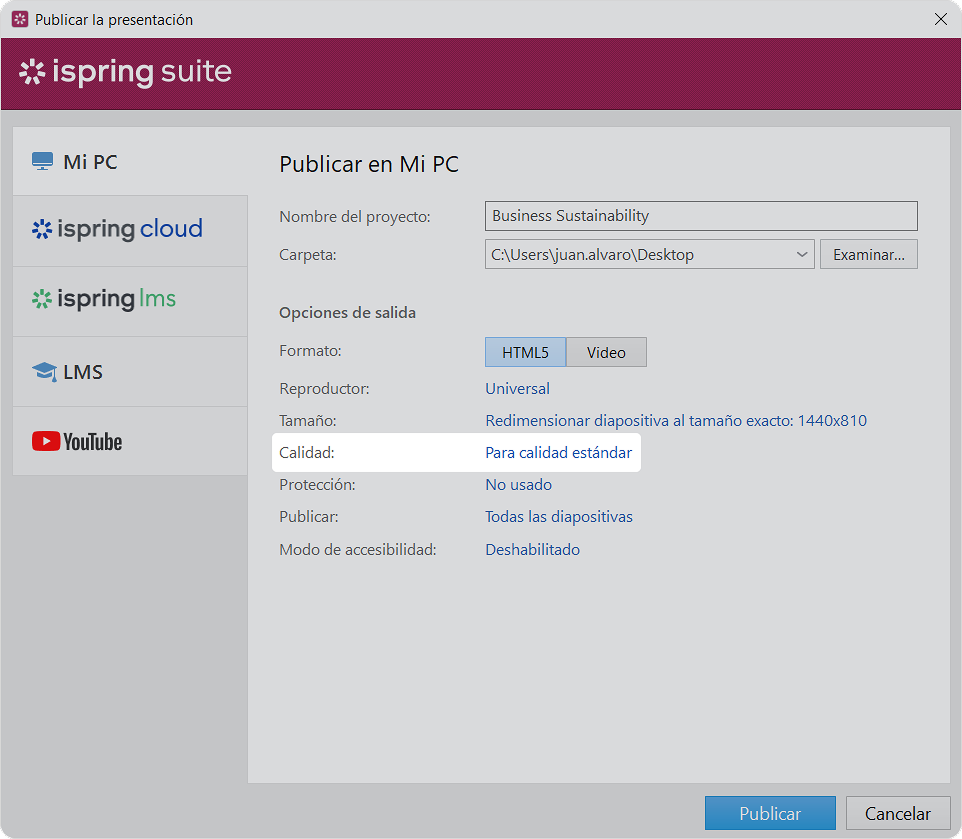
- En los ajustes de calidad, puede seleccionar uno de los predeterminados listos para usar o aplicar ajustes personalizados:
• Para una representación de alta calidad
• Para una entrega estándar
• Para conexiones de baja velocidad
• Ajustes personalizados
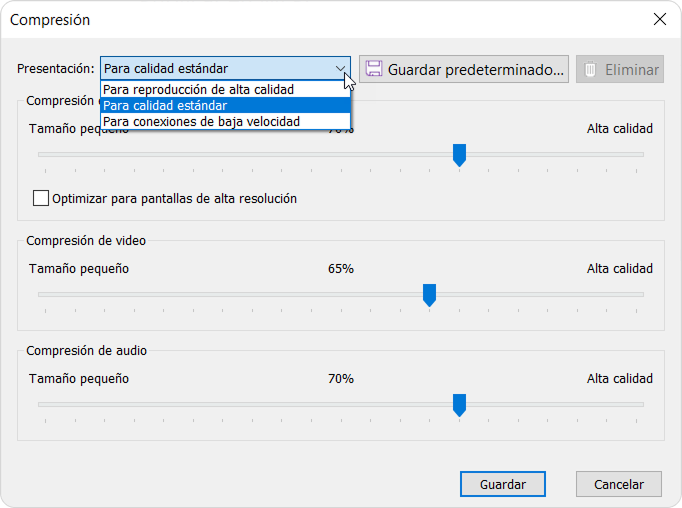
- Por último, haga clic en Guardar.
...
Al crear un predeterminado personalizado, puede editar 4 parámetros:
• Compresión de Imágenes
• Optimización de imágenes para la resolución
• Compresión de Video
• Compresión de Audio
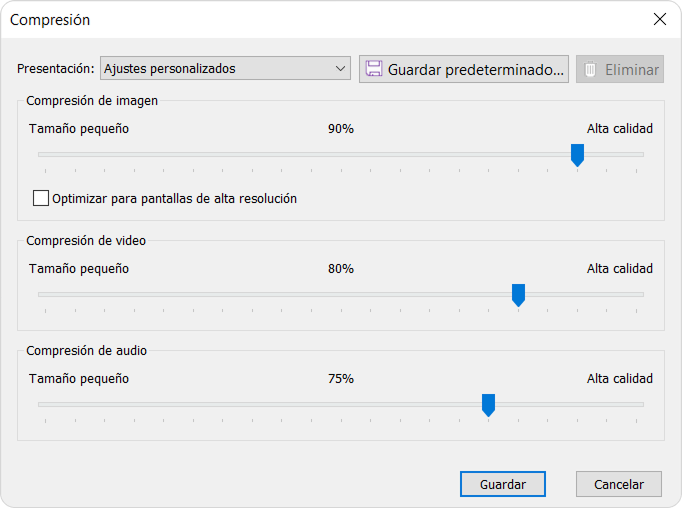
VideoCompresión de imagen Puede establecer la compresión de imagen en su curso publicado del 0 % (baja calidad y tamaño pequeño) al 100 % (alta calidad y tamaño). La calidad recomendada es del 50%. Optimizar para pantallas de alta resolución Las imágenes se optimizarán según la pantalla en la que se verá el curso. Cuanto mayor sea la resolución, mayor será la calidad de la imagen. Compresión de
Audiovideo Puede establecer la calidad del Video en su curso Publicar de 0% (baja calidad y tamaño pequeño) a 100% (alta calidad y tamaño). La calidad recomendada es del 50% o superior. Nota: cuanto mayor sea la calidad del video, mayor será el tamaño del archivo. Compresión de audio Puede establecer la calidad del audio en su curso Publicar de 0% (baja calidad y tamaño pequeño) a 100% (alta calidad y tamaño). La calidad recomendada es del 50% o superior. Nota: cuanto mayor sea la calidad del audio, mayor será el tamaño del archivo final.
Los ajustes de compresión de audio también afectan a la calidad del audio de los archivos de video.
- Haga clic en Guardar preajuste a la derecha del campo Preajuste.
- Ingrese el nombre del nuevo predeterminado y haga clic en OK.

- El ajuste guardado se añadirá a la lista de ajustes disponibles. Podrá seleccionarlo al publicar un curso.
- Por último, haga clic en Guardar.