...
Se um funcionário abrir um curso atualizado que já tenha sido concluído, o resultado do curso não será redefinido. O iSpring LMS salvará o melhor resultado do funcionário.
Table of Contents
Substituindo Conteúdo Criado como Parte de um Curso
Você pode substituir o conteúdo dos seguintes tipos: PDF, Word (.doc, .docx), Excel (.xsl, .xslx), vídeo (.mp4, .flv, .mov) e áudio (.mp3).
- Abra um curso e clique Propriedades ao lado do conteúdo necessário.
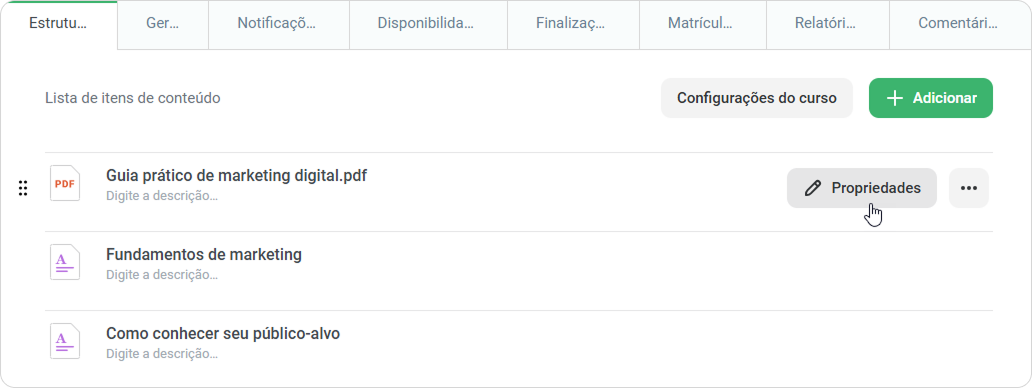
- Em seguida, clique em Substituir.
- Na janela Substituir arquivo, clique na área de upload e selecione o arquivo no seu computador.
- Por fim, clique em Salvar.
É isso! Você substituiu o conteúdo.
Substituindo Conteúdo em formatos SCORM e .ismpkg
- Faça alterações no conteúdo e salve-o nos formatos SCORM ou .ismpkg.
- Em seguida, vá para o iSpring LMS. Na seção Conteúdo de aprendizado, clique em Upload.
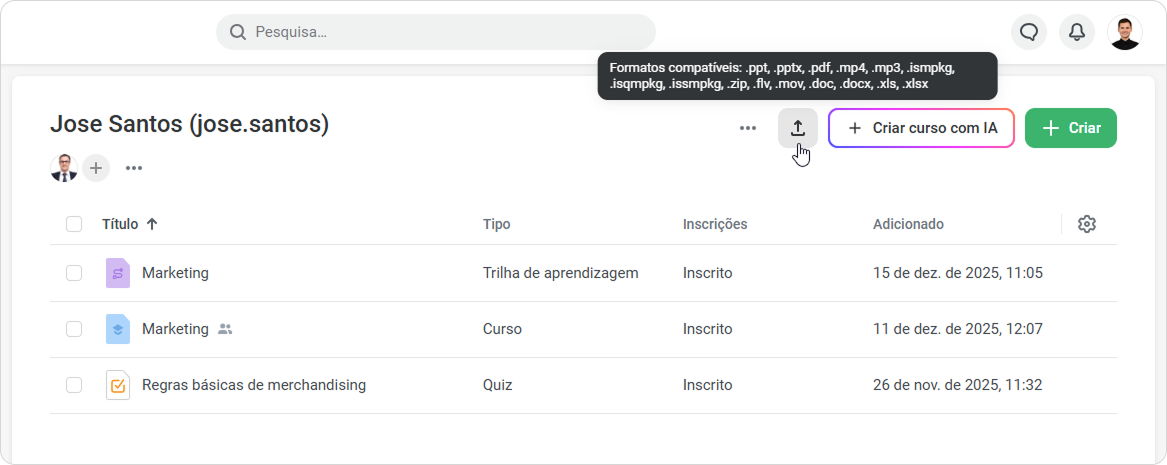
- Selecione um item de conteúdo e clique em Abrir.
- O iSpring LMS avisará que já existe um item de conteúdo com o mesmo nome.
Clique em Substituir.
Pronto! Você substituiu o conteúdo.
Substituindo Conteúdo durante a Publicação
Você pode substituir conteúdo diretamente no iSpring Suite. Leia mais sobre como substituir conteúdo no artigo.
Preservando o Status de finalização
Se um funcionário abrir um conteúdo atualizado e o fizer novamente, o resultado anterior não será redefinido. O iSpring LMS mostrará o melhor resultado de todas as tentativas no relatório e no portal do usuário.
...