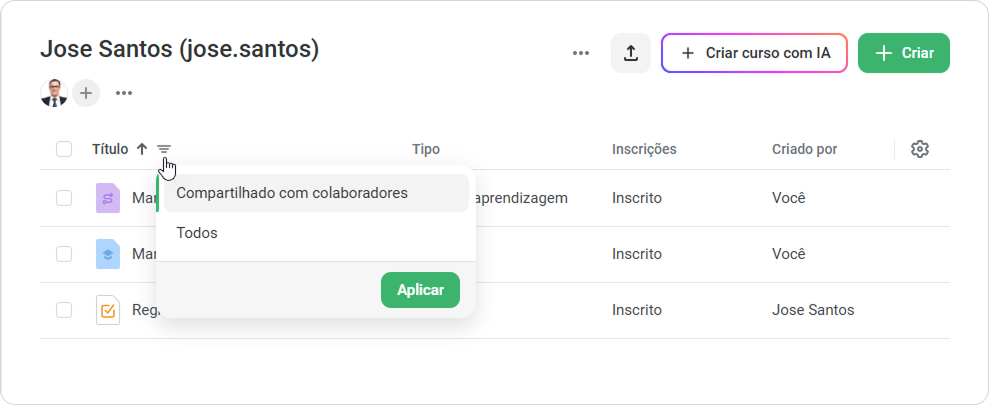
Você pode compartilhar seus cursos com outros usuários e conceder a eles acesso para editar ou visualizar seu conteúdo.
- Clique em ••• à direita do curso e selecione Convidar.
...
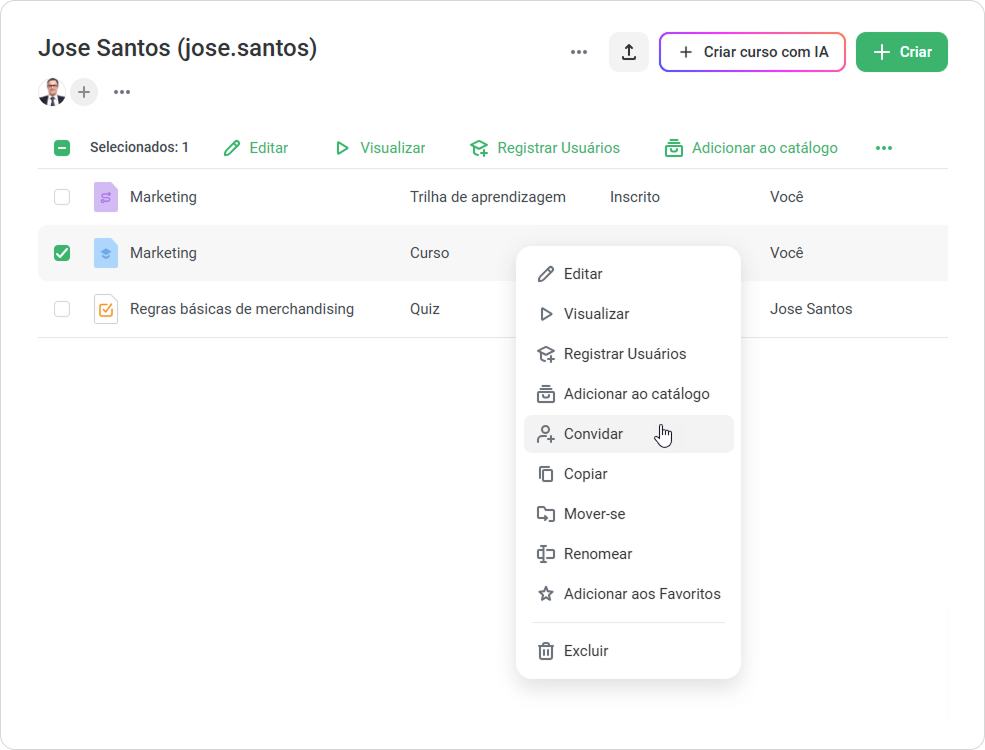
- Na janela Convidar membros da equipe, clique em Convidar.
...
- Selecione o nível de acesso: Pode visualizar ou Pode editar.
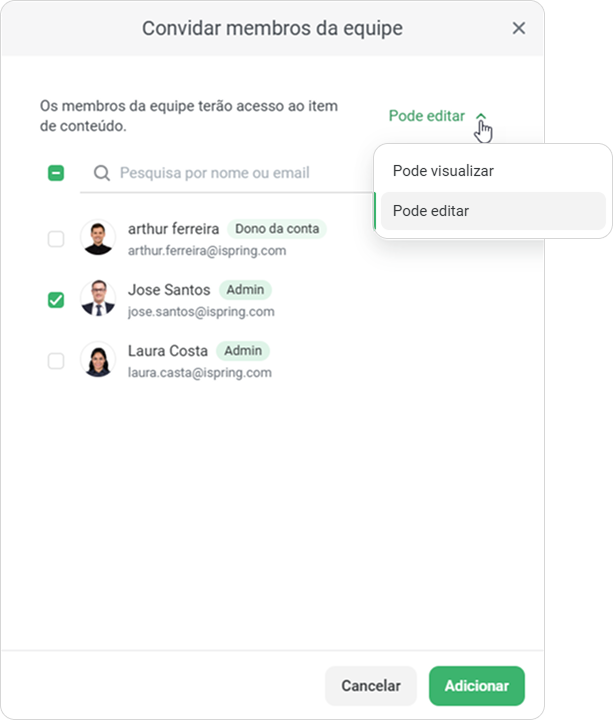
- Escolha os membros da equipe aos quais você deseja conceder acesso e, em seguida, clique em Adicionar.
...
Você pode definir níveis de acesso individuais para cada membro da equipe.
...
Os membros da equipe receberão um convite por email. O curso aparecerá na seção Compartilhado comigo das contas deles.
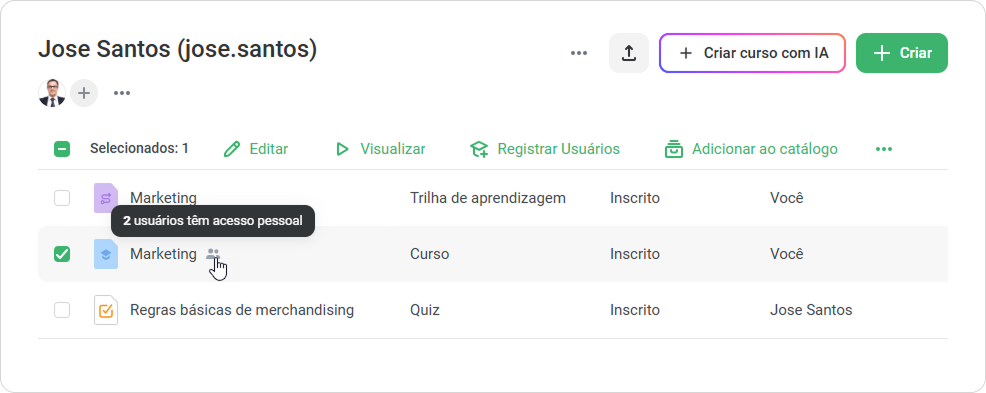
Ao lado do curso compartilhado, você verá um ícone indicando que ele foi compartilhado. Passe o mouse sobre o ícone para ver quantos membros da equipe têm acesso.
...
Você também pode usar o filtro Compartilhado com colaboradores para encontrar rapidamente todo o conteúdo que você compartilhou.