...
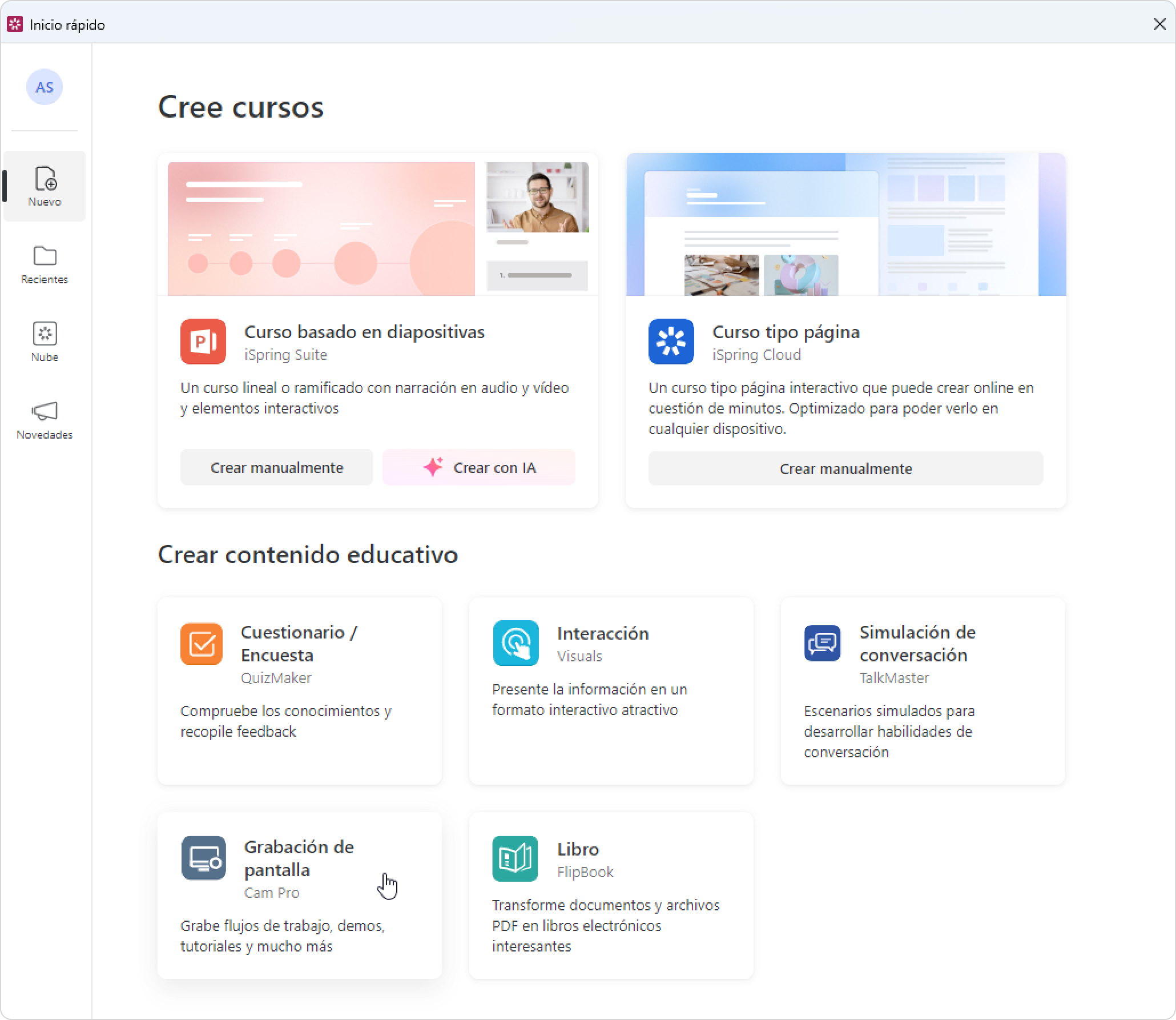
- Inicie iSpring Suite AI y haga clic en la Grabar pantalla pestaña. Después, cree un nuevo proyecto o abra uno que creó anteriormente.
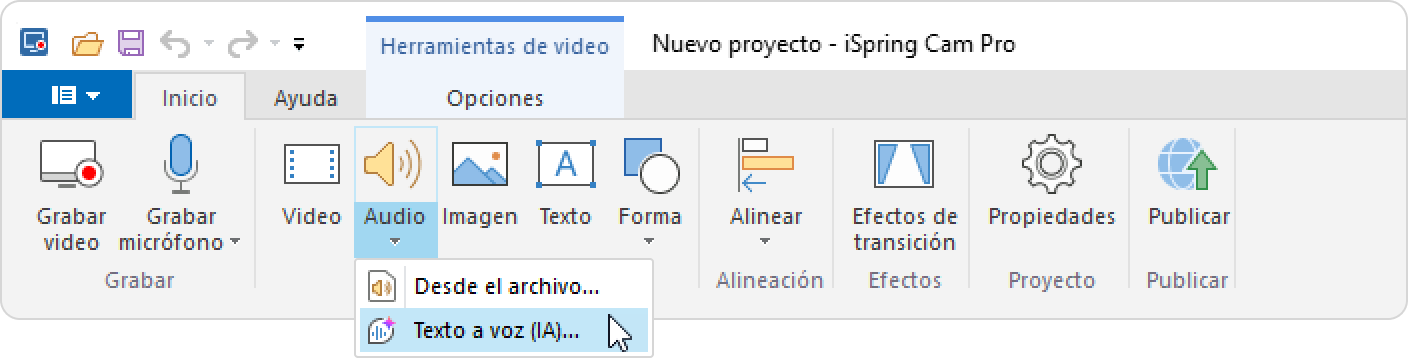
- Haga clic en el Audio botón en la barra de herramientas y seleccione la Texto a voz opción.
- Pegue el texto que desea narrar. El texto puede tener hasta 5,000 Personajes.
- Seleccione el idioma y la voz. Haga clic en el icono del reproductor para Vista previa de la voz.
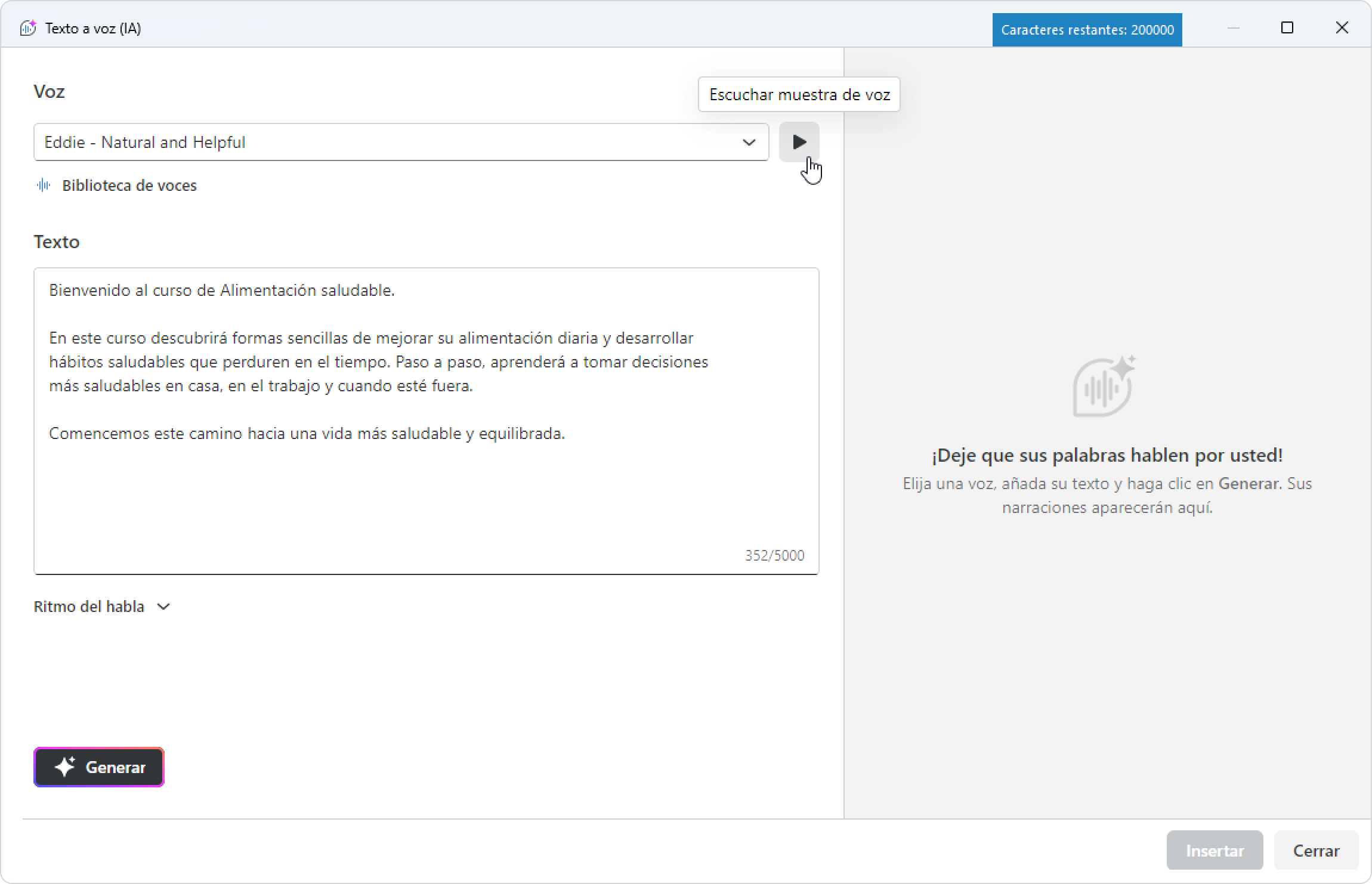
- Haga clic en Generar. El resultado generado aparecerá a la derecha.
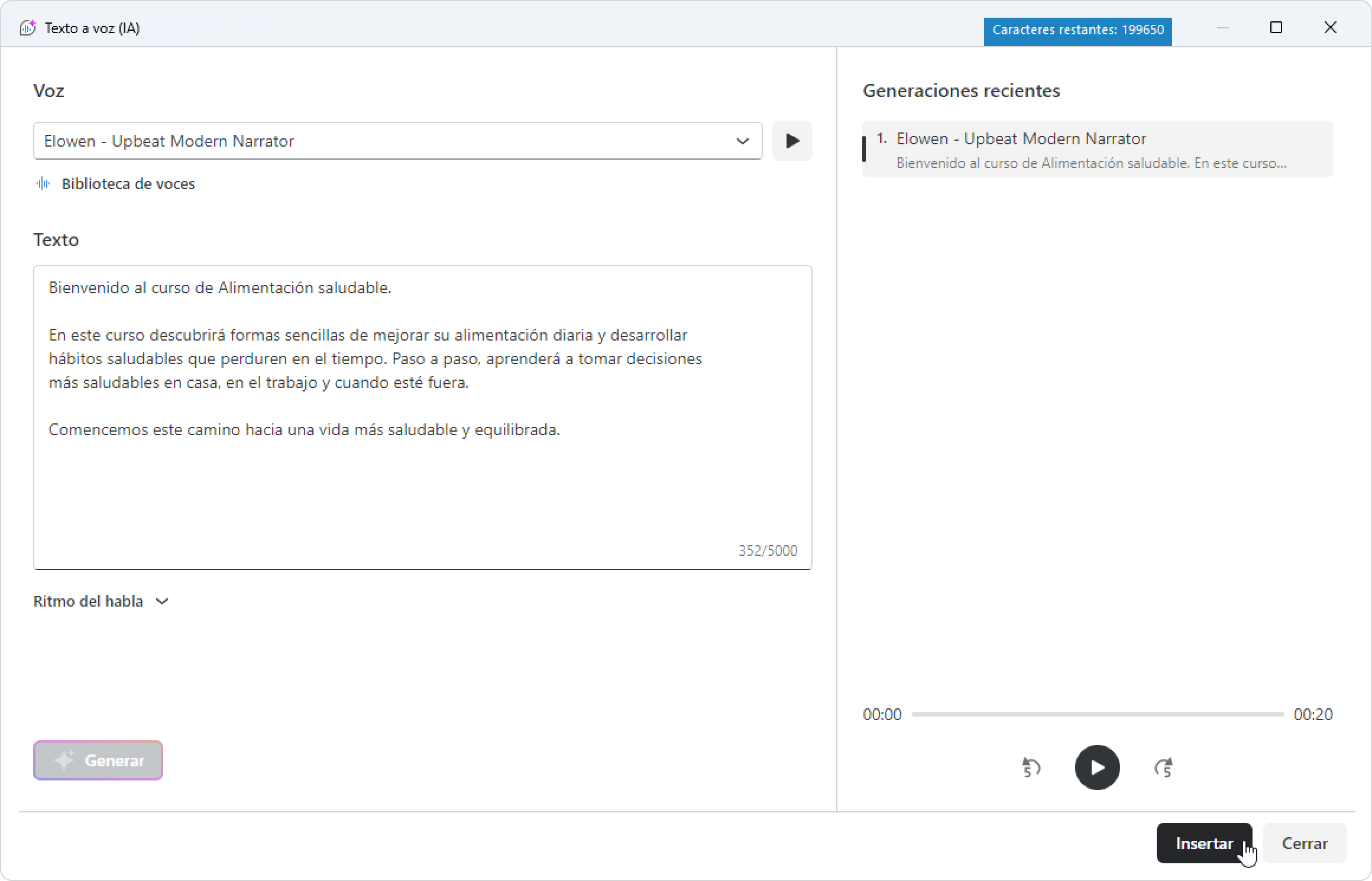
Si necesita detener el procesos de generación, haga clic en Detener. Vista previa la narración generada con el reproductor.
Para generar varias versiones, repita los pasos 4 y 5 con voces diferentes. Compare los resultados generados a la derecha.Panel bgColor #eaf4fd Después de cada generación, el número de Personajes disponibles disminuye. - Cuando esté satisfecho con el resultado, seleccione la narración y haga clic en Insertar.
Límites de caracteres
...
Por ejemplo, si usó 2,000 Personajes el 6 de noviembre, esos 2,000 Personajes se añadirán de nuevo a su saldo el 6 de diciembre. (Las fechas pueden variar ligeramente según los días de cada mes calendario.)
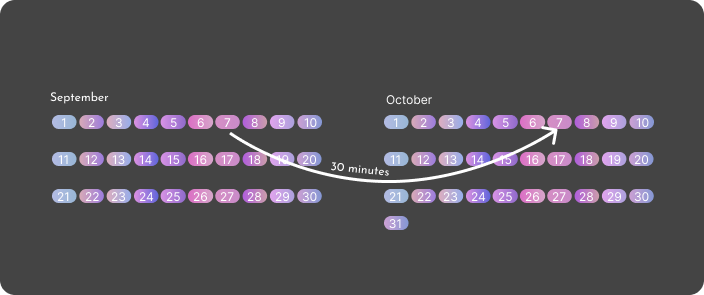
En resumen, su límite se repone gradualmente cada día, no todo de una vez al principio del mes.
...