...
Si un supervisor también actúa como mentor, puede cambiar fácilmente entre las pestañas Mi equipo y Mis alumnos para agilizar los flujos de trabajo.
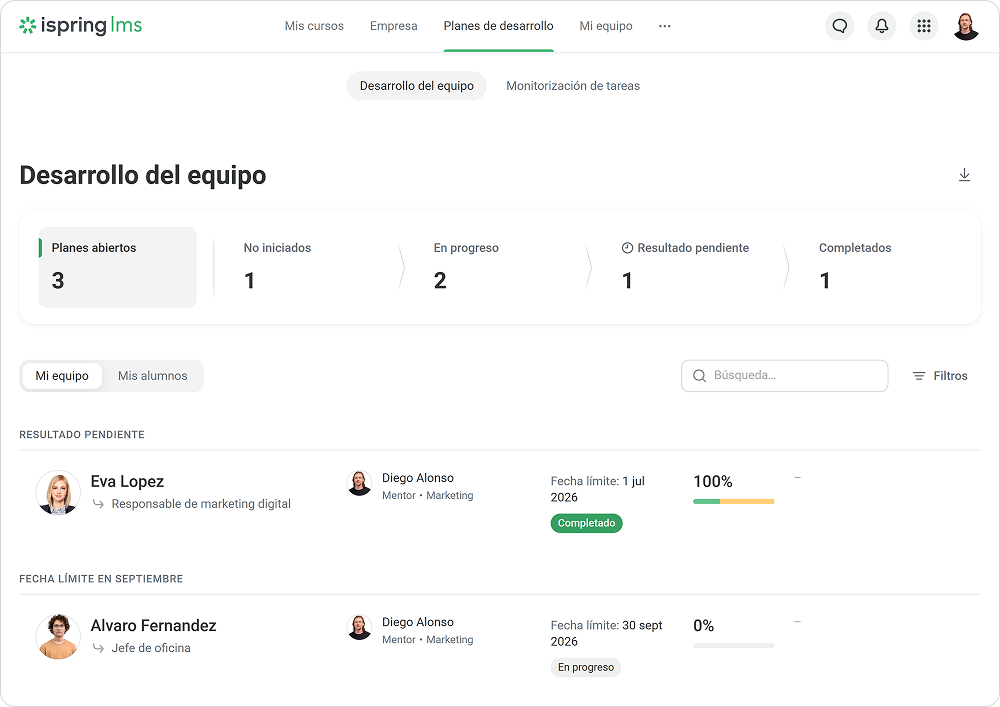
En la pestaña Mi equipo equipo encontrará datos sobre los empleados de los que usted es gerente de línea o gerente funcional.
...
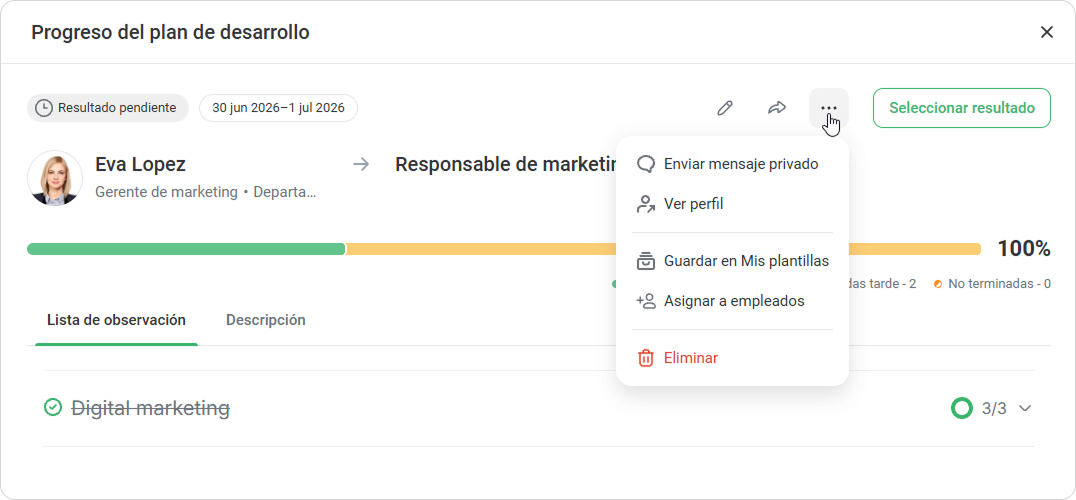
- Pase el cursor sobre el plan y haga clic en •••.
- Siguiente, haga clic en Enviar mensaje privado.
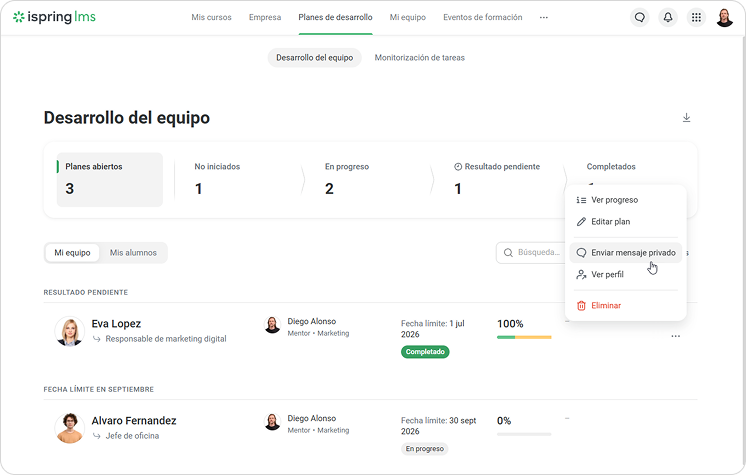
- Escriba el mensaje y haga clic en Enviar.
...
Haga clic en el plan para ver el progreso del empleado y comprobar los objetivos. Verá qué tareas han sido completadas a tiempo y cuáles están atrasadas. La barra de progreso y el porcentaje de finalización facilitan el seguimiento del progreso.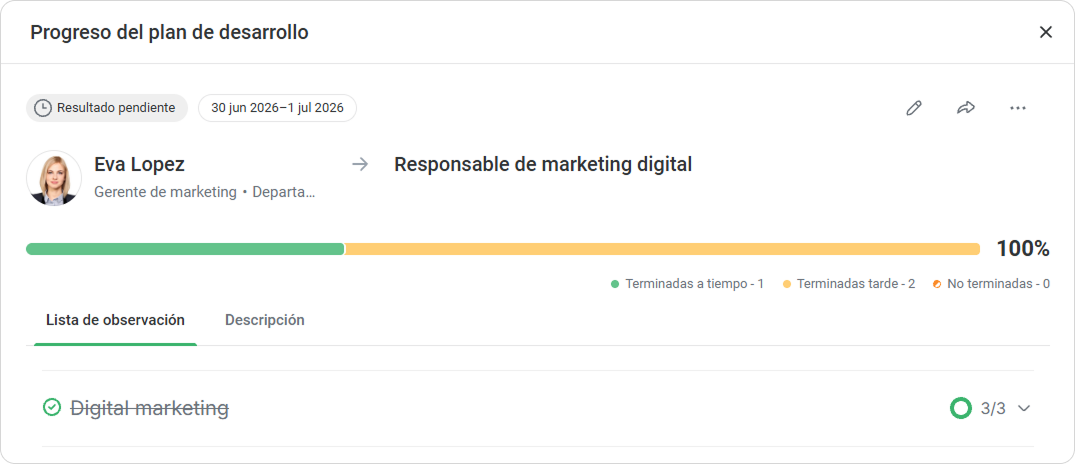
En la pestaña Lista de observación, haga clic en una etapa para ver los detalles de cualquier tarea, incluidos los supervisores de tareas, las fechas límite y los comentarios sobre la tarea.
Para cambiar el estado de la tarea, abra la tarea y seleccione el nuevo estado.
Alternativamente, puede marcar la casilla junto a la tarea, seleccionar el estado y hacer clic en Guardar.
...
- Haga clic en Editar para hacer cambios en la lista de observación o en la descripción del plan.
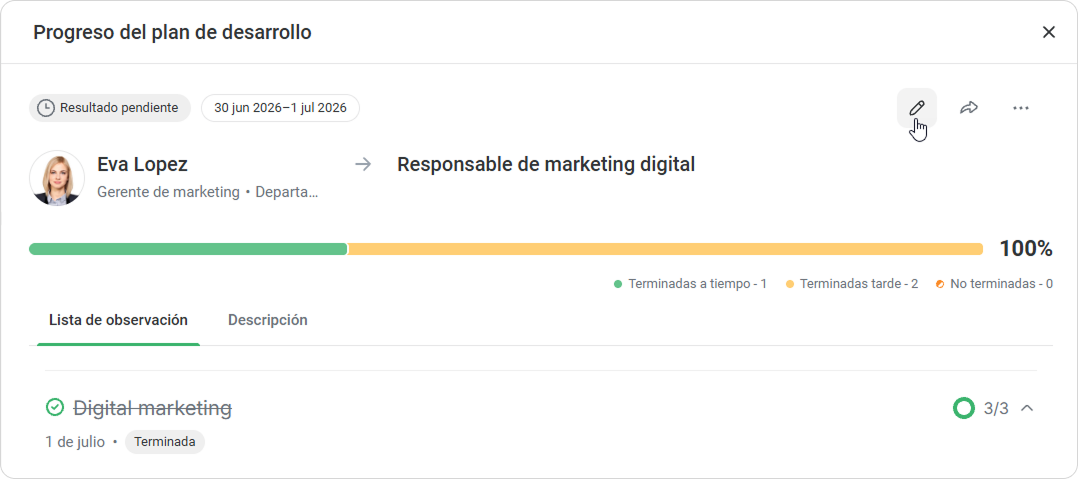
- Haga clic en ••• para más acciones para contactar con un empleado:
- Enviar mensaje privado
- Ver perfil
...
- Seleccionar resultado
- Guardar en Mis plantillas
- Asignar a empleados
Cómo seleccionar el resultado de un plan de desarrollo
...
- Vaya a Desarrollo del equipo > Asignar planplanes.
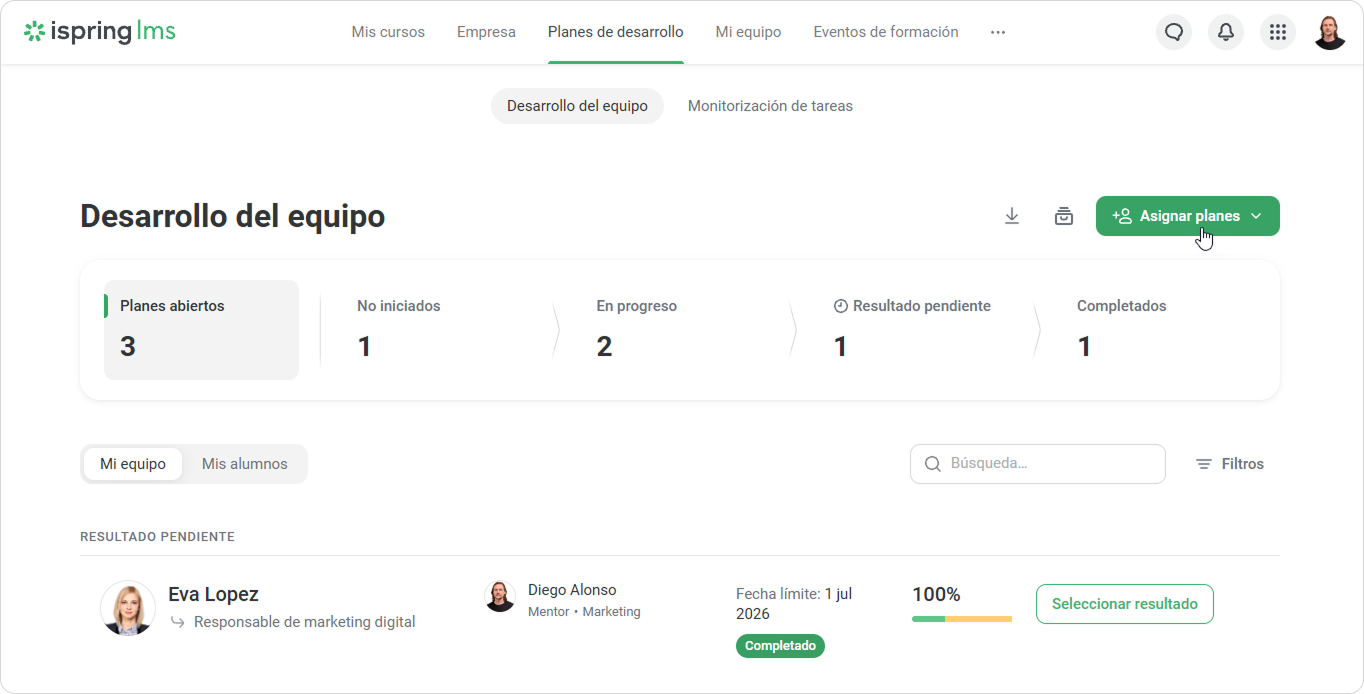
- Siguiente, elija Crear un nuevo plan o Seleccionar plantilla. Por ejemplo, vamos a asignar una plantilla.
- Seleccione una plantilla.
- Edite una plantilla y, a continuación, elija empleados, mentores y supervisores de tareas siguiendo las instrucciones.
- Haga clic en Finalizar y asignar.
...