...
Para grabar video con su cámara, haga haga clic en el botón Grabar video botón en la barra de herramientas.
...
El panel Grabar video aparecerá en el centro de la pantalla.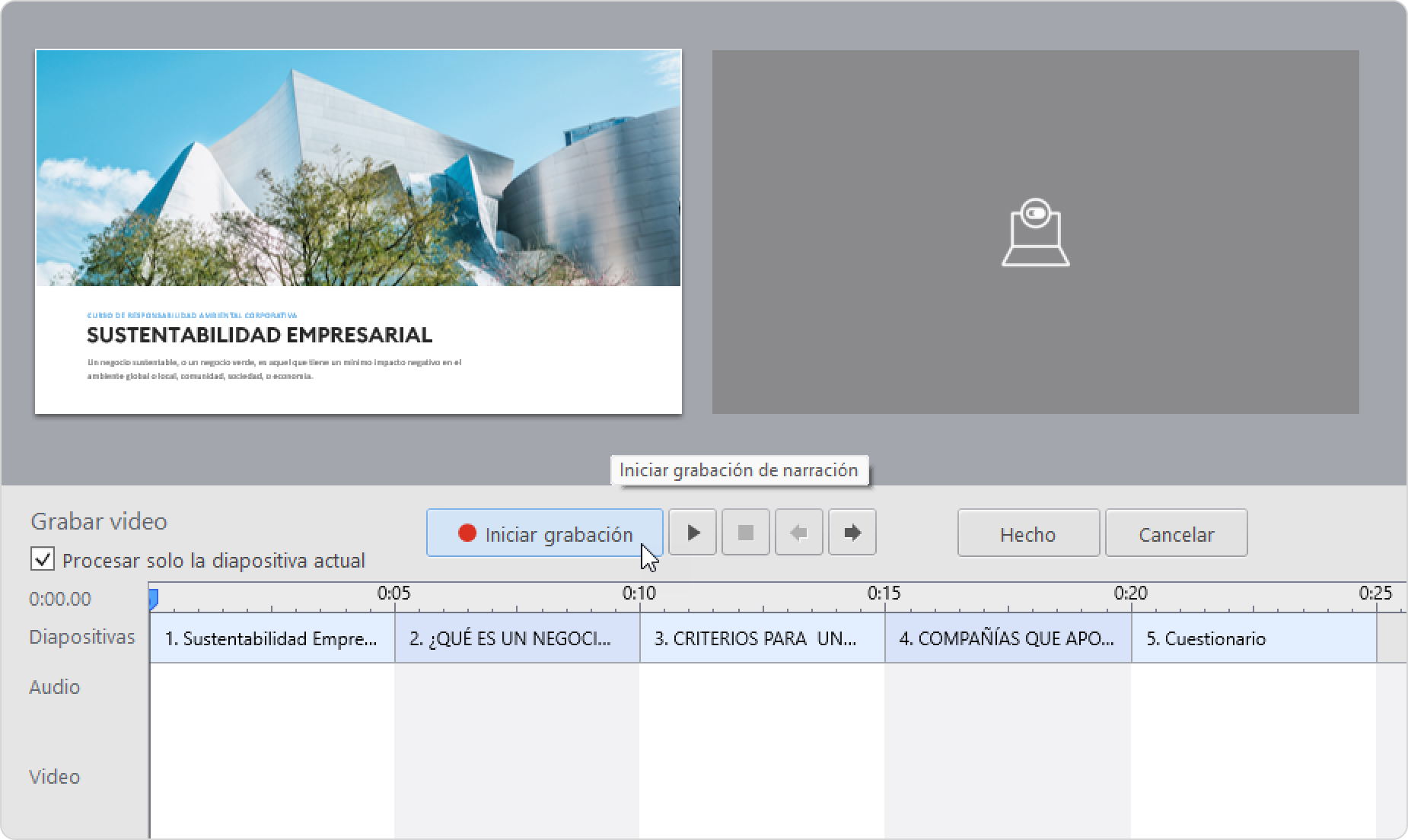
Siga las instrucciones a continuación para grabar una narración en video y sincronizarla con su presentaciónestos pasos:
Puede colocar el cursor en la posición desde la cual desea empezar a grabar el proceso usando el punto desde el que desea empezar la grabación con los botones Diapositiva anterior/Diapositiva siguiente/Saltar transición en el panel de grabación.
- Si desea grabar video para una sola diapositiva, seleccione la casilla Procesos Procesar solo la diapositiva actual.
- Haga clic en el botón Empezar grabación.
Su presentación empezará a reproducirse. Ahora puede grabar su narración en video y sincronizar las animaciones sobre la marcha. El botón Empezar grabación botón se reemplazará con los botones Diapositiva siguiente/Siguiente animación/Saltar transición botones según según el siguiente elemento en su presentación. - Haga clic en el Diapositiva siguiente/Siguiente animación/Saltar transición botón en los momentos adecuados para pasar al siguiente paso de la presentación.
- Cuando no queden más animaciones ni diapositivas en su presentaciónsu presentación, el el botón Empezar grabación botón se reemplazará por el el botón Detener botón.
- Haga clic en el botón Detener.
- Haga clic en Done Listo para guardar su grabación de video y salir del modo Grabacióngrabación.
oro
Haga clic en Cancelar para descartar su video grabacióngrabación de video.