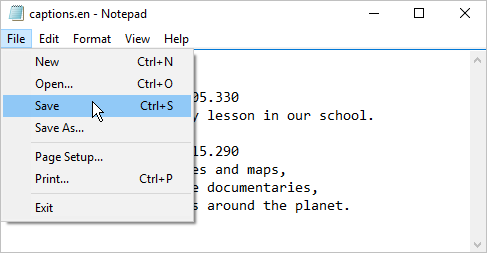
Para añadir subtítulos a un Video insertado en una presentación de PowerPoint, necesitará crear un archivo de subtítulos. Puede crearlo usando un servicio web especial o manualmente. En nuestro artículo, explicaremos cómo crear un archivo WebVTT por nuestra cuenta.
Table of Contents
Creando un archivo WebVTT
...
- Cree un nuevo documento de texto usando el programa Notepad.
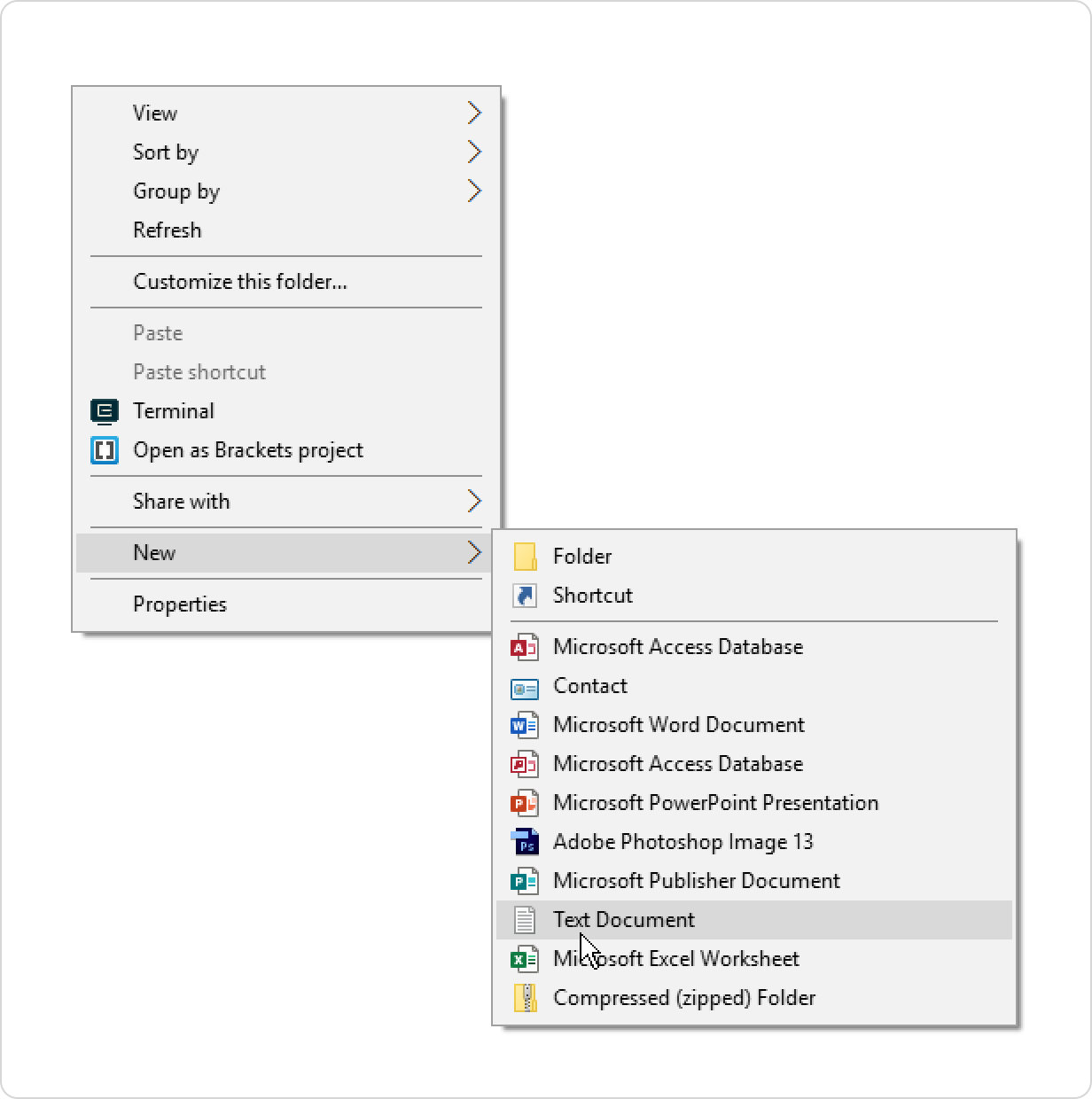

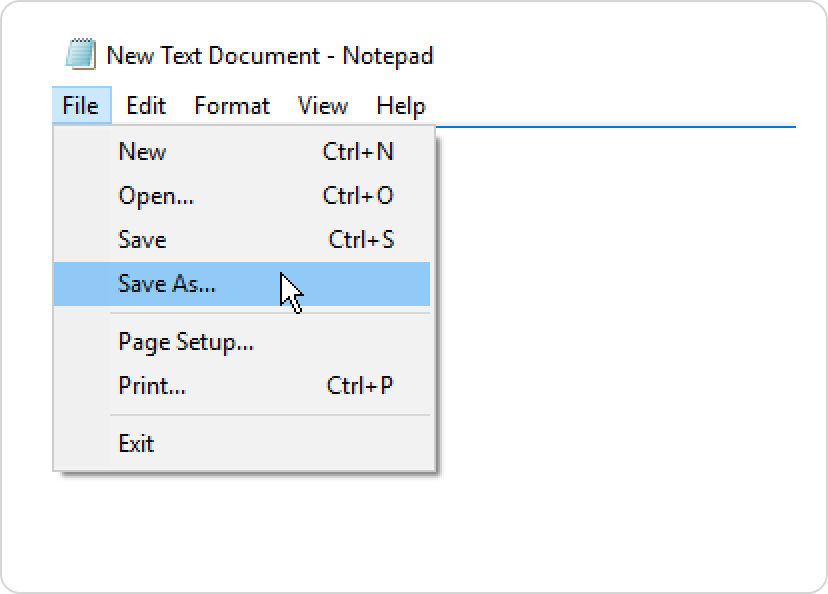
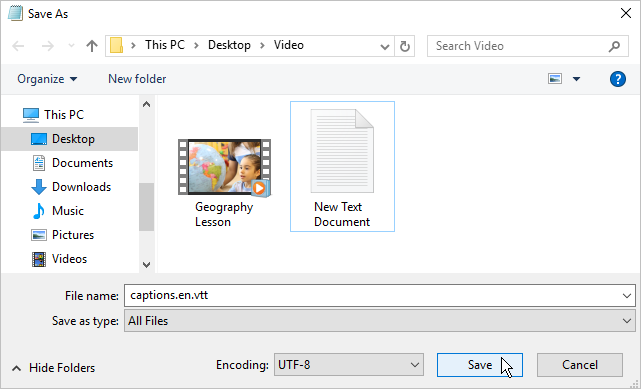
- Abra el archivo que ha creado. Haga clic en la pestaña Archivo y elija Guardar como.

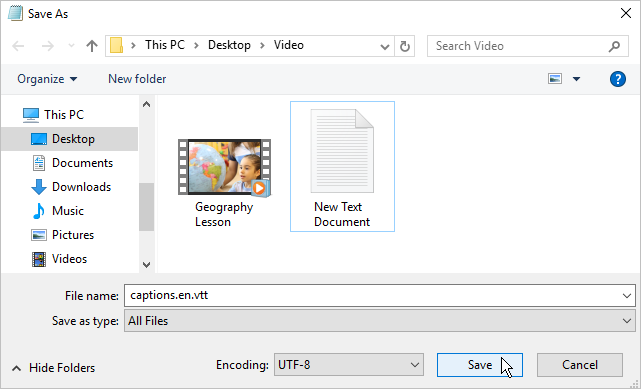
- En la ventana Guardar como:
• Introduzca el nombre del archivo, especificando el código de idioma de los subtítulos y añadiendo la extensión .vtt al nombre.
Ejemplo: captions.en.vtt
• En el menú Guardar como tipo, seleccione Todos los archivos
• En el menú Codificación, elija UTF-8
Por último, haga clic en Guardar.
- El archivo con la extensión .vtt ha sido creado

Añadiendo subtítulos al archivo
...
- Abra el archivo creado.
- La primera línea que debe escribir en el archivo es WEBVTT.
- Después de eso, especifique un intervalo de tiempo durante el cual los subtítulos se mostrarán en la pantalla e introduzca el texto.
• Para determinar la hora de inicio y fin de la visualización de los subtítulos, abra la diapositiva con el Video.
Un temporizador en la barra de herramientas del Reproductor muestra cuándo empiezan y terminan el fragmento de video.

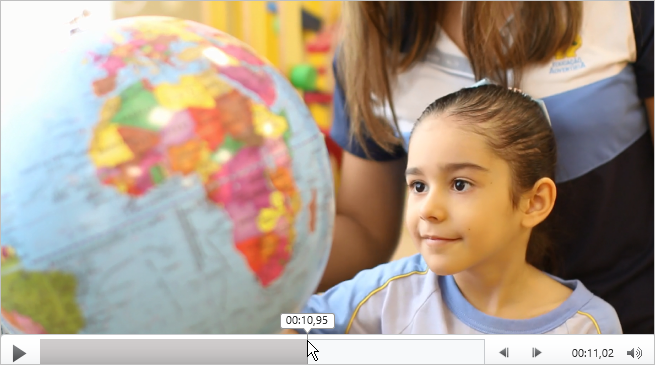
• Especifique la hora en el siguiente formato: hh:mm:ss.TTT
Utilice dos dígitos para las horas (hh), los minutos (mm) y los segundos (ss). Estos tres valores están separados por dos puntos (:).
Después de ss, ponga un punto y tres dígitos para las milésimas de segundo (TTT).
• Si el fragmento de Video dura menos de una hora, el temporizador solo mostrará minutos, segundos y milésimas de segundo.
Sin embargo, debe añadir horas (00) y un tercer dígito para milésimas de segundo (0). Por ejemplo, 00:00:05.330.
• Ponga una flecha entre la hora de inicio y de fin de un fragmento. Por ejemplo, 00:00:01.000 --> 00:00:05.330.
• Escriba el texto que se mostrará en la pantalla durante el fragmento de video.
• Divida el texto que se colocará en la pantalla en líneas. El número máximo de líneas es 3.

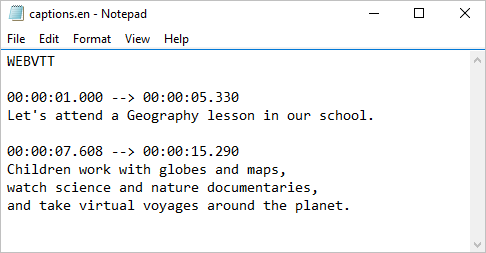
- Añada subtítulos a todos los fragmentos del Video, guarde los cambios y cierre el archivo. Los subtítulos de su video ya están listos y puede cargarlos.