iSpring Suite le permite crear narraciones profesionales para sus cursos directamente en el editor. Con las voces de IA impulsadas por ElevenLabs, la narración suena natural, expresiva y cercana al habla humana. Puede generar varias versiones de narración, compararlas y elegir la que mejor funcione para su curso.
- Cómo crear una narración
- Cómo seleccionar una voz entre las voces usadas recientemente
- Ritmo del habla
- Marcado de voz
- Biblioteca de voces
- Cómo usar las voces antiguas de Google
| Table of Contents | ||||
|---|---|---|---|---|
|
Cómo Cómo crear una narración
- Haga clic en Editar Narración en la barra de herramientas de iSpring Suite.
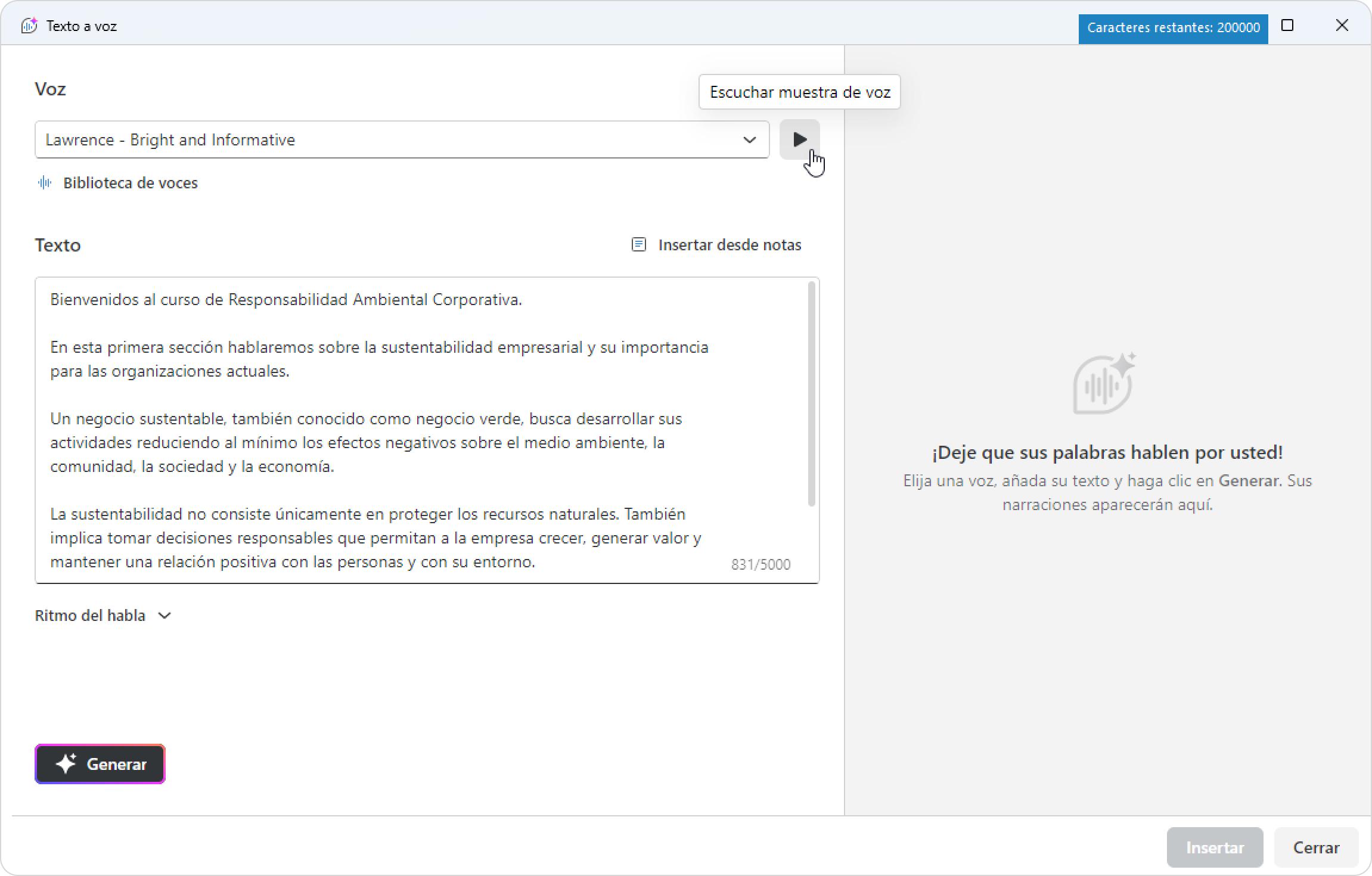
Haga clic en Texto a voz.
- Pegue el texto que desea narrar. Haga clic en Insertar desde notas para añadir rápidamente las notas del orador. El texto puede tener hasta 5,000 Personajes.
- Seleccione el idioma y la voz. Haga clic en el icono del reproductor para obtener una vista previa de la voz.

- Haga clic en Generar. El resultado generado aparecerá a la derecha.
Si necesita detener el proceso de generación, haga clic en Detener. Obtenga una vista previa de la narración generada usando el reproductor.
Para generar varias versiones, repita los pasos 4 y 5 con voces diferentes. Compare los resultados generados a la derecha.Panel bgColor #eaf4fd After each generation, the number of available Personajes decreases. - Cuando esté satisfecho con el resultado, seleccione la narración y haga clic en Insertar.

- Elija dónde insertar el clip de audio:
En la posición actual del cursor
- Al principio de la diapositiva

Si selecciona Al principio de la diapositiva y mantiene activada la opción Ajustar duración de la diapositiva, la duración de la diapositiva coincidirá automáticamente con la duración de la narración.
Si la narración debe continuar en varias diapositivas, desmarque la casilla. Luego puede ajustar manualmente la duración del audio.
- Haga clic en Insertar.
...
Para ver las voces usadas anteriormente, vaya a Editar narración > Texto a voz y abra la lista desplegable de voces.
La sección Recientes almacena las voces que se han usado en el dispositivo actual. Así, los Usuarios de la misma сuenta pueden ver voces recientes diferentes.
Para facilitar la selección de voces, pruebe las voces de la sección Recomendado. Estas son voces seleccionadas de ElevenLabs que funcionan bien para la mayoría de los casos de uso.
Ritmo del habla
Mueva el control deslizante para hacer la narración más rápida o más lenta. Luego haga clic en Generar y obtenga una vista previa del resultado actualizado en la sección Generaciones recientes.
Marcado de voz
...
- Abra Editar narración > Texto a voz.
- Haga clic en Biblioteca de voces.

- Explore las voces por categoría: educación, conversación, narración, publicidad, entretenimiento, redes sociales o voces de personajes. Use el filtro de tipo de contenido para encontrar la categoría necesaria.

También puede buscar voces por palabra clave. Esto es útil si busca una voz con un estilo específico o un tono emocional determinado.
- Filtre las voces por género, edad e idioma.
- Haga clic en el icono del reproductor para obtener una vista previa de una voz. Marque una voz con una estrella para añadirla a Favoritos.
- Para ver solo las voces favoritas, active el filtro Solo favoritos.
- Haga clic en Seleccionar voz.

¡Hecho! Ahora puede generar narraciones usando voces de la Biblioteca de voces.
...
Anteriormente, los clientes de iSpring solo podían usar voces de Google Texto a voz (TTS). Estas voces antiguas todavía están disponibles en la Biblioteca de voces y se pueden encontrar por el nombre del narrador.
Cómo reemplazar una narración antigua
...
- Haga clic en Editar narración.
- Seleccione la pista de audio y haga clic en Editar texto a voz.

- Realice los cambios en la ventana abierta y haga clic en Actualizar.
Regenerar la narración usando una nueva voz de ElevenLabs.
...
| Panel | ||
|---|---|---|
| ||
|