...
- Haga clic en el botón Grabar audio de la barra de herramientas de iSpring Suite.
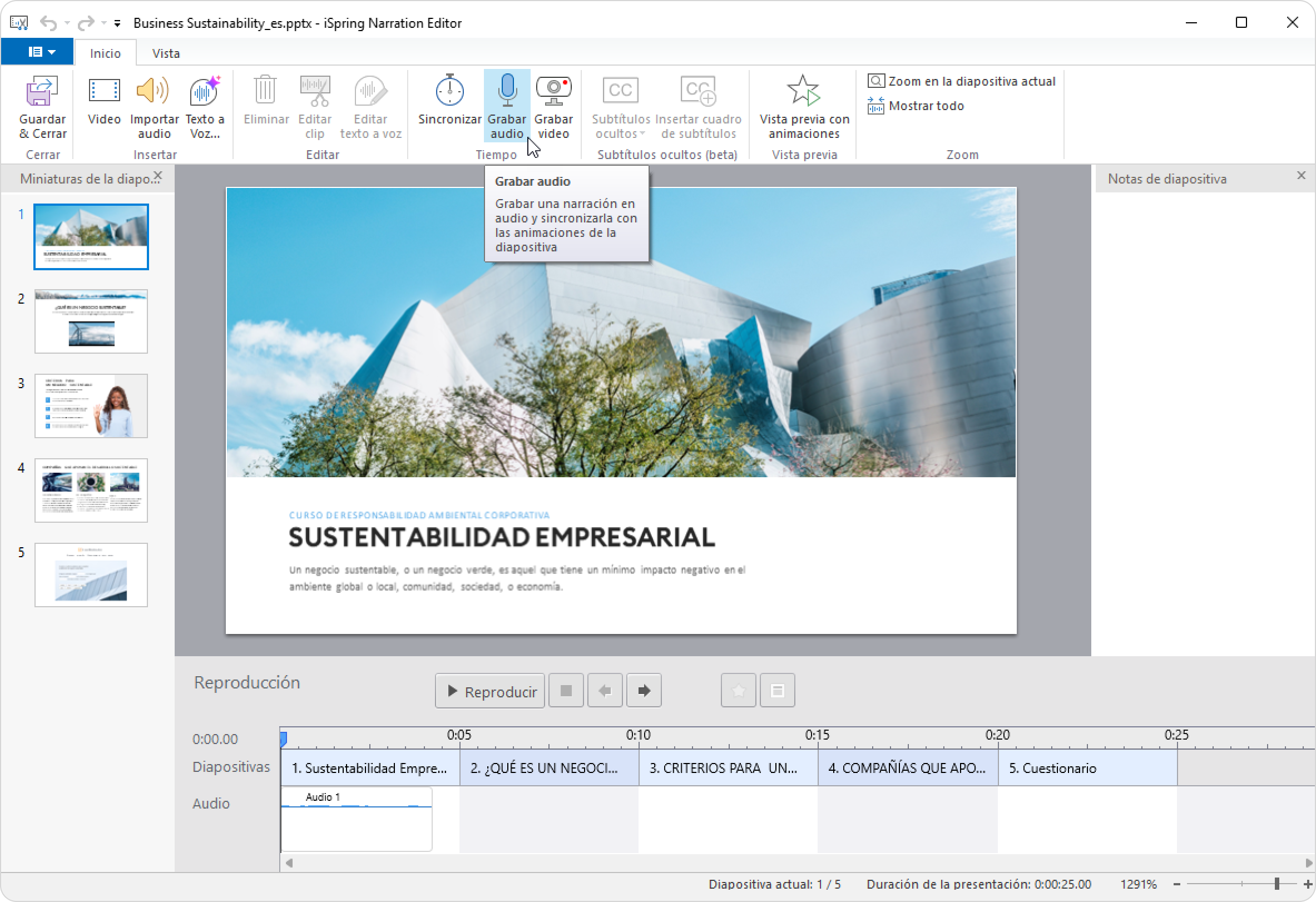
En la parte inferior del Editor de narración, aparecerá un panel para la grabación de audio.
- Coloque el cursor en la Línea de tiempo en el punto donde desee empezar a grabar. Para cambiar de diapositiva, haga clic en los botones Ir a la diapositiva anterior y Ir a la diapositiva siguiente.
- Si desea grabar una narración de audio solo para una diapositiva, seleccione Procesos solo la diapositiva actual.
- A continuación, haga clic en Empezar grabación. Lea el texto en voz alta y, cuando sea necesario, haga clic en Siguiente diapositiva/Siguiente animación/Saltar transición. De esta manera, pasará al siguiente paso.
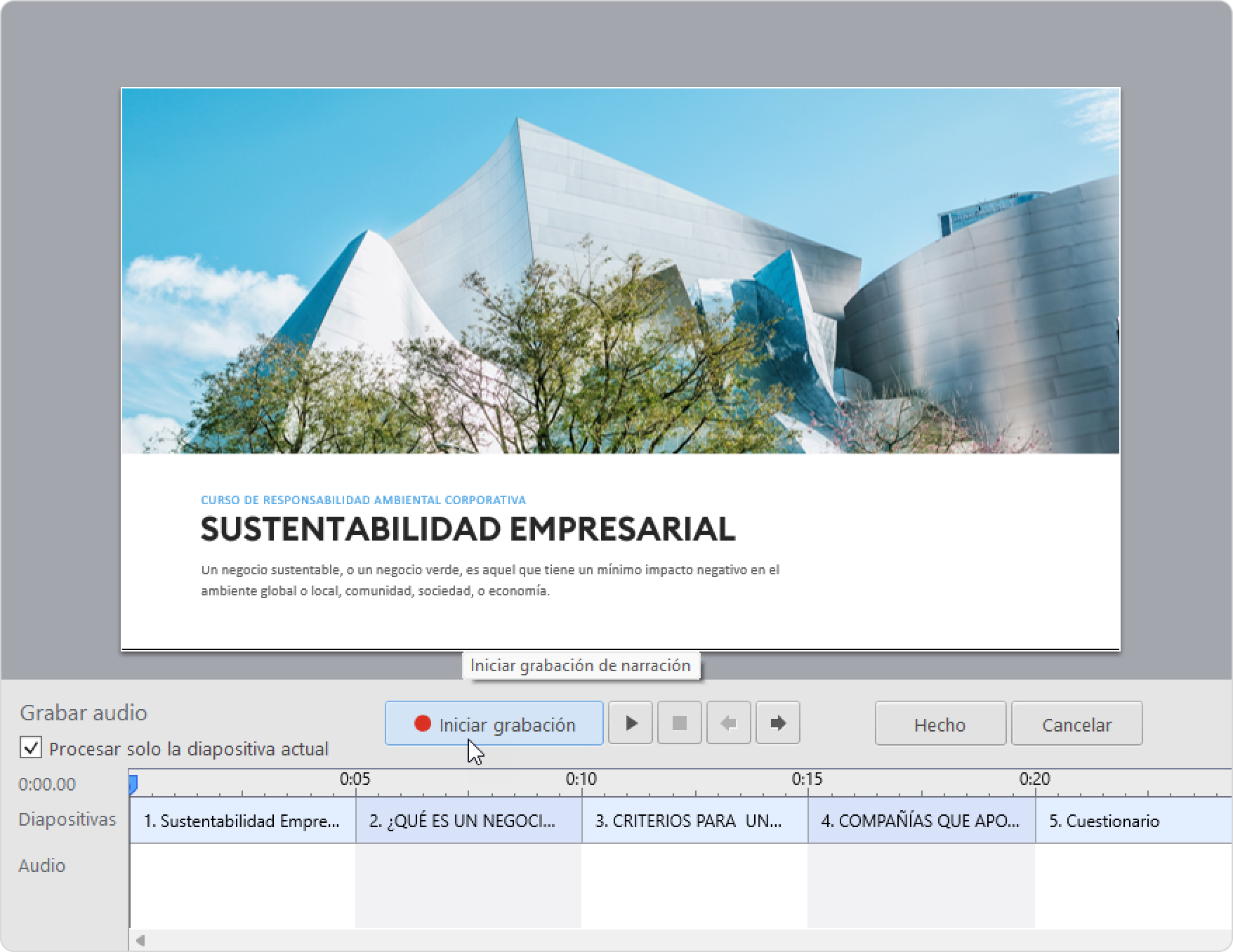
- Si necesita un descanso mientras graba la narración de audio, haga clic en Pausar. Para finalizar la grabación, haga clic en Detener o simplemente grabe audio para todas las diapositivas.
- Haga clic en Listo para guardar el audio y salir del modo de grabación de audio. Si no desea guardar la grabación, haga clic en Cancelar.