


...
Cómo habilitar la integración con Google Meet
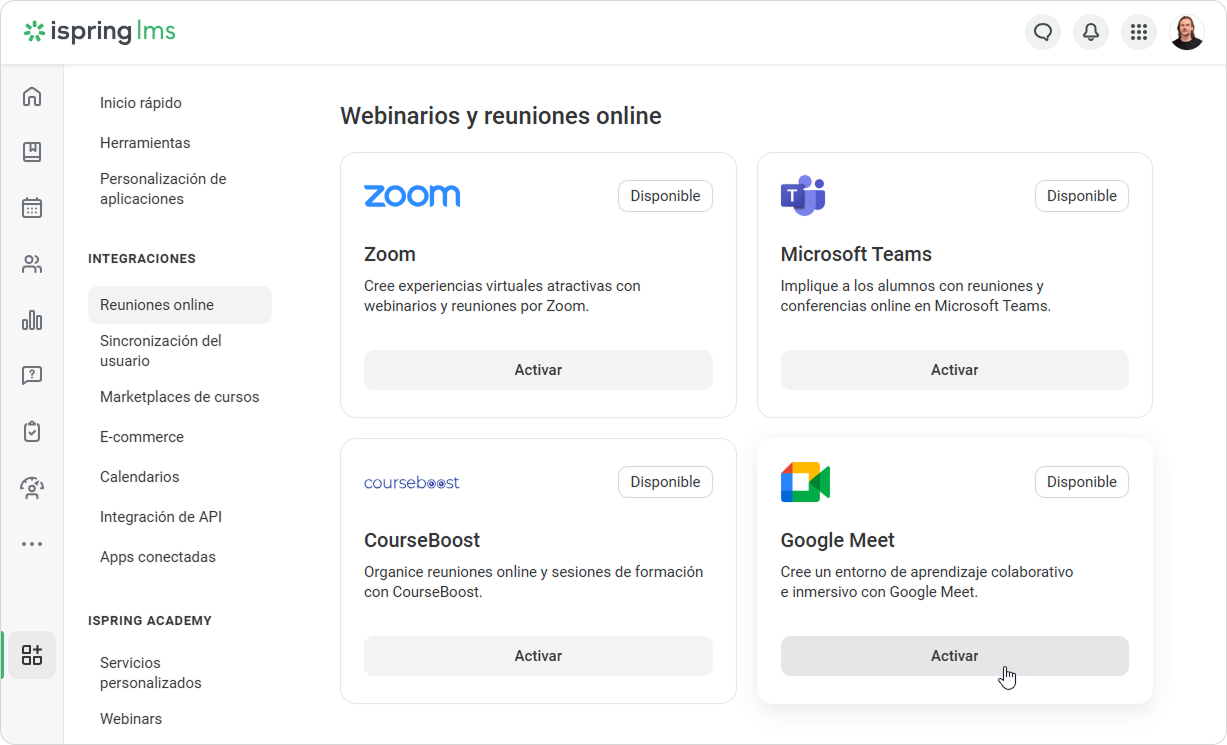
- Ir Vaya a Servicios. En la pestaña de Reuniones online encuentra , busque Google Meet y haz haga clic en Activar.
- Copie los enlaces de Authorized redirect URla y Integration Setup Guide y compártalos con su administrador del sistema. Tendrán que configurarlo en Google Cloud.
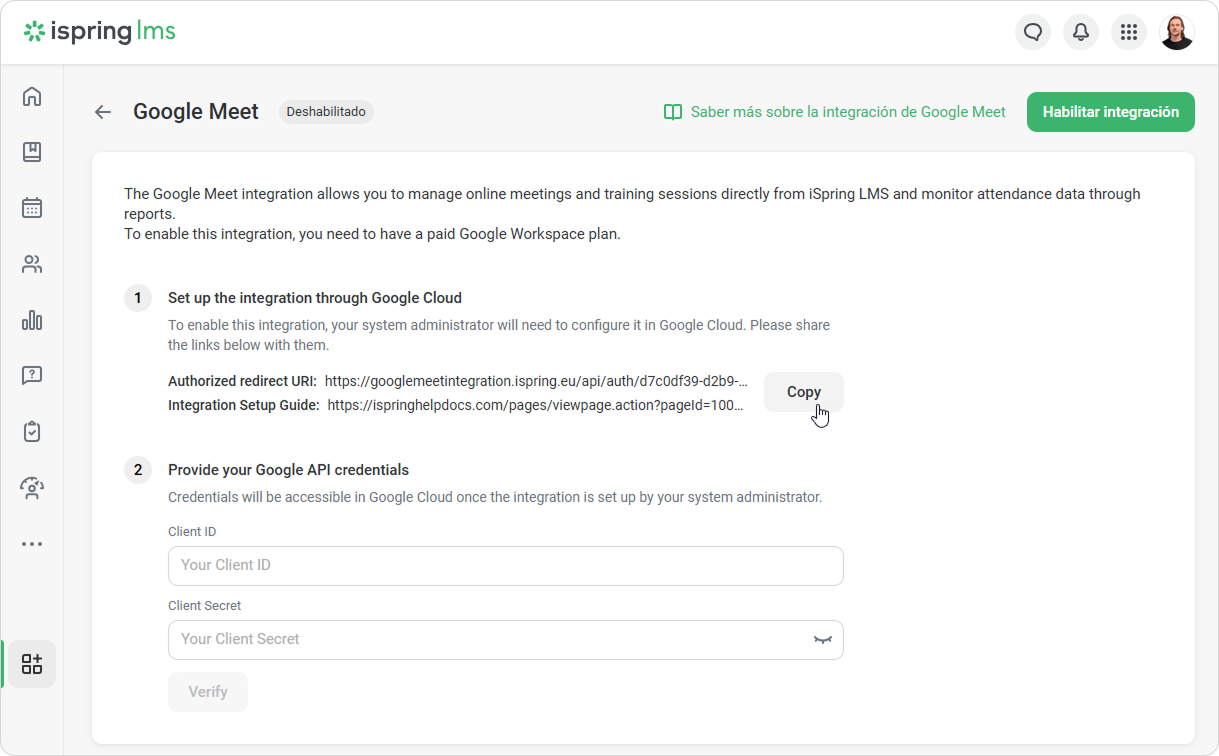
Luego, introduzca las credenciales proporcionadas por el administrador del sistema en los campos ID de cliente e ID secreto y haga clic en Verify.
Iniciar sesión en la integración de iSpring LMS con tu cuenta de Google.
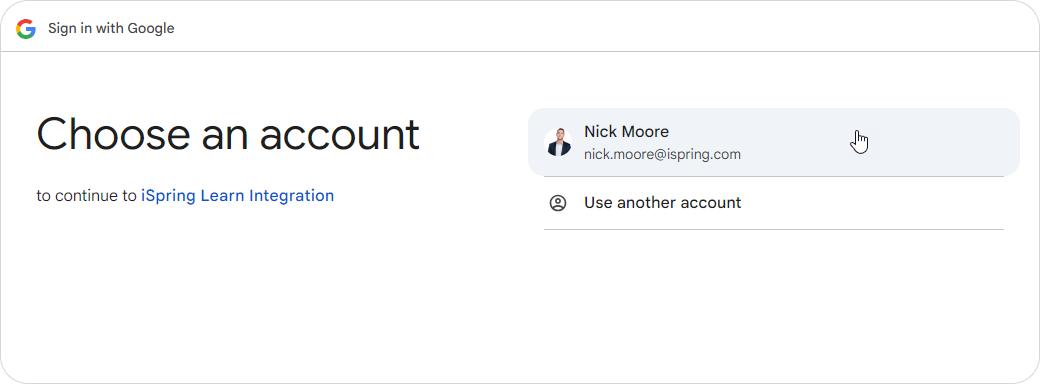
Expand title Cómo iniciar sesión en la integración de iSpring LMS con su cuenta de Google - Elija la cuenta sugerida o use otra.
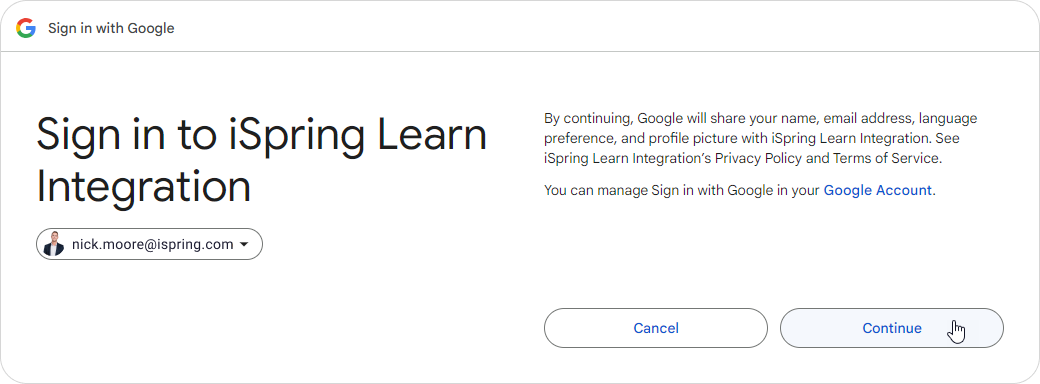
- Si acepta compartir su nombre, dirección de correo electrónico, preferencia de idioma y foto de perfil con la integración de iSpring LMS, haga clic en Continue (Continuar).
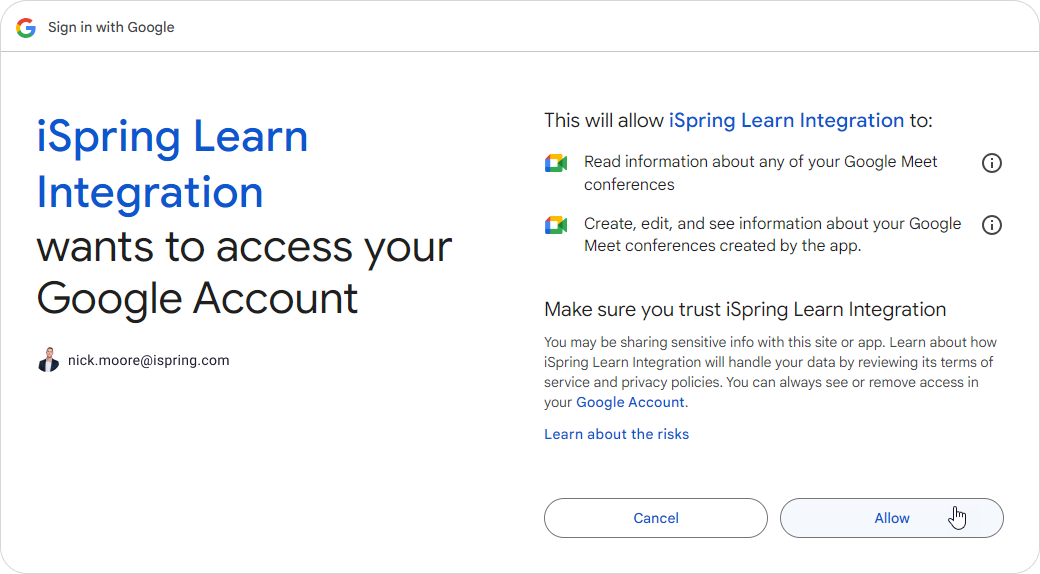
- Si permite que iSpring LMS acceda a la información de su conferencia de Google Meet, haga clic en Allow (Permitir).
- Elija la cuenta sugerida o use otra.
- El estado ha cambiado a Verificado. Ahora, haga clic en Habilitar integración.
¡Hecho!