


En este artículo, le guiaremos por los 5 pasos para crear un archivo JSON de cuenta de servicio de Google.
Paso 1. Crear un proyecto
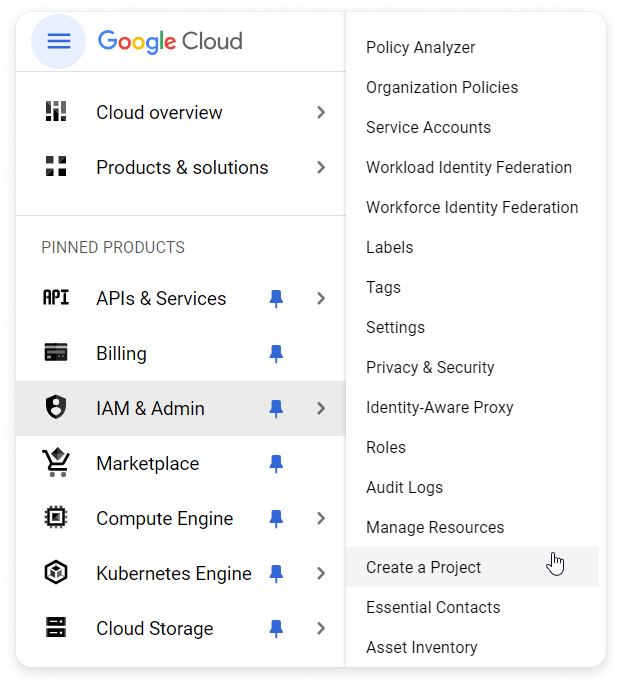
- Inicie sesión en la Google Cloud console. Haga clic en el icono del menú >IAM & Admin>Create a Project (Crear un proyecto).
...
- En el campo Project name (Nombre del proyecto), introduzca el nombre del proyecto.
- Para añadir el proyecto a una carpeta, junto al campo Location (Ubicación), haga clic en BROWSE (EXAMINAR), busque la carpeta y haga clic en Select (Seleccionar).
...
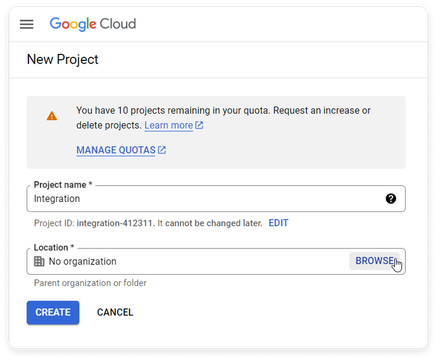
- Por último, haga clic en CREATE (CREAR).
¡Ha creado un proyecto! Ahora, vamos a crear una cuenta de servicio.
Paso 2. Crear una cuenta de servicio
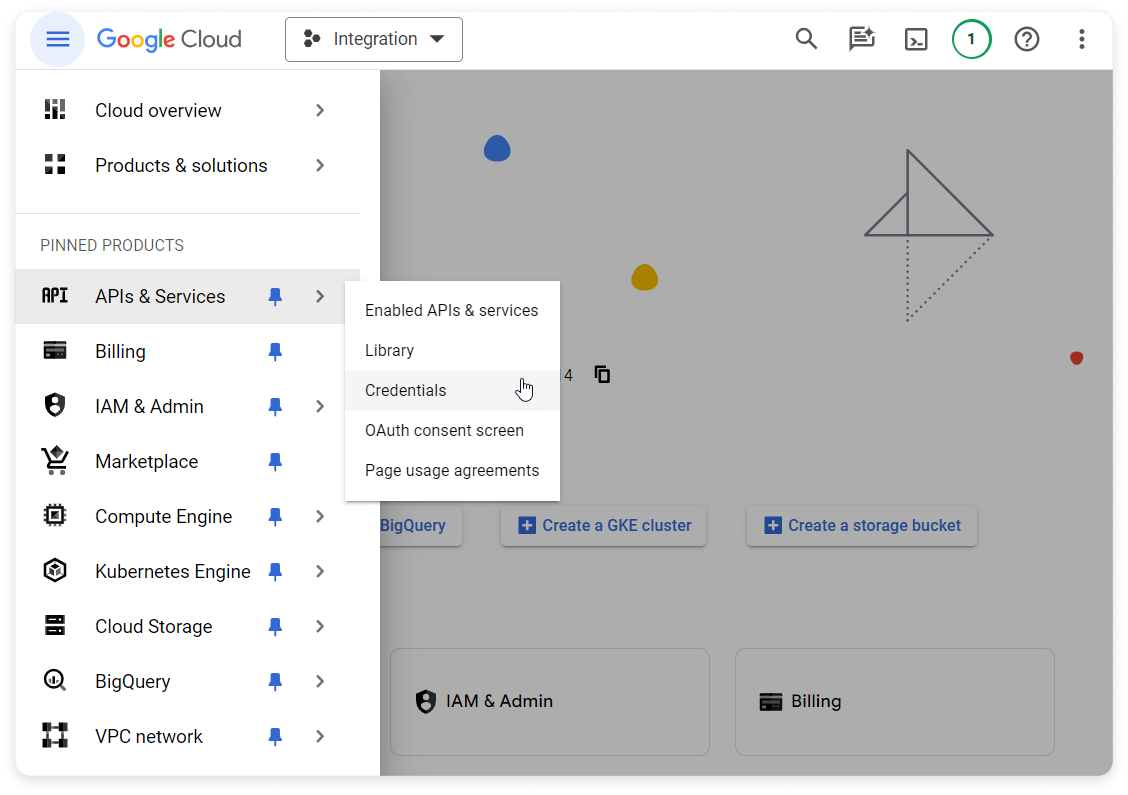
- Vaya a la sección API & Services (API & Servicios) >Credentials (Credenciales).
...
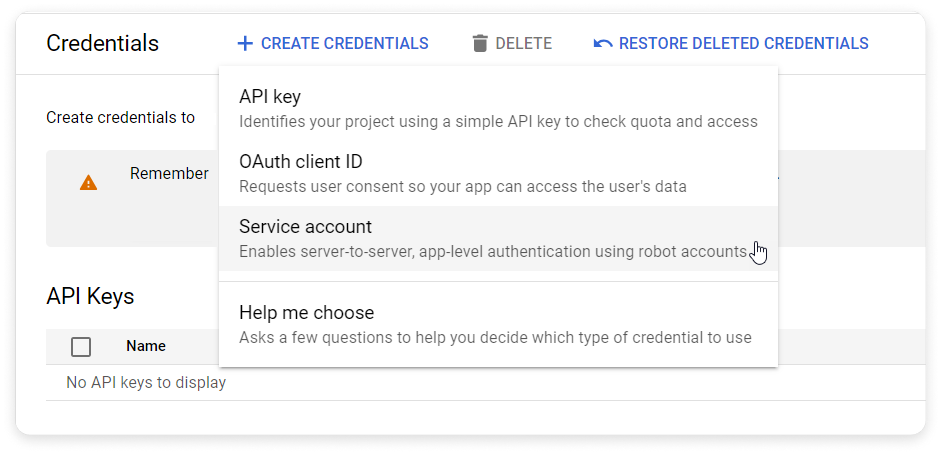
- A continuación, haga clic en CREATE CREDENTIALS (CREAR CREDENCIALES) > Service account (Cuenta de servicio).
...
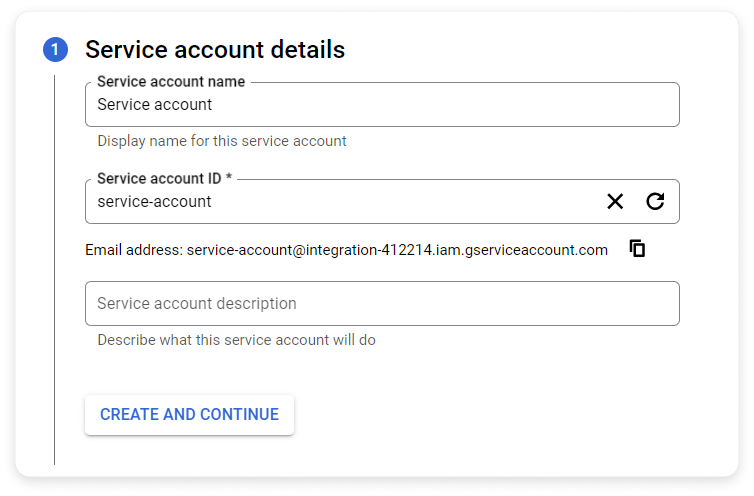
- Introduzca el nombre de la cuenta en el campo Service account name (Nombre de la cuenta de servicio), añada una descripción de la cuenta de servicio (opcional) y haga clic en CREATE AND CONTINUE (CREAR Y CONTINUAR).
...
- De forma predeterminada, solo el creador puede gestionar el proyecto. Para permitir que otros usuarios gestionen el proyecto, asigne a esos usuarios un rol de propietario. Esto puede ser útil si el creador abandona la organización.
...
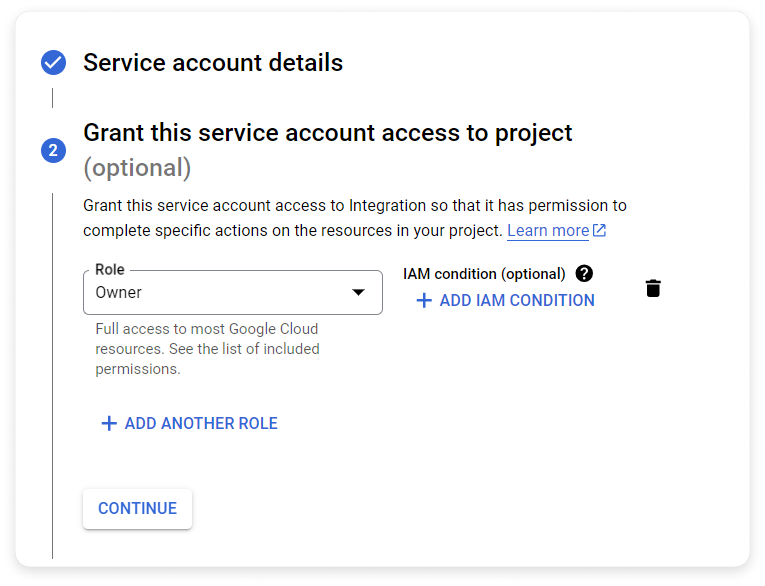
- Haga clic en Done (Hecho).
¡Ha creado una cuenta de servicio!
Paso 3. Crear una clave JSON
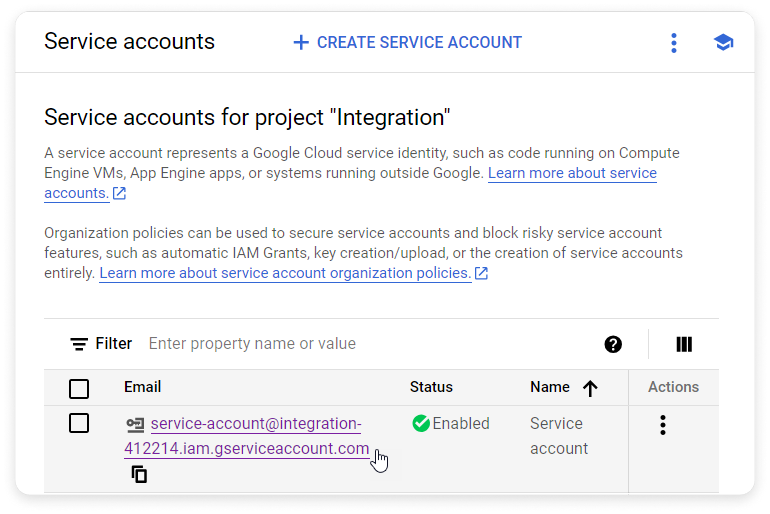
- Vaya a los ajustes de la clave del servicio.
...
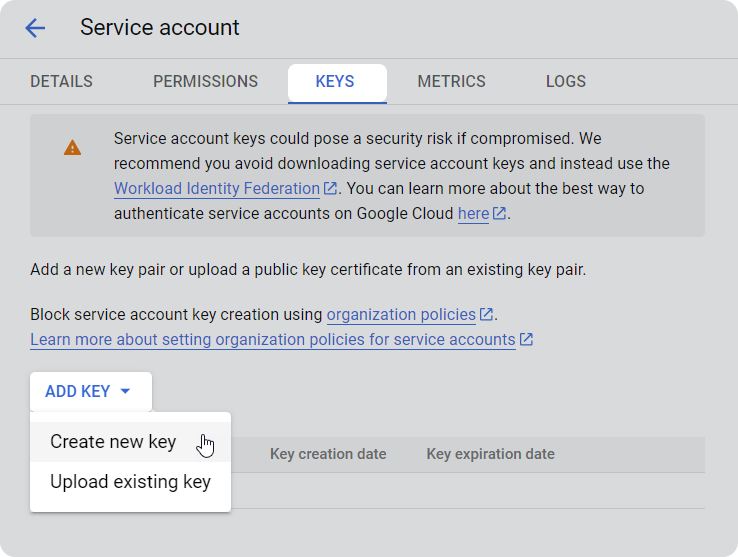
- En la pestaña KEYS (CLAVES), haga clic en ADD KEY (AÑADIR CLAVE) > Create new key (Crear nueva clave).
...
- Seleccione el tipo de clave JSON y haga clic en Create (Crear) para descargar el archivo JSON.
...
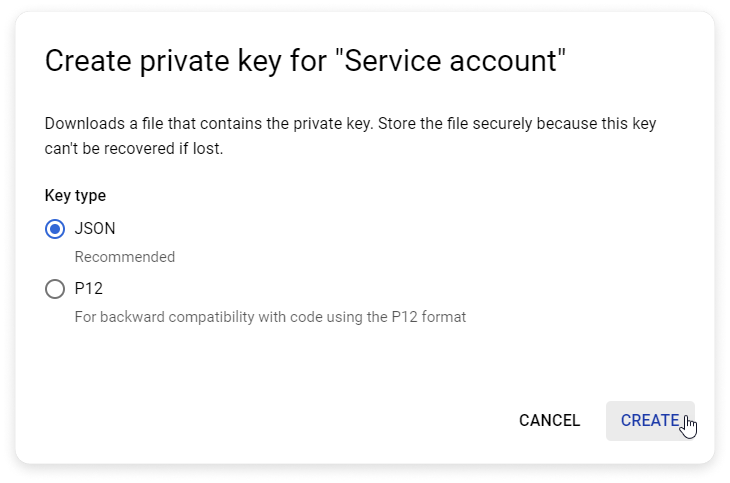
¡Hecho! Ha descargado la clave privada JSON para la cuenta de servicio en su equipo.
Paso 4. Conectar la API de Google Drive
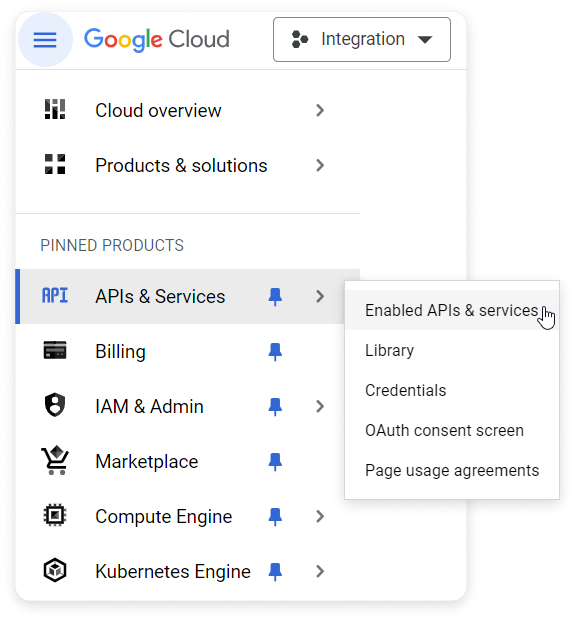
- Haga clic en el icono del menú > APIs & Services (APIs y servicios) >Enabled APIs & services (APIs y servicios habilitados).
...
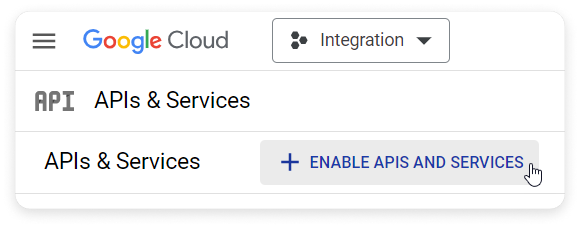
- A continuación, haga clic en ENABLE APIS AND SERVICES (HABILITAR APIS Y SERVICIOS).
...
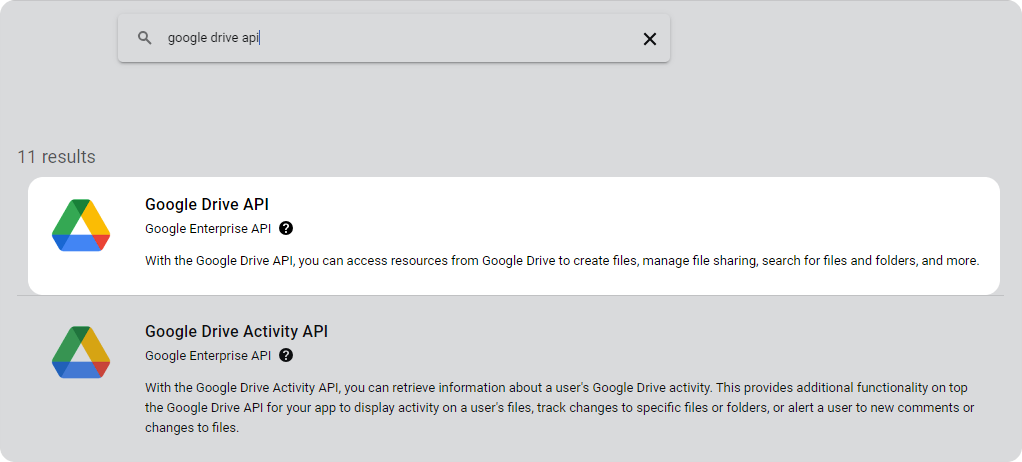
- Escriba Google Drive API en la barra de búsqueda y selecciónela.
...
- Haga clic en ENABLE (HABILITAR).
...
Y, por último, conceda a la cuenta de servicio derechos de acceso al archivo.
Paso 5. Conceder acceso al archivo a la cuenta de servicio
- Vaya a la sección APIs & Services >Enabled APIs & services.
...
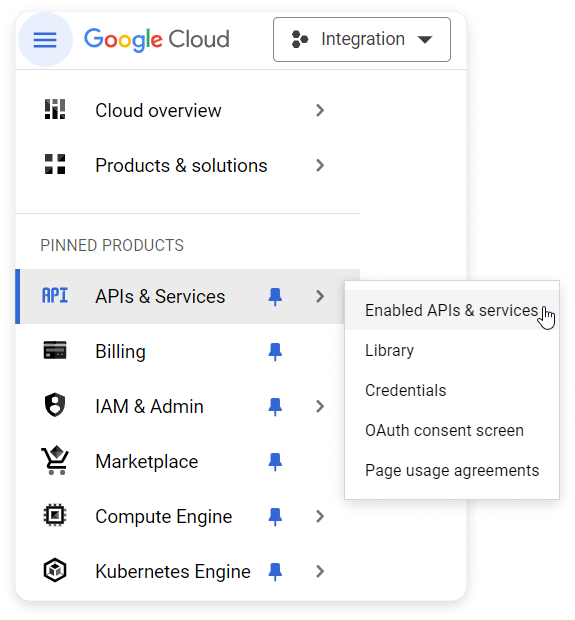
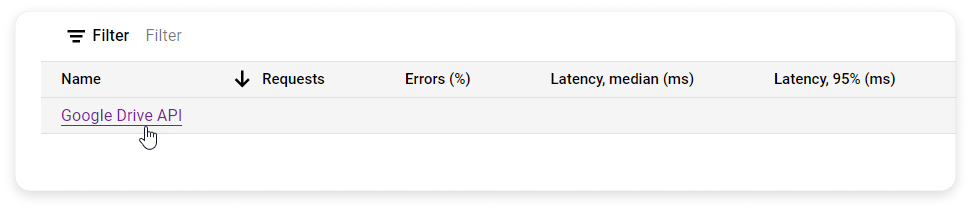
- Seleccione Google Drive API.
...
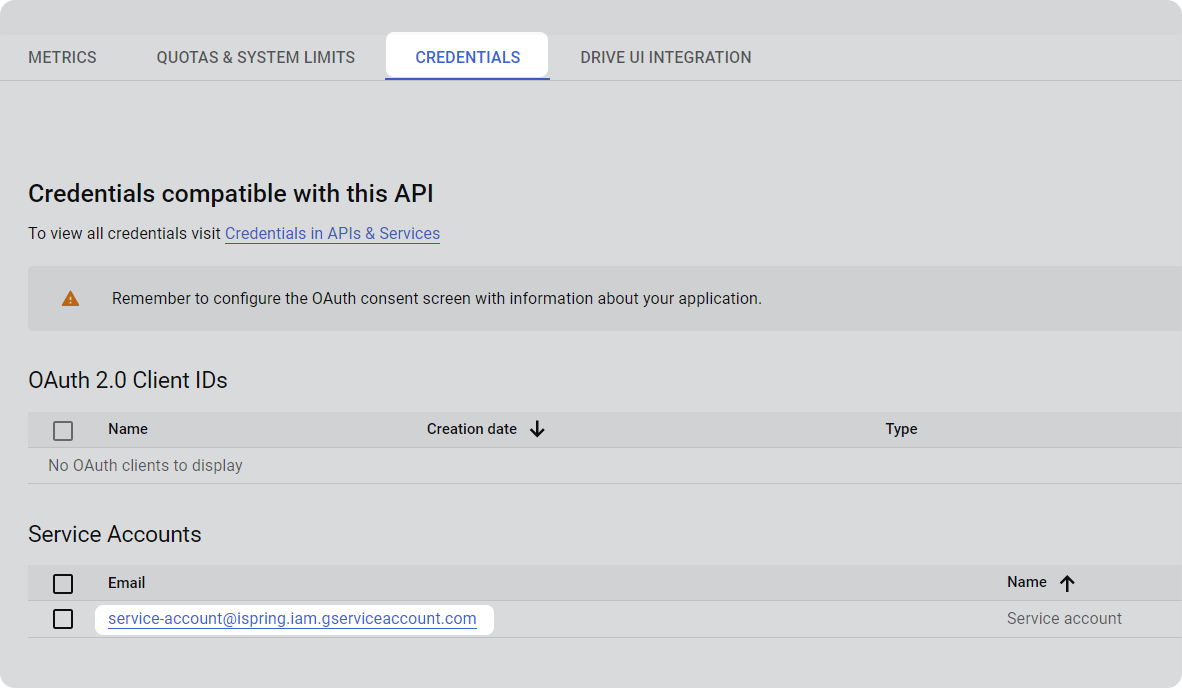
- En la pestaña CREDENTIALS, copie el correo electrónico de la cuenta.
...
- Después, vaya a Google Sheets y conceda acceso al correo electrónico que ha copiado.
¡Genial! Ha creado un Google Service Account JSON.