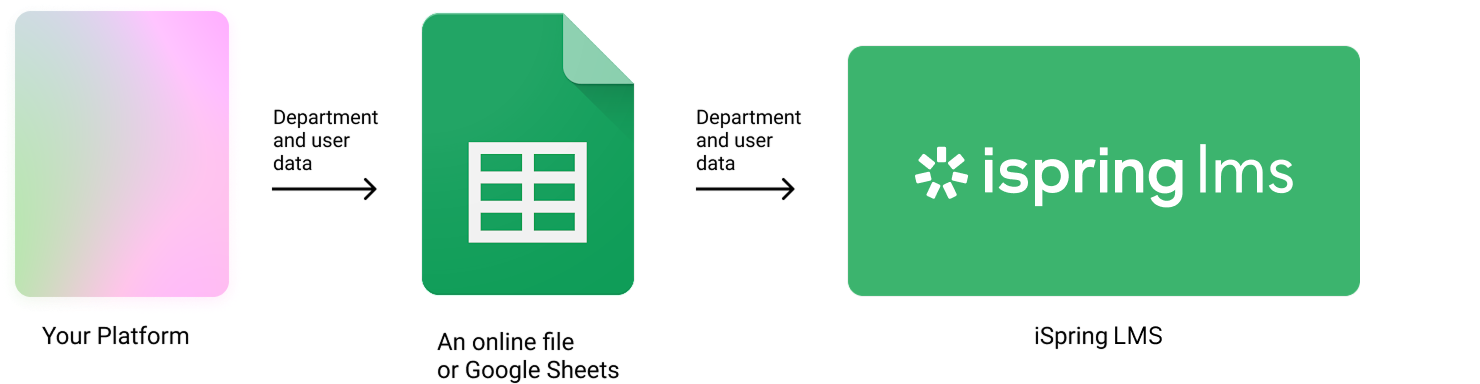
Puede sincronizar los datos de usuario y departamento con iSpring LMS mediante archivos de hojas de cálculo en línea.
...
| Panel | ||
|---|---|---|
| ||
Tenga en cuenta que esta es una funcionalidad adicional de pago. |
Así funciona
- Puede exportar los datos de usuario y departamento de su plataforma a una hoja de cálculo en línea, como Google Sheets.
- Luego, este archivo se enlaza fácilmente a iSpring LMS.
- Los datos de la hoja de cálculo se sincronizarán al instante con iSpring LMS.
- Las actualizaciones o cambios realizados en la hoja de cálculo se reflejarán automáticamente en iSpring LMS según un calendario de sincronización establecido por los administradores dentro de iSpring LMS.
...
...
Cómo habilitar la sincronización desde un archivo
- Vaya a la sección Services (Servicios) de iSpring LMS. Vaya a User Synchronization (Sincronización de usuarios) > Sync from a File (Sincronizar desde un archivo) y haga clic en Learn More (Saber más).
...
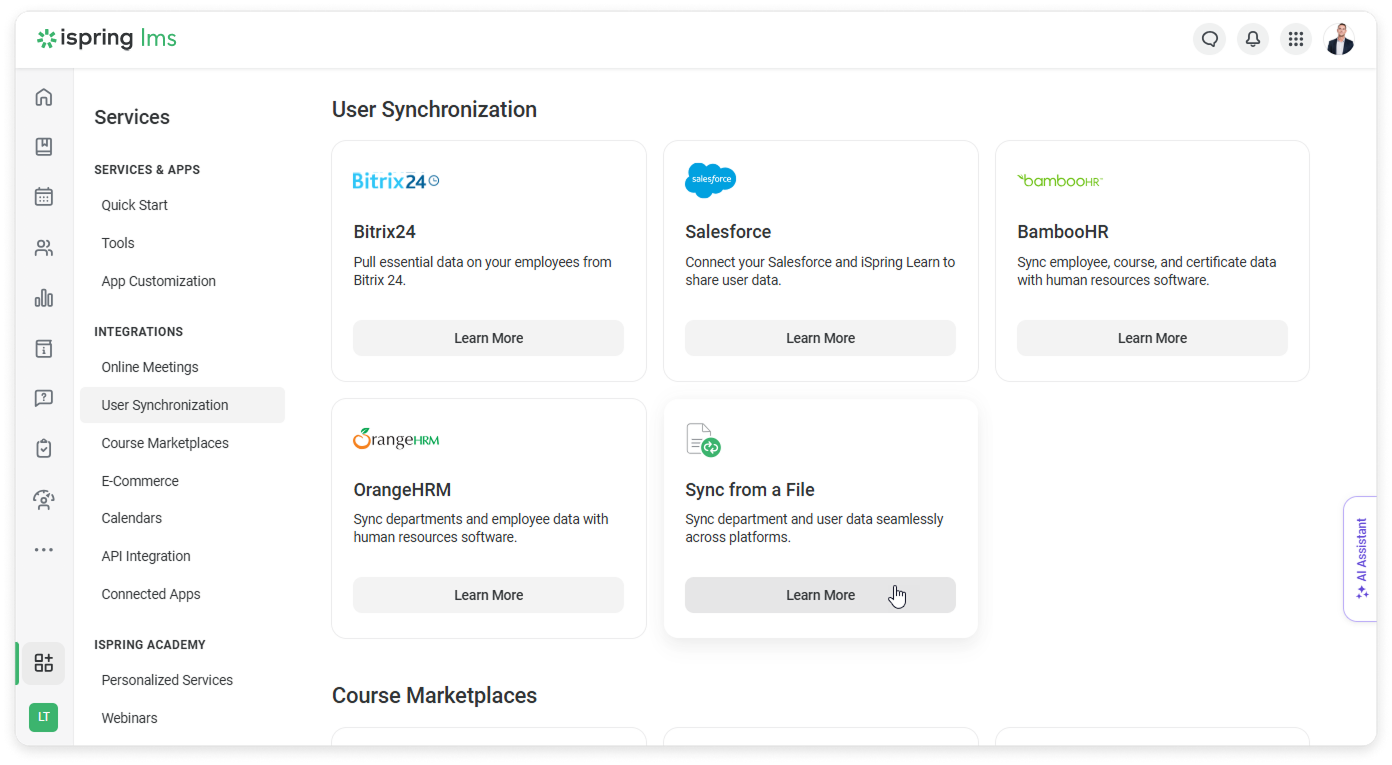
- Lea la información sobre la integración y haga clic en Request Service (Solicitar servicio).
...
- Una vez confirmado el pago, la página "Connection Settings (Ajustes de conexión)" estará disponible en su cuenta de iSpring LMS.
Ahora puede configurar la sincronización.
Configuración de la sincronización
Active la opción Sync Users and Departments (Sincronizar usuarios y departamentos) mediante el interruptor.
...
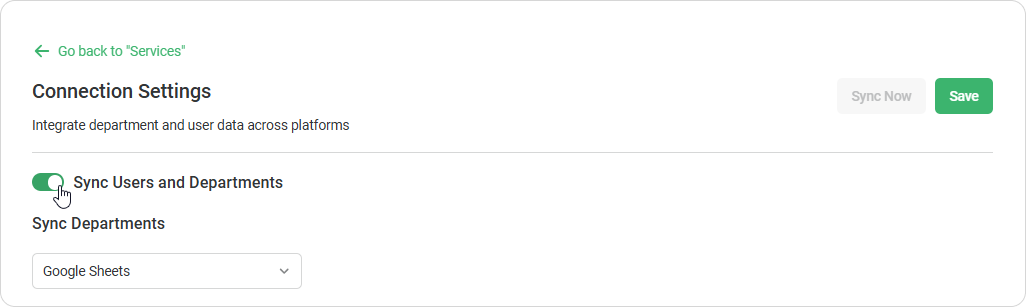
Luego, configure la sincronización de departamentos y usuarios.
Sincronización de departamentos
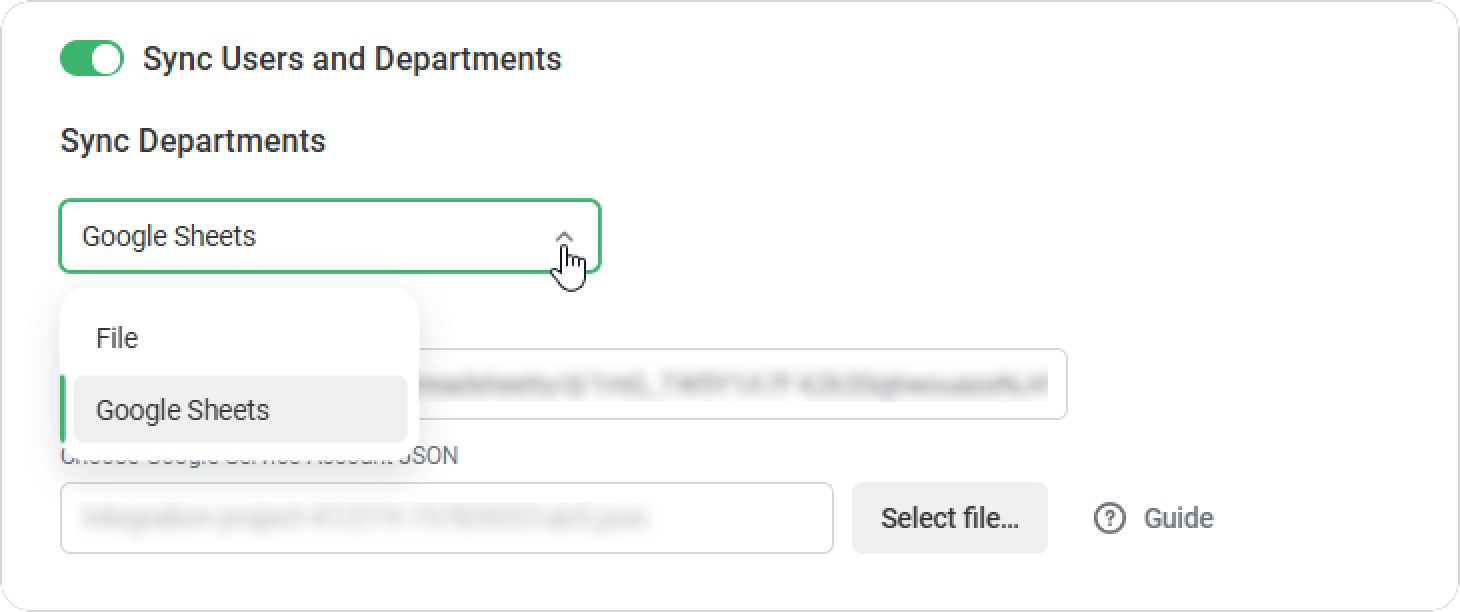
- Seleccione con qué desea sincronizar los departamentos de iSpring LMS; puede elegir File (Archivo) o Google Sheets.
...
- Si elige File (Archivo):
- Pegue la URL del archivo XLSX o CSV.
- Introduzca el nombre de usuario y la contraseña para acceder al archivo.
- Si elige Google Sheets:
- Pegue el enlace en la hoja.
- Seleccione “Google Service Account JSON.”
Puede aprender cómo crear un Google Service Account JSON aquí.
- Si elige File (Archivo):
- Configure la asignación de campos.
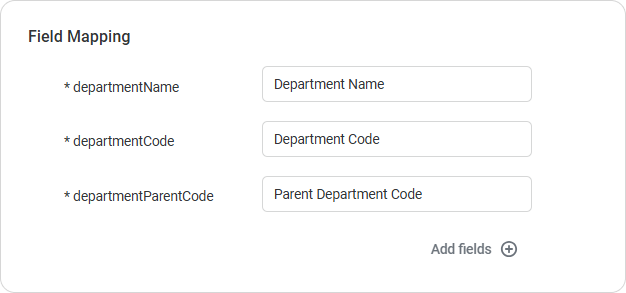

Los campos deben ser idénticos a los nombres de columna del archivo de sincronización o Google Sheets. Aquí tiene un ejemplo de columnas en Google Sheets:
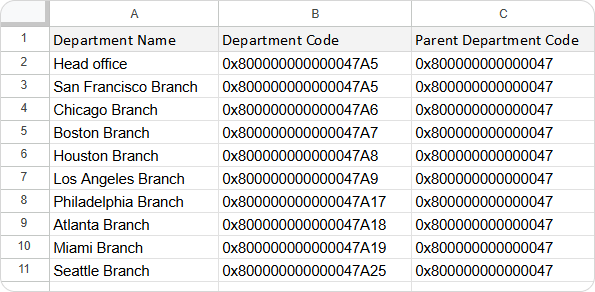
Cuando inicie la sincronización, los departamentos del archivo y de iSpring LMS se comparan mediante el código de departamento. Si la correlación por código de departamento no le funciona, puede añadir una departmentUniqueKey, un identificador único.
Si ha añadido una departmentUniqueKey, el sistema la usará para correlacionar los departamentos. De lo contrario, usará el código de departamento.
| Expand | ||
|---|---|---|
| ||
El primer ejemplo: Su empresa puede usar varios sistemas de gestión, como un ERP y un sistema de RH. En estos sistemas, los códigos de los departamentos pueden ser diferentes. Para asegurarse de que todo coincida, necesitará usar una clave única para cada departamento, llamada departmentUniqueKey. Si su empresa cambia la forma en que organiza los departamentos, los códigos de departamento también podrían cambiar. Si utilizó el código de departamento para correlacionar los elementos, podría tener problemas al intentar sincronizar. Por ejemplo, si cambia un código de departamento en su sistema y luego intenta sincronizar con iSpring LMS, es posible que el sistema no encuentre el código actualizado y podría crear un duplicado del departamento. |
Eliminación de departamentos en el archivo
- Si elimina un departamento que no tiene usuarios, el departamento se eliminará en iSpring LMS durante la siguiente sincronización.
- Si elimina un departamento que sí tiene usuarios, se producirá un error. Para corregir este error, puede volver a añadir el departamento al archivo o añadir usuarios al archivo y cambiar su código de departamento.
Sincronización del usuario
- Seleccione con qué desea sincronizar los usuarios de iSpring LMS: un archivo o Google Sheets.
...
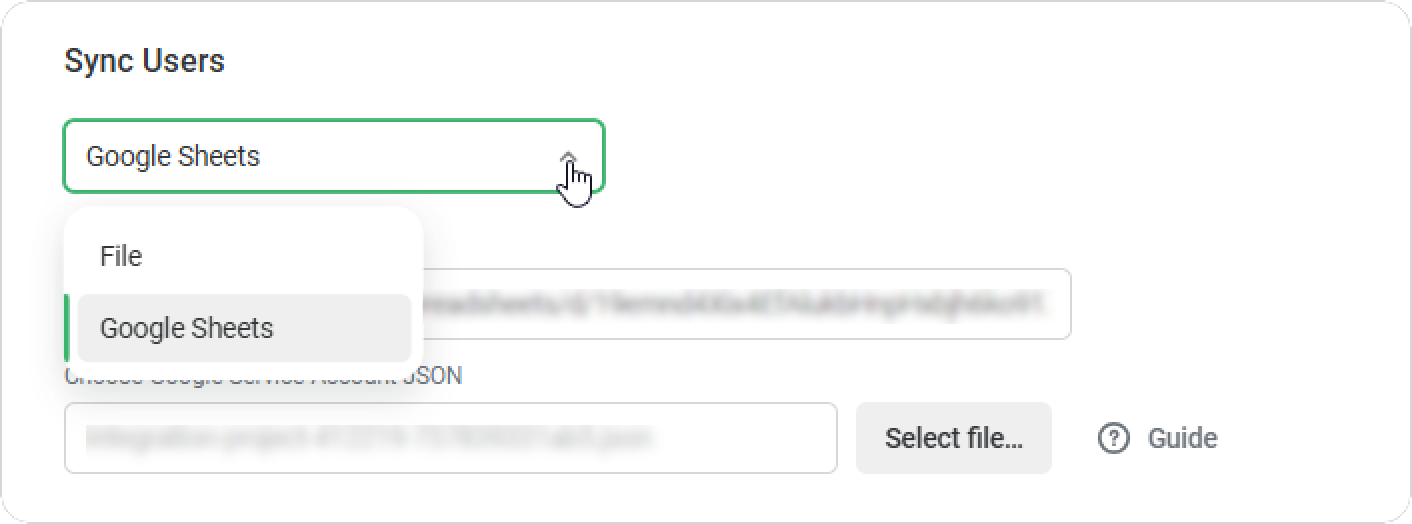
- Si elige File (Archivo):
- Pegue la URL del archivo XLSX o CSV.
- Introduzca el nombre de usuario y la contraseña para acceder al archivo.
- Si elige Google Sheets:
- Pegue el enlace en la hoja.
- Seleccione “Google Service Account JSON.”
Puede aprender cómo crear un Google Service Account JSON aquí.
- Si elige File (Archivo):
Configure la asignación de campos.
...
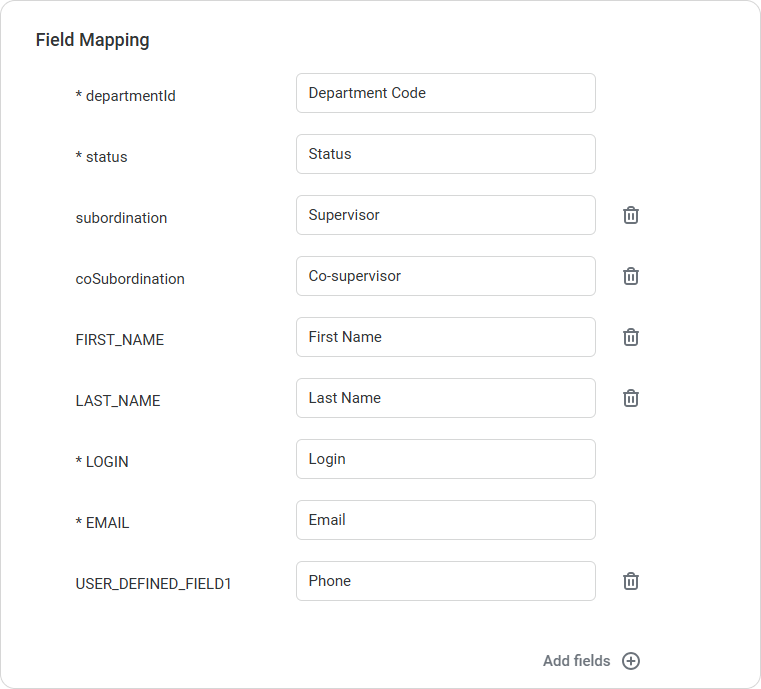
Los campos deben ser idénticos a los nombres de columna del archivo de sincronización. Es importante rellenar los campos obligatorios marcados con un asterisco. Rellene el resto si es necesario. Aquí tiene un ejemplo de columnas en Google Sheets:
...
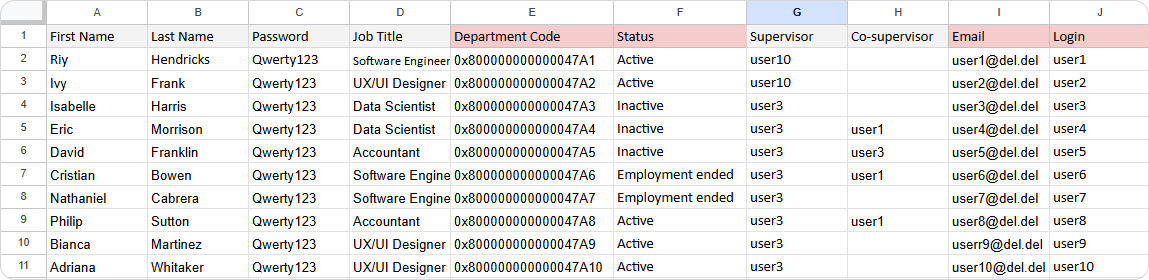
departmentId Código de departamento al que pertenece el usuario estado Estado del usuario. El estado puede ser:
Si el usuario se eimina del archivo, estará inactivo en iSpring LMS en la siguiente sincronización.
subordinación Inicio de sesión del supervisor del usuario.
Si deja este campo en blanco, el Supervisor en iSpring LMS se heredará del departamento principal.
coSubordination Inicio de sesión del gerente funcional del usuario.
Si deja este campo en blanco, entonces en iSpring LMS, el gerente funcional se heredará de la división principal.
Puede añadir más campos.
...
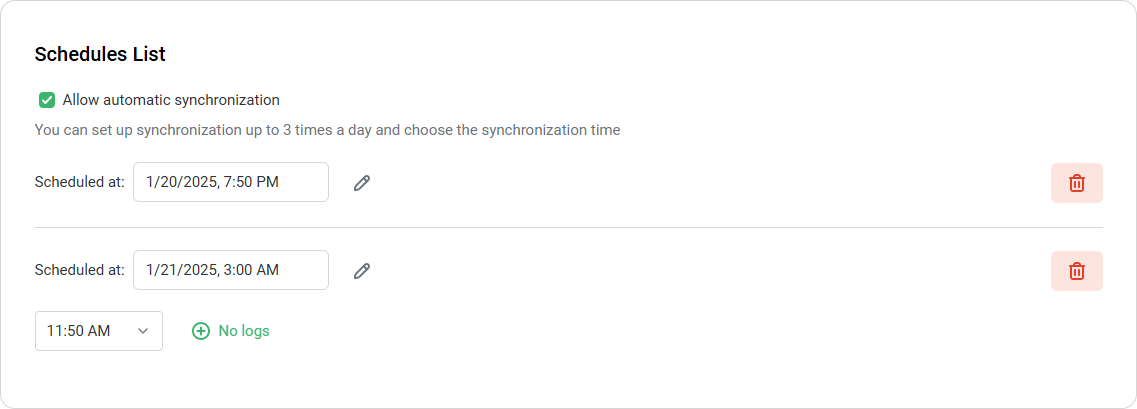
- Configure un calendario de sincronización: esto puede hacerse hasta tres veces al día.
...
- Haga clic
...
- en Save (Guardar).
- Para sincronizar usuarios y departamentos, haga clic
...
- en Synchronize now (Sincronizar ahora), y la lista de usuarios y departamentos se actualizará. Los usuarios o departamentos que no estén en el archivo no se verán afectados.
...
¡Hecho! Ha configurado la sincronización.
Identificación de usuario y UserUniqueKey
| Panel | ||
|---|---|---|
| ||
userUniqueKey |
...
– un identificador de usuario |
...
Cómo se identifican los usuarios en iSpring LMS
El sistema compara los campos de usuario del archivo y de iSpring LMS e identifica al usuario en el siguiente orden:
- Por UserUniqueKey + LOGIN, si la asignación de datos está configurada y los campos correspondientes del archivo o la tabla contienen valores.
- Por LOGIN + EMAIL, si UserUniqueKey
...
- no se proporciona.
Si se encuentra al usuario, se actualizan sus datos en iSpring LMS. Si no lo encuentra, crea un nuevo usuario.
Cuándo puede usar UserUniqueKey
UserUniqueKey es útil en los siguientes casos:
- Su sistema tiene un identificador externo estable que no cambia con el tiempo.
- Su empresa utiliza sistemas contables de varios usuarios en los que los usuarios y los correos electrónicos pueden diferir. UserUniqueKey vincula a un usuario específico en estos distintos sistemas.
Limitaciones de UserUniqueKey
Es importante señalar que no puede cambiar LOGIN y EMAIL simultáneamente, ni siquiera con un UserUniqueKey. Si ambos campos se cambian al mismo tiempo, iSpring LMS creará un usuario duplicado, porque no podrá identificarlo.
Para evitarlo:
- Primero, cambie el EMAIL y sincronice.
- Luego, cambie el LOGIN y vuelva a sincronizar.
Este proceso garantiza que iSpring LMS actualice correctamente los datos del usuario sin crear duplicados.
Implementación de UserUniqueKey
Estas son algunas recomendaciones para implementar UserUniqueKey de forma eficaz:
- Determine si su empresa usará UserUniqueKey antes de realizar la primera sincronización para evitar errores.
- Si ya ha configurado “Sincronizar desde un archivo” y desea añadir UserUniqueKey, póngase primero en contacto con nuestro equipo de soporte técnico. Ellos le guiarán durante el proceso y le ayudarán a evitar errores de asignación de datos.
Puede ponerse en contacto con iSpring Soporte técnico en cualquier momento en support@ispring.com.