...
| Panel | ||
|---|---|---|
| ||
La integración solo es compatible con las versiones en la nube de iSpring LMS y no funciona con iSpring LMS local. On-premise es un software que se instala y ejecuta en la infraestructura de hardware propia de la empresa y se aloja localmente, mientras que el software cloud se almacena y gestiona en los servidores del proveedor y se utiliza a través de un navegador web u otra interfaz. |
Simplifique su flujo de trabajo conectando OrangeHRM y iSpring LMS. Esta integración automatiza la gestión de los empleados, ahorrándole tiempo y esfuerzo. Sincronice los departamentos y los datos de los empleados, y automatice las tareas de formación.
Cómo habilitar la integración
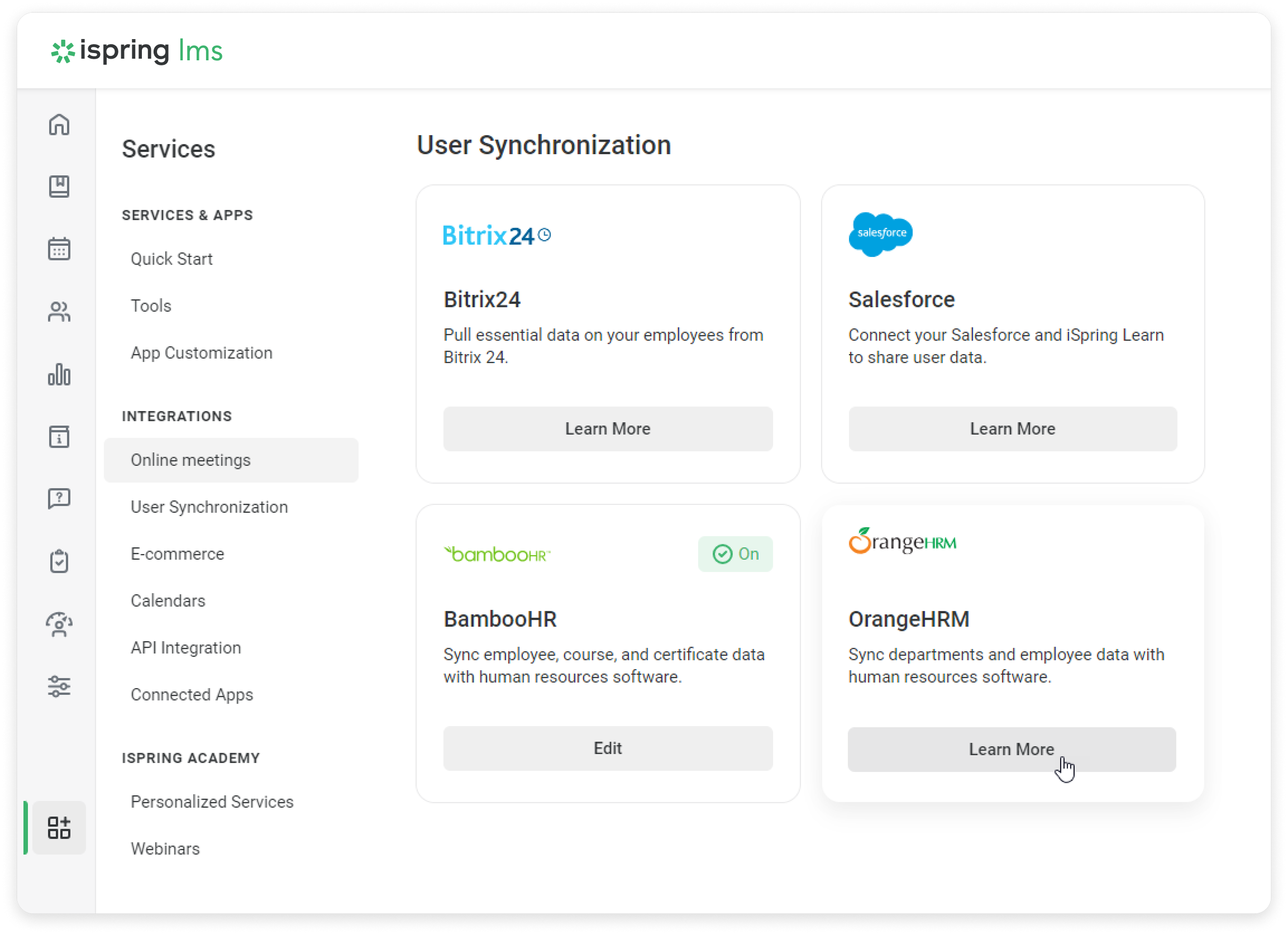
- Vaya a la sección de Servicios de iSpring LMS y haga clic en Integraciones > Sincronización del usuario. A continuación, busque OrangeHRM y haga clic en Learn More (Saber más).
...
- Deje una solicitud y un gerente se pondrá en contacto con usted.
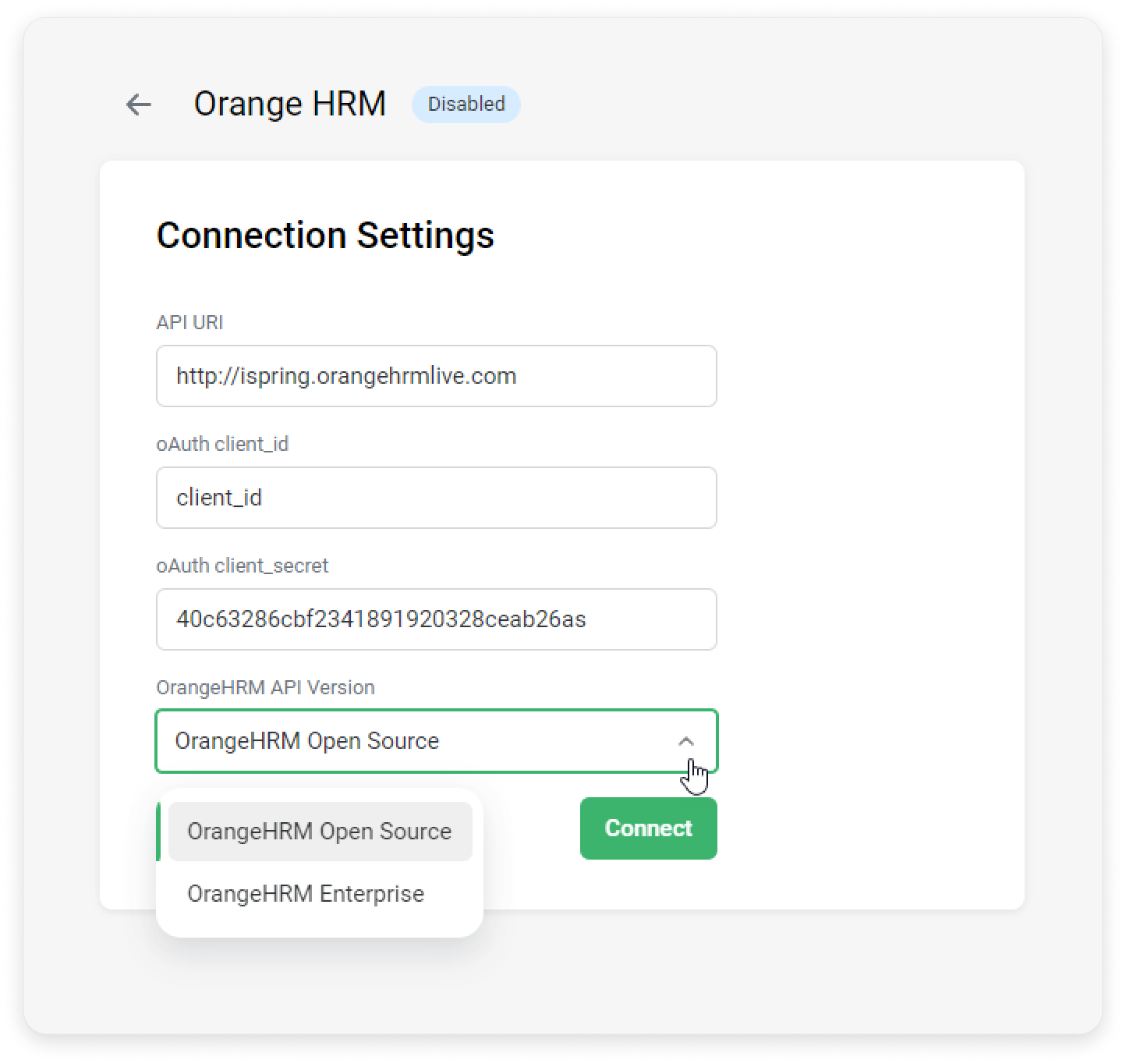
- Una vez que haya comprado la aplicación de integración, vuelva a iSpring LMS. A continuación, introduzca la dirección del servidor de OrangeHRM (URI de la API), client_id y client_secret.
...
Encontrará los datos en su cuenta de OrangeHRM. Vaya a HR Administration (Administración de RR. HH.) > Configurations (Configuraciones) > Authentication (Autenticación) > OAuth Clients.
...
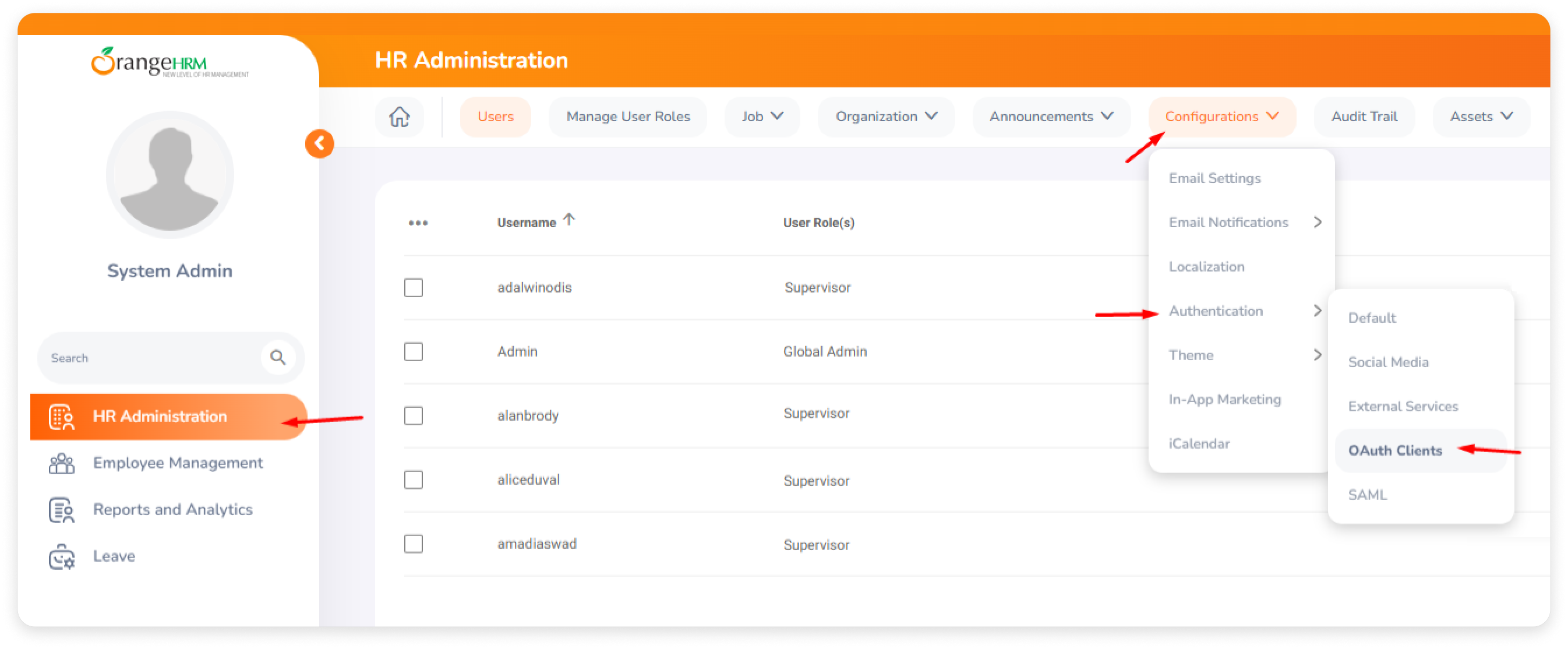
Copie Client Id y Client Secret.
...
- In the OrangeHRM API Version (Versión de la API de OrangeHRM) field, select one of the two API versions:
- OrangeHRM Open Source
- OrangeHRM Enterprise
...
- A continuación, haga clic en Connect (Conectar).
¡Excelente! Ha habilitado la integración. Siguiente, configuremos la sincronización.
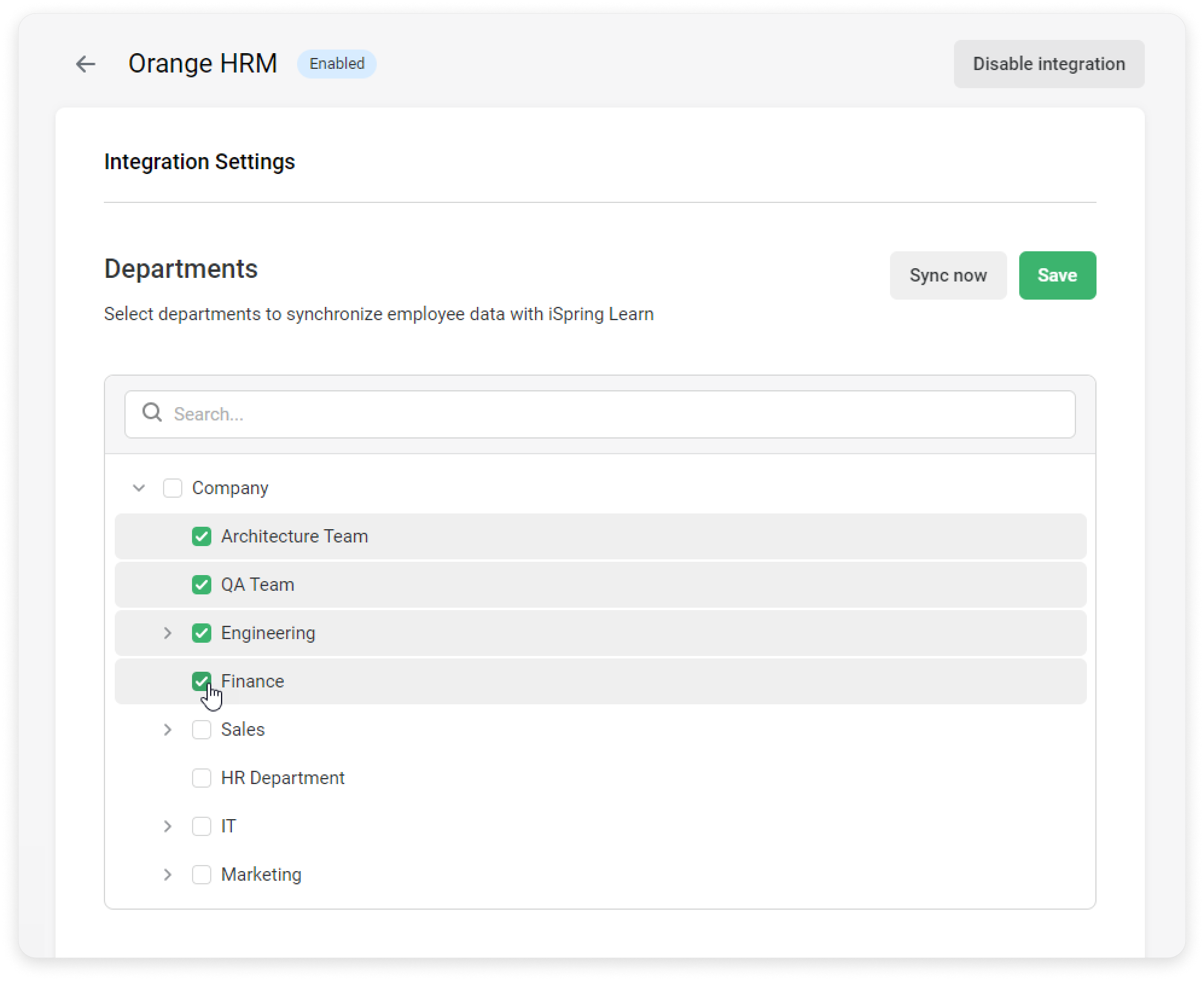
Cómo configurar la sincronización
- Seleccione los departamentos para sincronizar los datos de los empleados con iSpring LMS.
...
En la sección Employment Statuses (Estados laborales), seleccione los estados.
...
Los usuarios con los estados seleccionados se añadirán a iSpring LMS durante la sincronización.
...
Panel Una vez que un usuario reciba un estado laboral específico, se inscribirá automáticamente en el evento de formación según su estado.
- Escriba un mensaje invitando a los nuevos usuarios a iniciar sesión en sus cuentas.
...
En la sección Synchronization Schedule (Programación de la sincronización), habilite la sincronización automática.
Panel bgColor #eaf4fd Puede configurar la sincronización para que se realice hasta 3 veces al día y elegir la hora en que se realizará.
...
- En la sección Logs (Registros), encontrará una lista desplegable con las sincronizaciones completadas o en curso, así como la hora y el estado de cada una.
...
Si hace clic en el icono de descarga, se descargará un documento de texto. Verá los registros de la sincronización seleccionada en formato de una lista de objetos JSON.
Panel bgColor #eaf4fd JSON (Notación de Objetos de JavaScript) es un formato de texto estándar para representar datos estructurados mediante una sintaxis basada en objetos de JavaScript.
¡Perfecto! Ha configurado la sincronización.