Zapier es una plataforma de automatización que conecta iSpring LMS con miles de aplicaciones de negocios. Le ayuda a automatizar tareas rutinarias e intercambiar datos entre sistemas sin crear una integración personalizada.
Por ejemplo, cuando un nuevo empleado se añade a su sistema de RH, Zapier puede crear automáticamente su cuenta en iSpring LMS e inscribirlo en el evento de formación obligatorio.
| Panel | ||
|---|---|---|
| ||
La integración solo es compatible con las versiones en la nube de iSpring LMS y no funciona con iSpring LMS locales. |
Cómo funciona Zapier
Un flujo de trabajo en Zapier se llama Zap.
Cada Zap consta de dos partes:
- un trigger (activador) — un evento que ocurre en una aplicación
- una action (acción) — una tarea que Zapier realiza en otra aplicación después de que ocurra el activador
Aquí tiene algunos ejemplos:
| Activador | Acción |
|---|---|
| Un alumno se registra en un evento de formación a través de un formulario de Google. | Zapier crea al alumno en iSpring LMS y lo inscribe en un curso. |
| Un alumno completa un curso obligatorio en iSpring LMS. | Zapier actualiza el Demo Access en su CRM y envía un correo electrónico con instrucciones y enlaces útiles. |
| Un nuevo empleado se añade a su sistema de RH. | Zapier crea al usuario en iSpring LMS e importa la información de su perfil. |
Cómo crear un Zap
No necesita habilitar la integración en iSpring LMS. Configure todo en su cuenta de Zapier.
El ejemplo siguiente muestra cómo crear automáticamente un usuario en iSpring LMS cuando se añade un nuevo empleado a un sistema de RH.
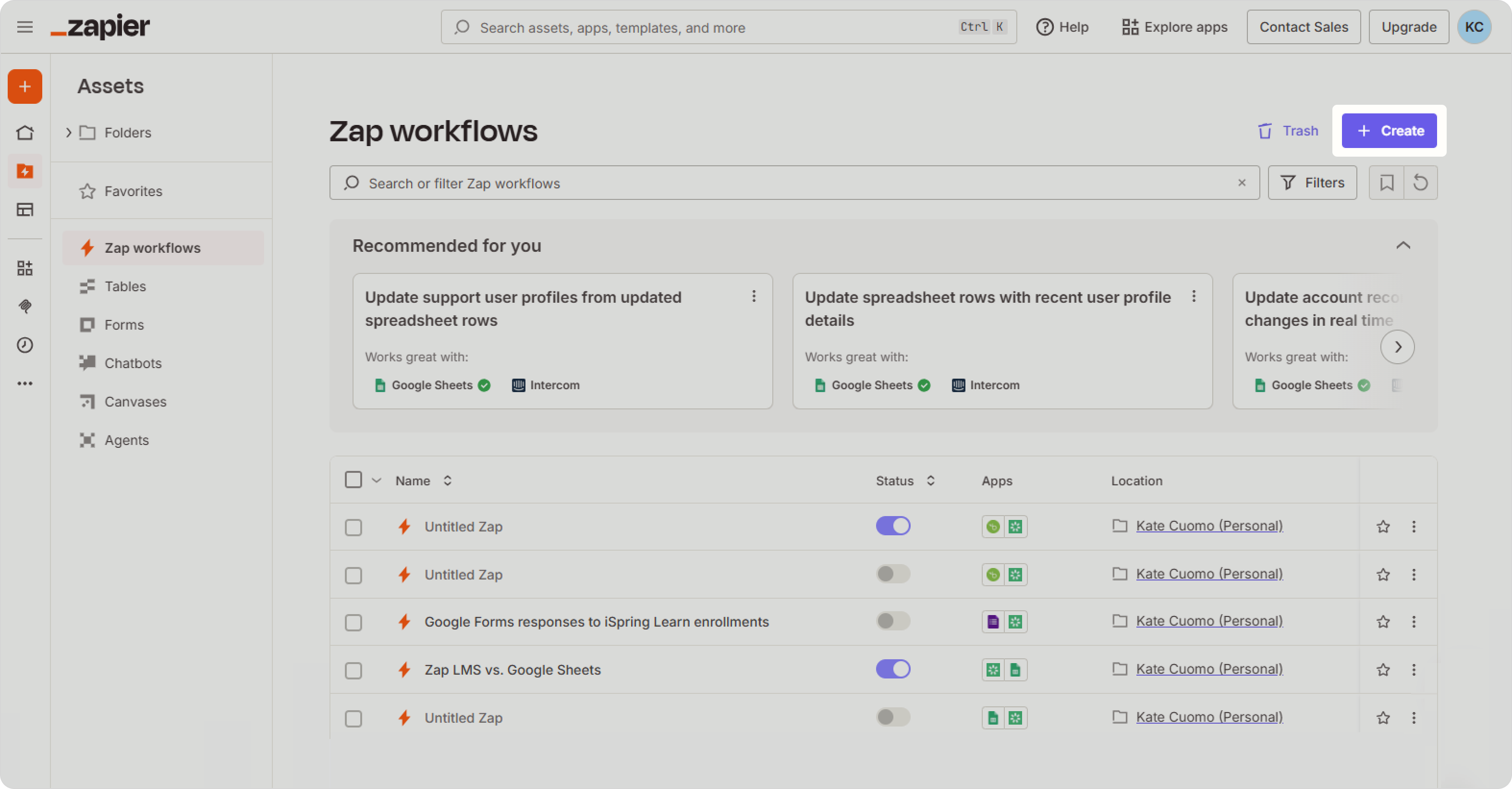
- Abra Zapier y vaya a Zap workflows. Después haga clic en Create (Crear).
- Elija cómo desea crear su flujo de trabajo:
- Crear manualmente.
- Describa su escenario al Asistente de IA y le sugerirá el activador y las acciones adecuados.
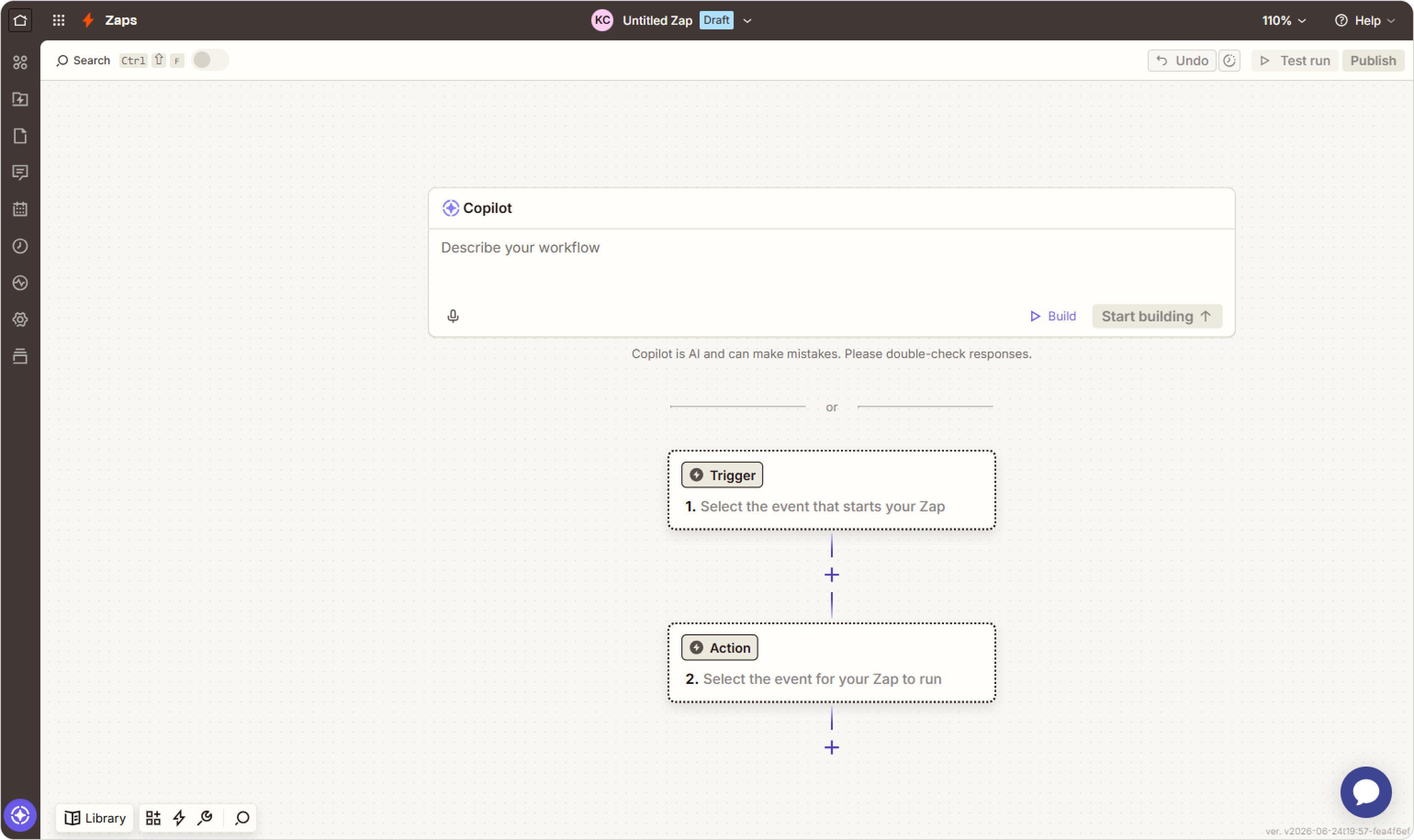
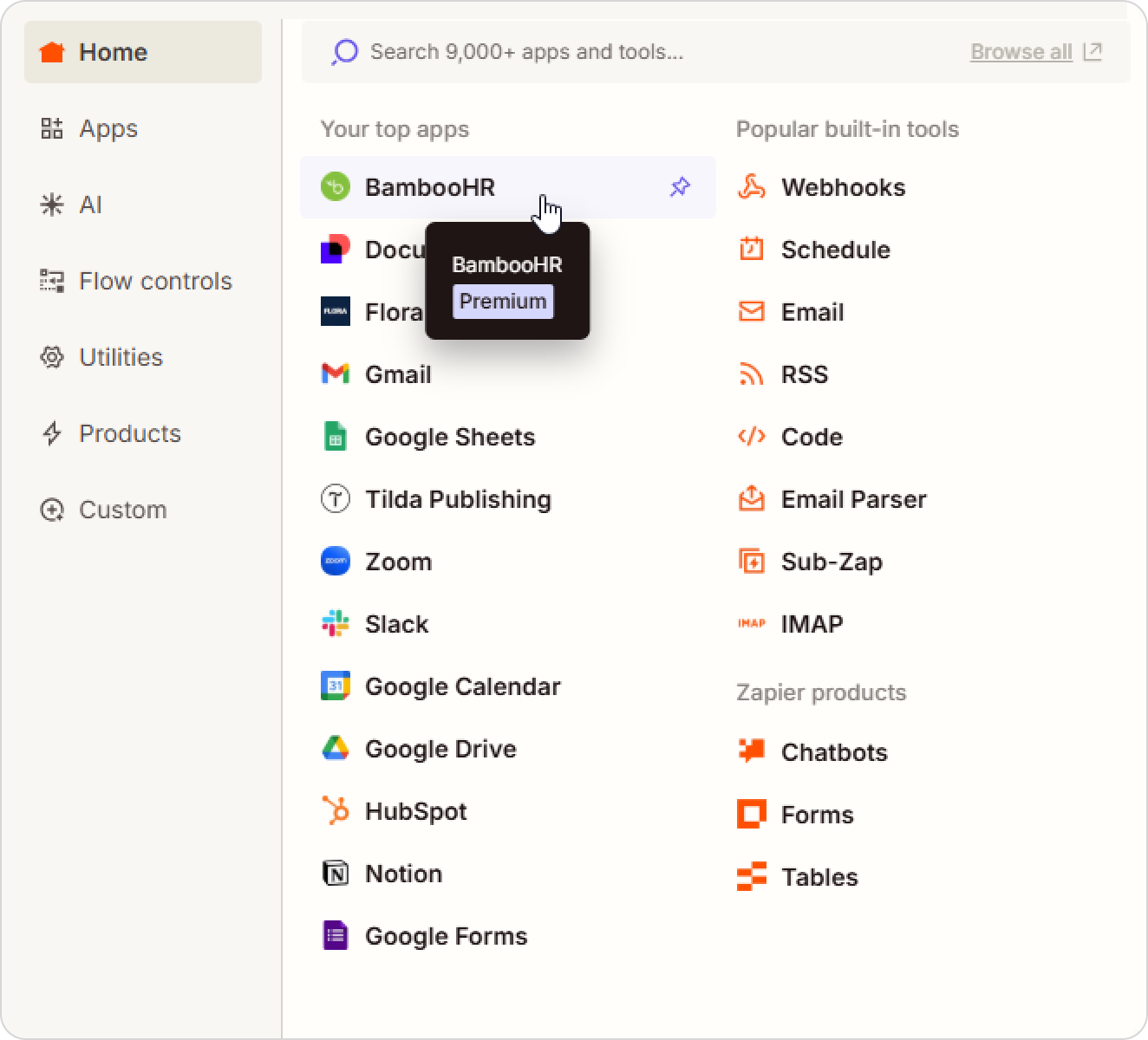
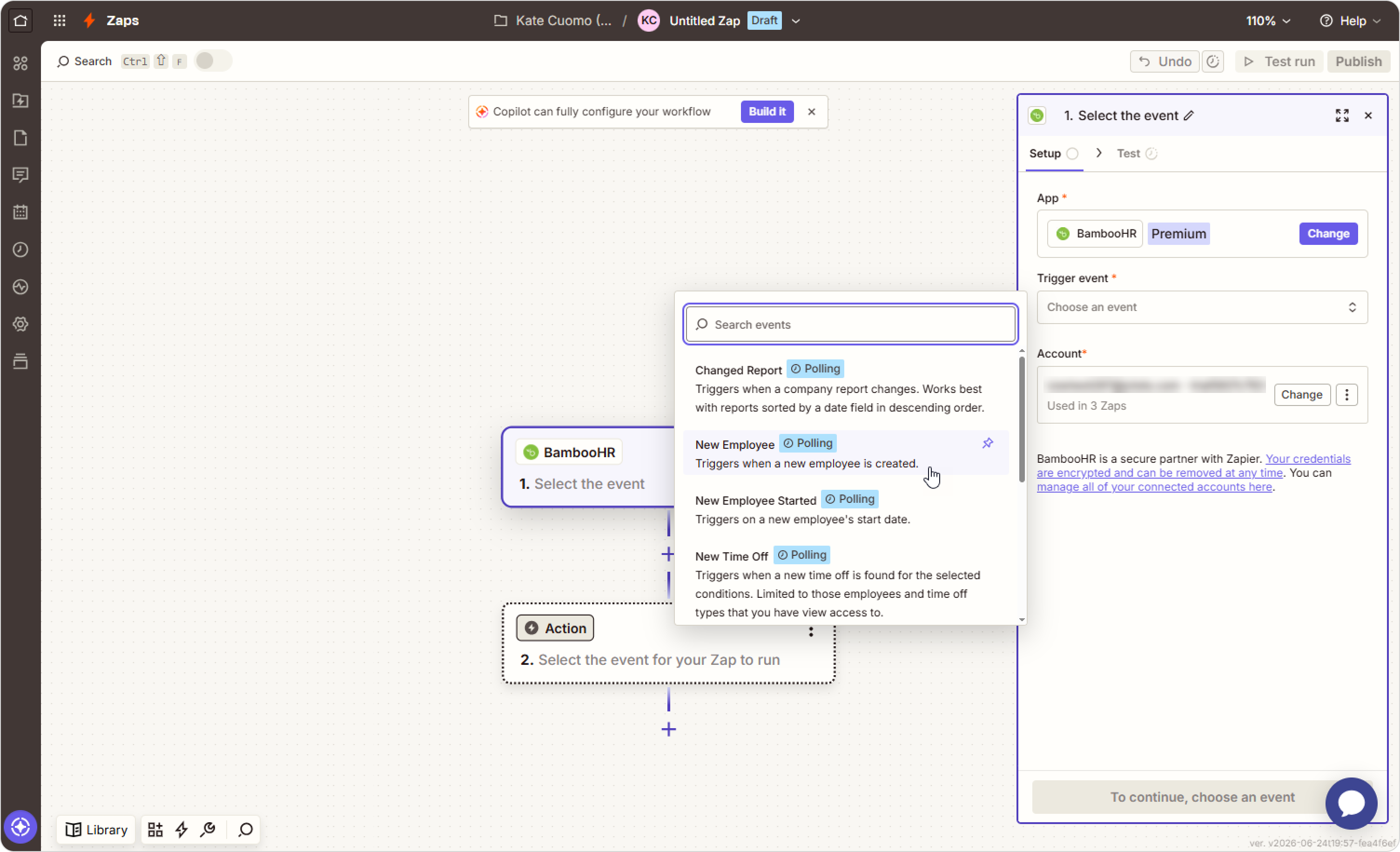
- En la sección de Trigger (Activador), seleccione su sistema de RH.
- Conecte su cuenta de RH o elija una conexión existente.
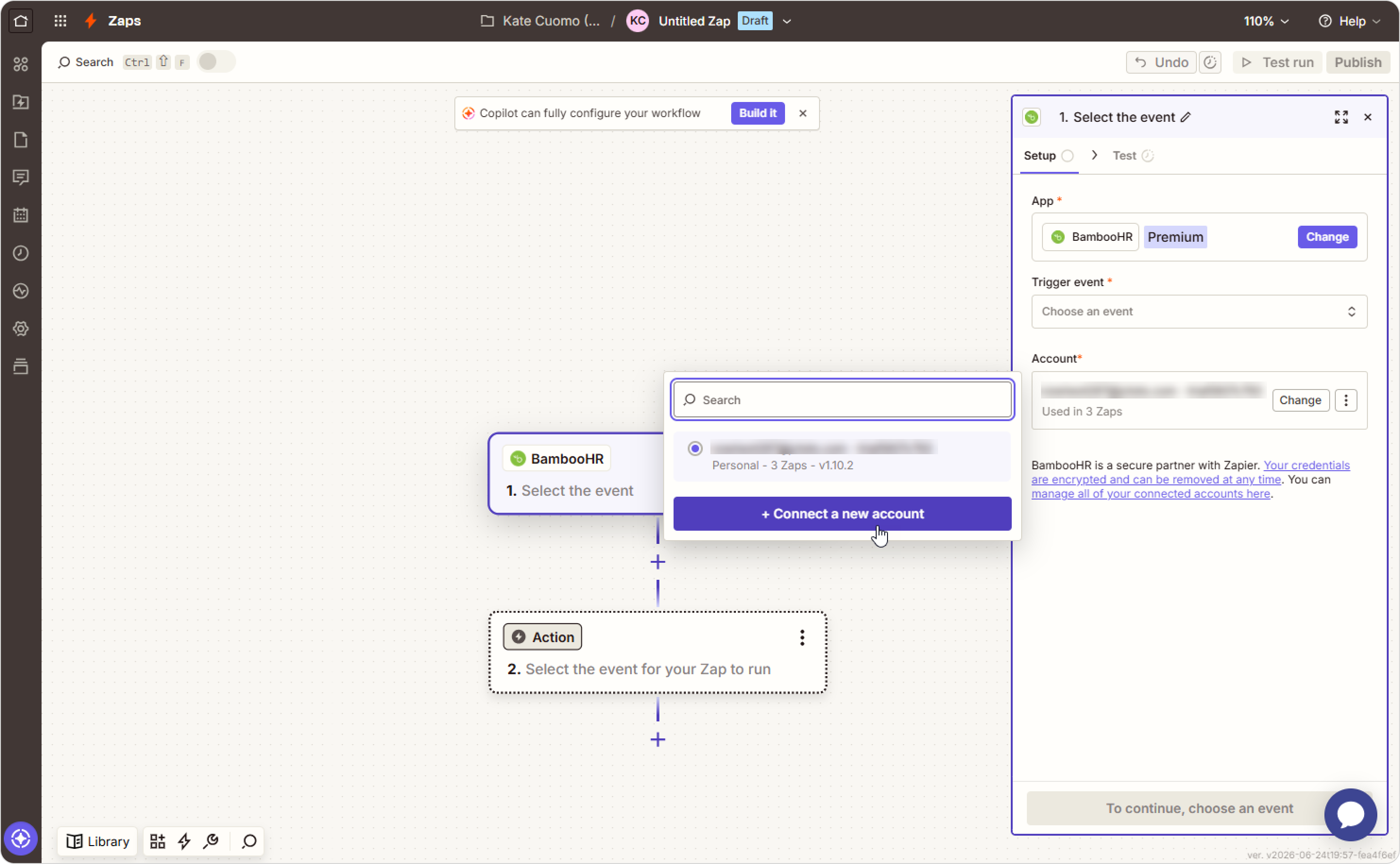
- Seleccione el evento del activador, como New Employee (Nuevo empleado).
- Pruebe el activador. Si la prueba se realiza correctamente, seleccione el registro del empleado y haga clic en Continue with selected record (Continuar con el registro seleccionado). Para cargar registros más recientes, haga clic en Find new records (Buscar nuevos registros).
- En la sección de Action (Acción), seleccione iSpring LMS (iSpring Learn). Luego, elija la acción Create User (Crear usuario).
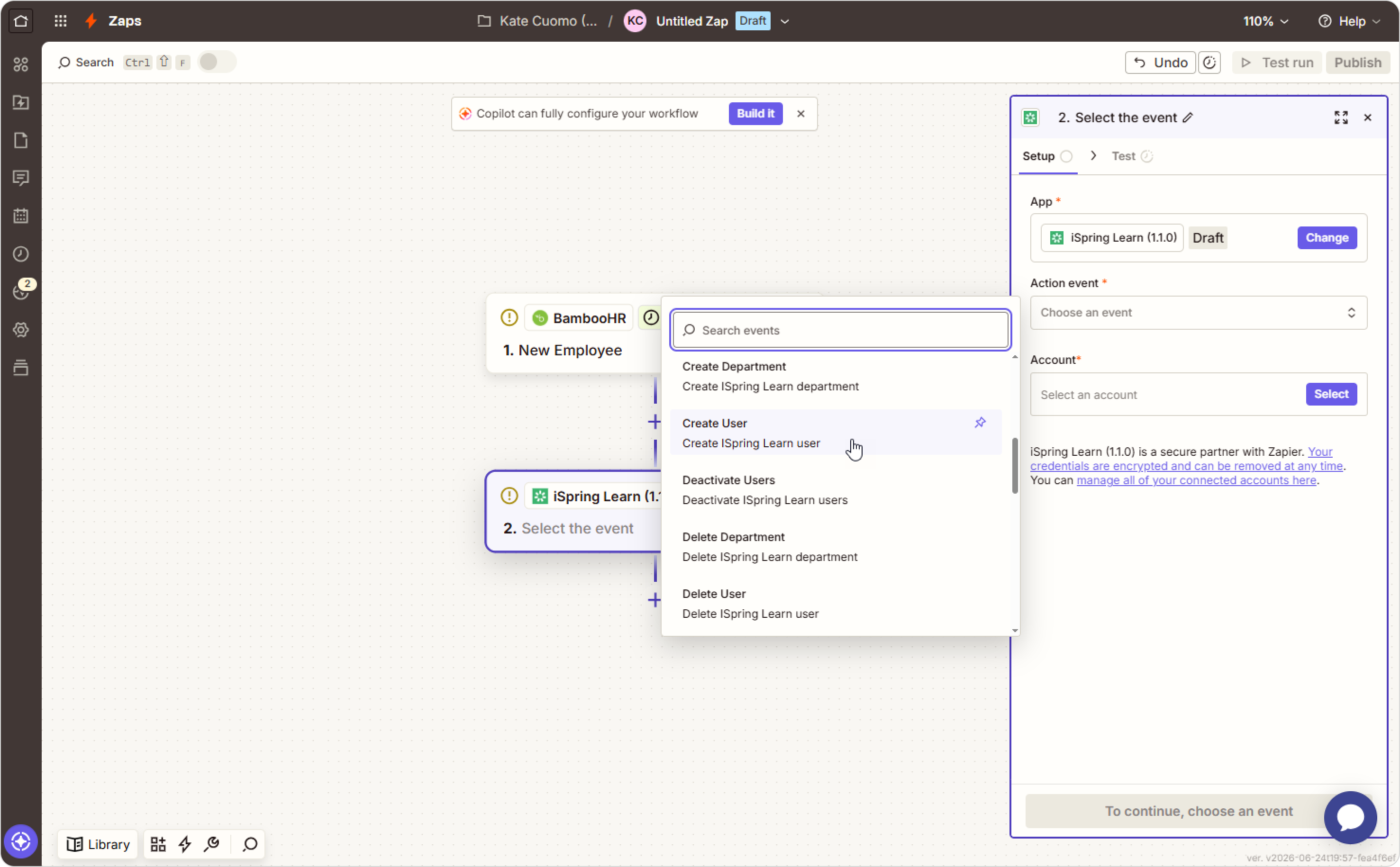
Conecte su cuenta de iSpring LMS.
Panel bgColor #eaf4fd Necesitará su ID de cliente y secreto de cliente. Descubra cómo obtenerlos en este artículo.
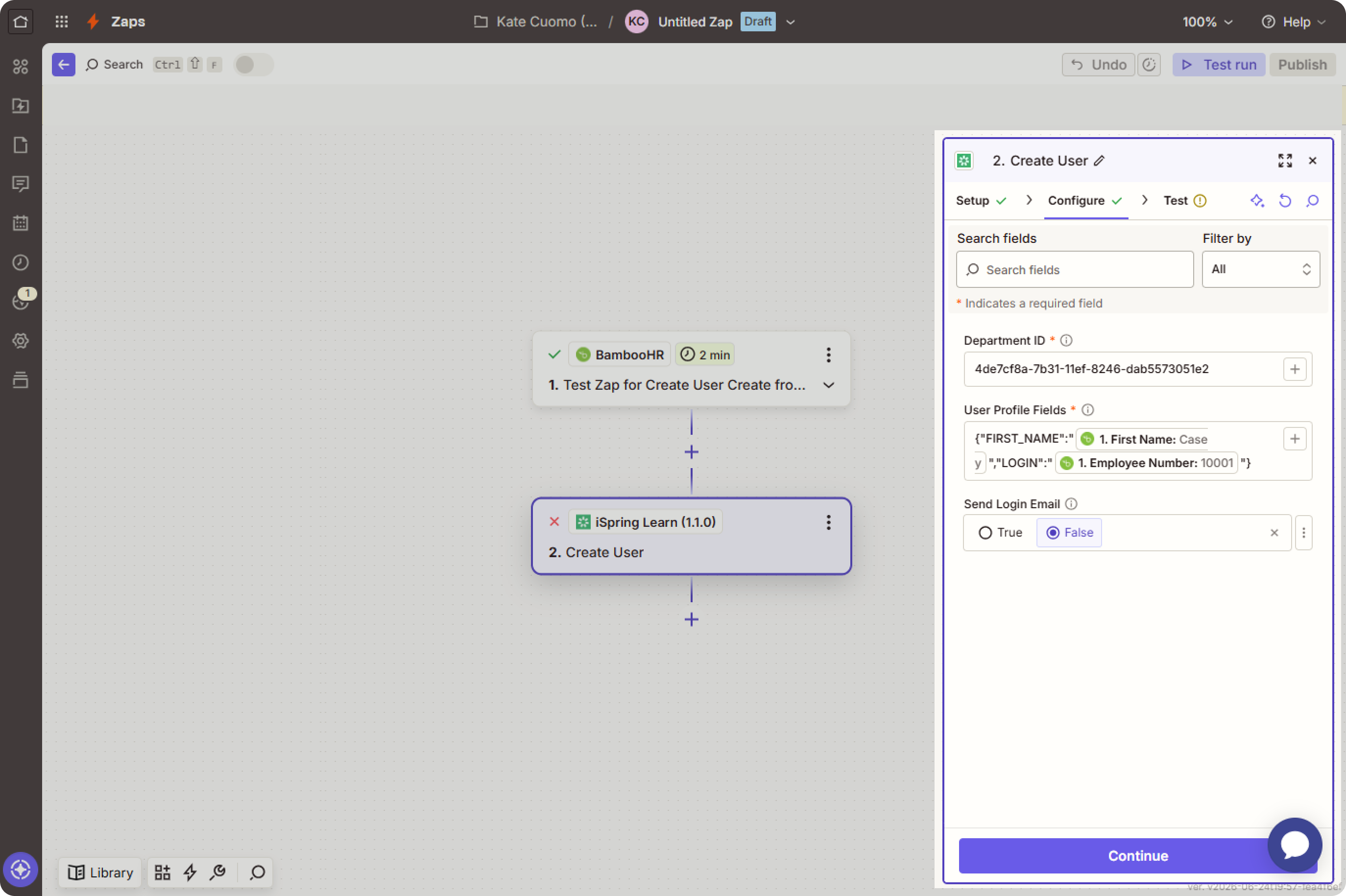
- Introduzca el ID del departamento en el que se crearán los nuevos usuarios. Luego, asigne los campos de empleado de su sistema de RH a los campos correspondientes del perfil de usuario en iSpring LMS.
- Ejecute una prueba. Si la prueba tiene éxito, haga clic en Publish (Publicar).
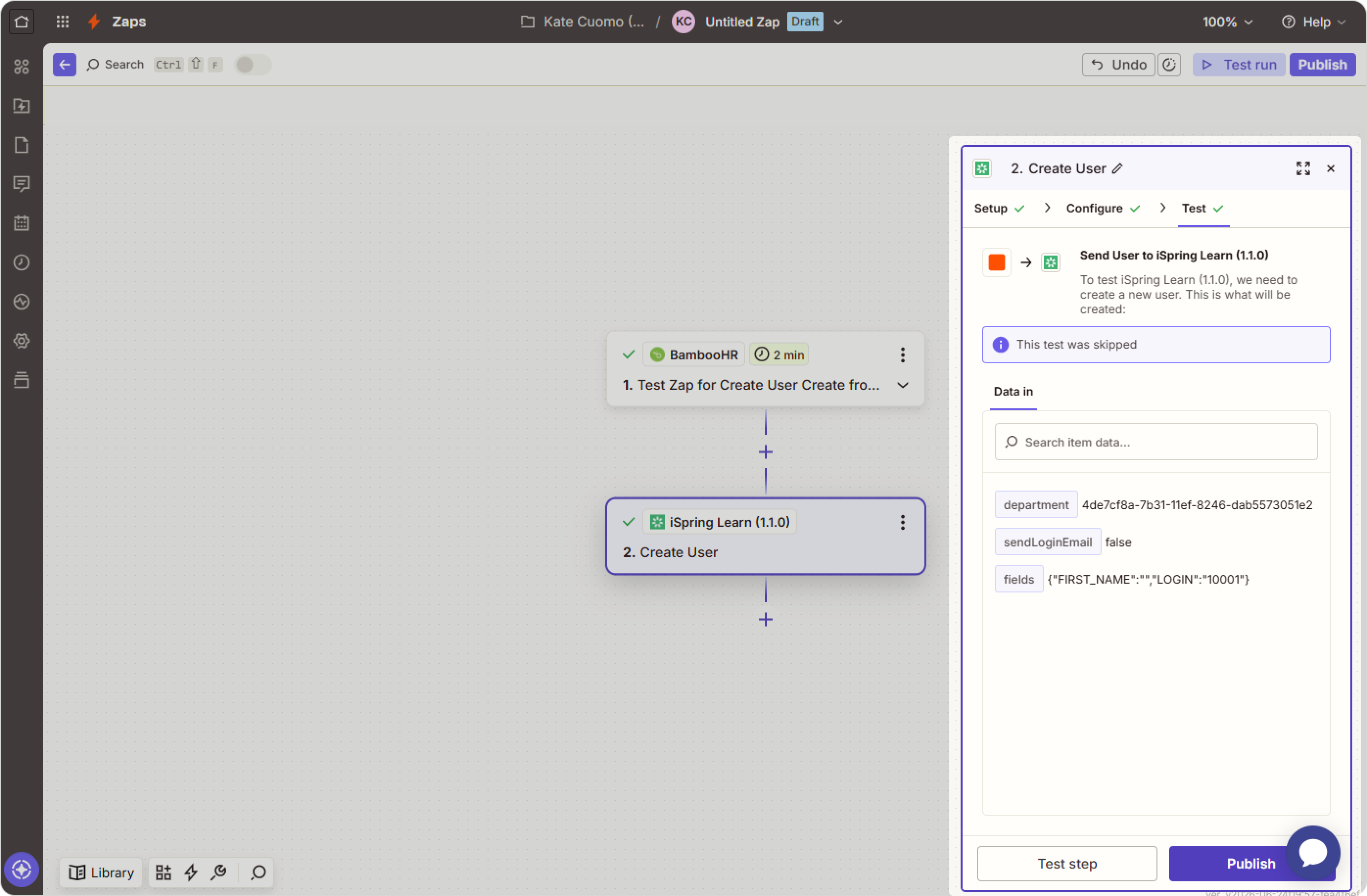
¡Hecho! Ha configurado un Zap entre su sistema de RH e iSpring LMS.
Cómo volver a ejecutar el flujo de trabajo
Siempre que quiera sincronizar nuevos datos, abra su Zap y haga clic en Run (Ejecutar).
Zapier ejecutará de nuevo el flujo de trabajo y transferirá cualquier dato nuevo entre iSpring LMS y la aplicación conectada.
Acciones compatibles de iSpring LMS
Actualmente Zapier admite las siguientes acciones para iSpring LMS:
- Actualizar usuario
- Inscribir usuarios en cursos
- Crear usuario
- Eliminar usuario
- Crear departamento
- Eliminar departamento
- Actualizar departamento
- Usuarios activos
- Usuarios desactivados
- Terminar usuarios
- Cambiar subordinación del usuario
- Cambiar co-subordinación del usuario
- Cambiar subordinación del departamento
- Cambiar co-subordinación del departamento
- Cambiar el estado de baja laboral del usuario
- Eliminar el estado de baja laboral del usuario
- Listar usuarios
- Listar cursos
- Listar inscripciones
- Obtener departamento
- Listar departamentos
- Obtener departamento raíz