...
Inicie sesión en su cuenta de iSpring LMS. Luego, vaya a los Ajustes SSO y haga clic en OpenID.
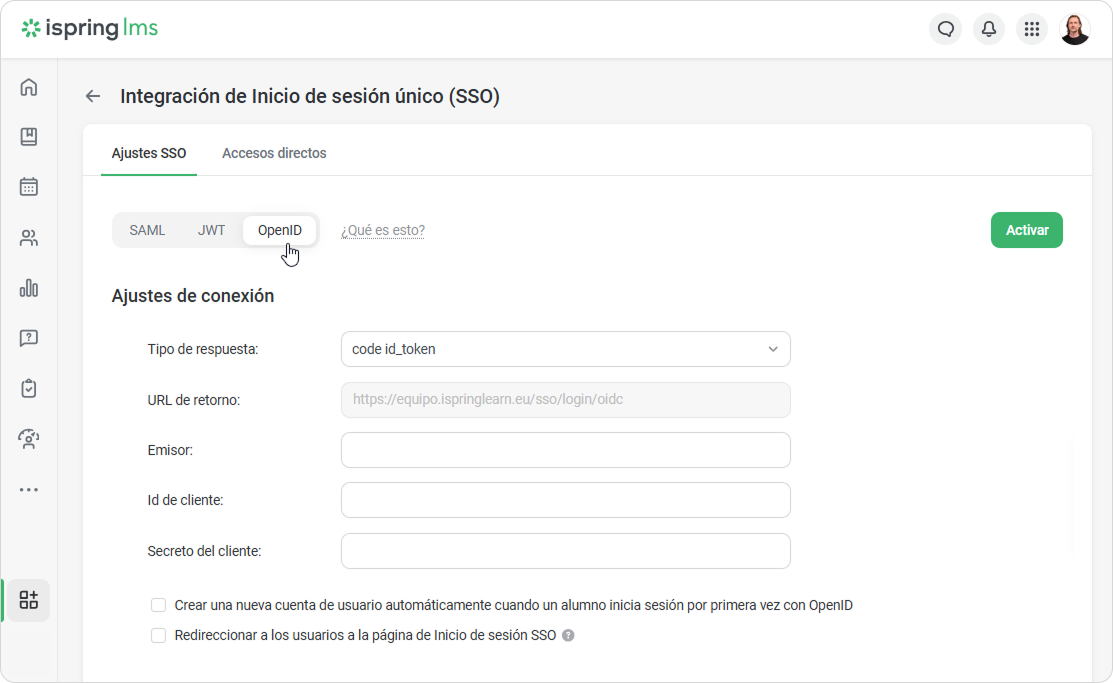
Rellene los campos del formulario y marque Crear una nueva cuenta de usuario automáticamente cuando un alumno inicia sesión por primera vez con OpenID.
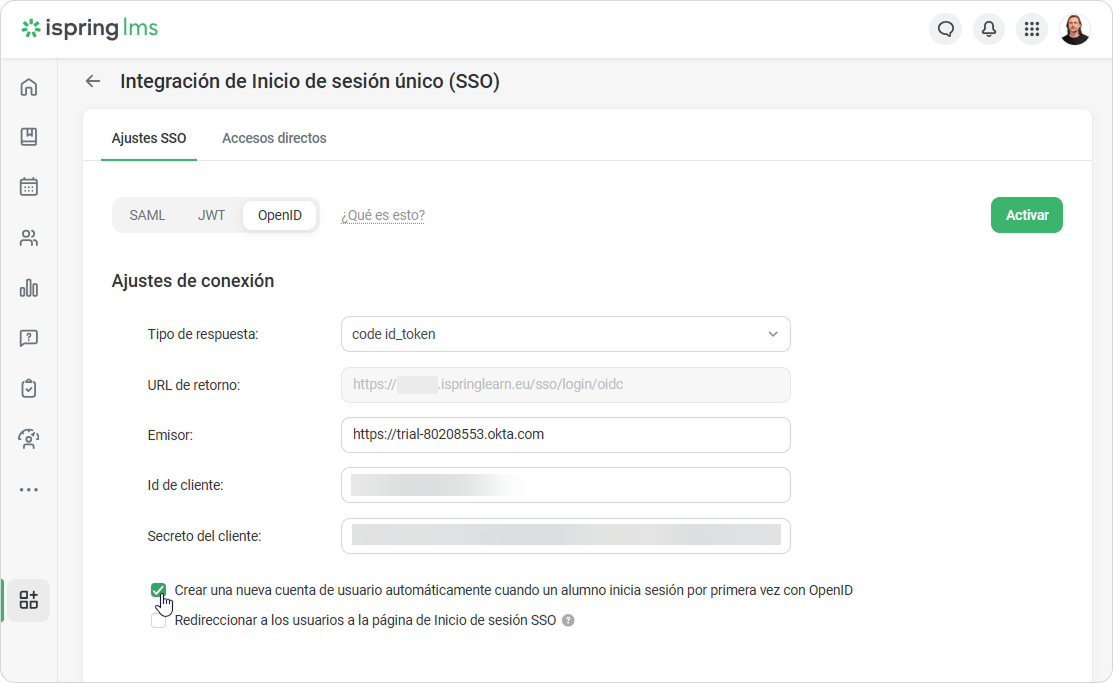
Crear una nueva cuenta de usuario automáticamente cuando un alumno inicia sesión por primera vez con OpenID Marque esta opción para habilitar a los usuarios no registrados para que sean añadidos a iSpring LMS cuando intenten iniciar sesión. Tipo de respuesta El tipo de respuesta que emite el servidor de autorización. URL de retorno La dirección web de la página a la que se redirige a los usuarios no autenticados. Emisor El emisor del token de seguridad. Este valor se puede recuperar en el servidor de autorización: solo copia la URL de tu cuenta de Okta sin “-admin”. Id de cliente El identificador del cliente que se puede copiar en el servidor de autorización. Secreto del cliente Este parámetro se usa para autenticar la aplicación cuando solicita acceso a la cuenta de un usuario. It’s created on the authorization server. 1
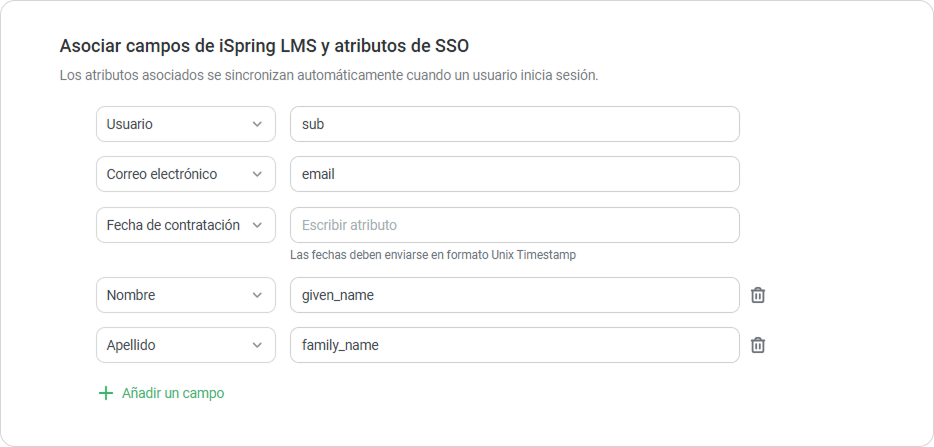
Si es necesario, correlacione los campos en iSpring LMS y su servicio SSO. Es mejor asegurarse de que no falten campos obligatorios en los Ajustes del perfil de usuario. De lo contrario, un campo obligatorio adicional, como Cumpleaños, puede interrumpir el proceso de integración.
Haga clic en Activar.
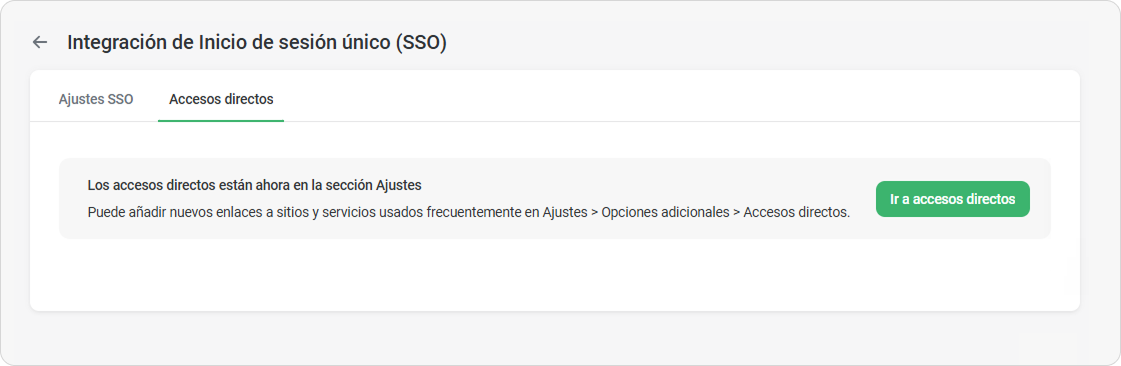
- Entonces, añadir enlace al sitio corporativo en el Accesos directos sección.
...
Para crear usuarios al iniciar sesión con OpenID, usamos los siguientes parámetros recibidos del servidor de autorización:
Reclamar | Campo de perfil en iSpring LMS |
|---|---|
preferred_username | Usuario |
Correo electrónico | |
family_name | Apellido |
given_name | Nombre |
Autorización sin OpenID
Si ha habilitado OpenID en su cuenta de iSpring LMS y por alguna razón no puede iniciar sesión utilizando el inicio de sesión único, escriba la siguiente dirección web: https://yourcompany.ispringlearn.com/login?no_sso.
...