...
Para autenticar a un usuario en el lado de iSpring LMS, un mensaje JWT debe contener el correo electrónico del usuario. La contraseña y otra información del usuario no son obligatorias para el SSO.
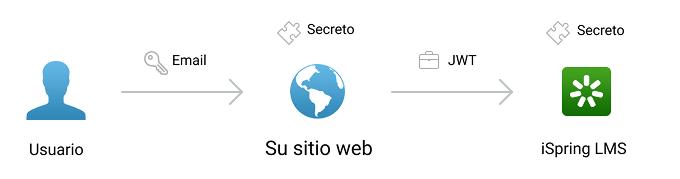
Un enlace completo con un token JSON se ve así:
https://yourcompany.ispringlearn.com/sso/login/jwt?jwt=XXXXXX.YYYYYY.ZZZ
...
- Inicie sesión en su cuenta de iSpring LMS. Luego vaya a los Ajustes SSO y haga clic en JWT.
Rellene los campos del formulario.
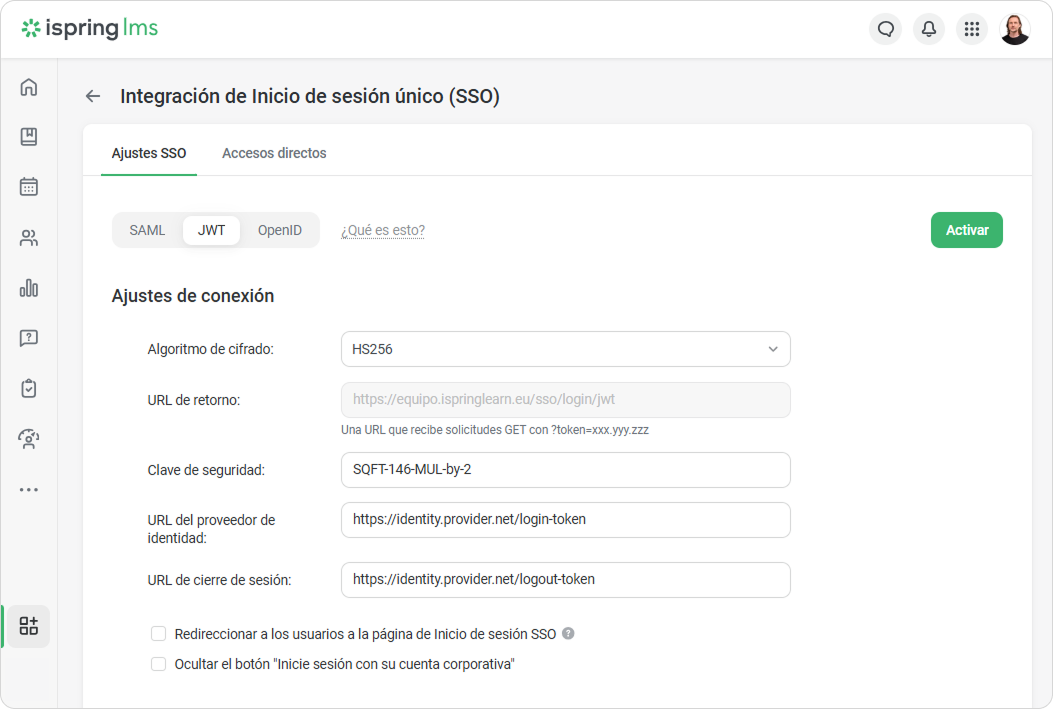
Algoritmo de cifrado
El algoritmo utilizado para firmar/cifrar.
URL de retorno
La dirección web de una página a la que se dirigen los usuarios que han pasado por la autenticación de identidad.
Clave de seguridad
La clave criptográfica y la parte secreta del token JWT.
URL del proveedor de identidad
La dirección web de una página donde se conserva el script que genera tokens JWT.
URL de cierre de sesión
La dirección web de una página donde se conserva el script que genera tokens JWT para el cierre de sesión de los usuarios.
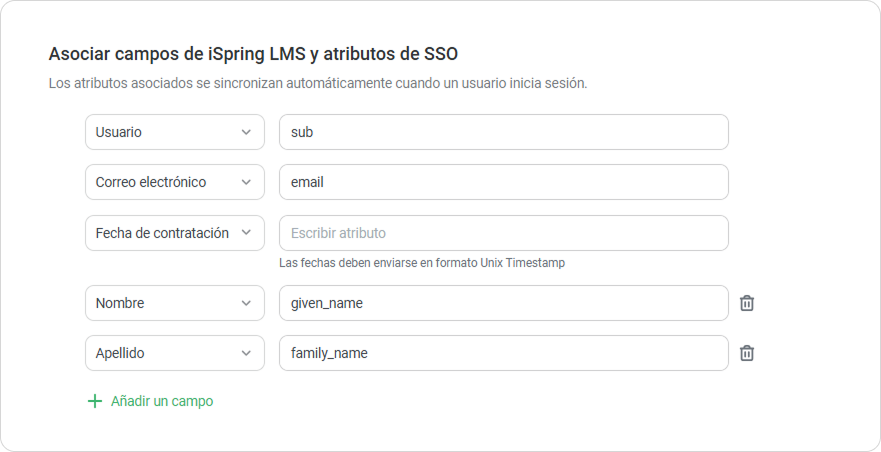
Luego, correlacione los campos en iSpring LMS y su servicio SSO.
- Por último, haga clic en Habilitar.
 en Activar.
| Panel | ||
|---|---|---|
| ||
Recomendamos utilizar el protocolo HTTPS en lugar de HTTP para un mayor nivel de seguridad. Si ha habilitado JWT en su cuenta de iSpring LMS y por alguna razón no puede iniciar sesión utilizando el inicio de sesión único, escriba la siguiente dirección web: https://yourcompany.ispringlearn.com/login?no_sso. Ahora iniciará sesión en la cuenta como de costumbre, usando su usuario y contraseña. |
Lógica de procesamiento
Todo el proceso se muestra en el diagrama de secuencia temporal UML a continuación:
...
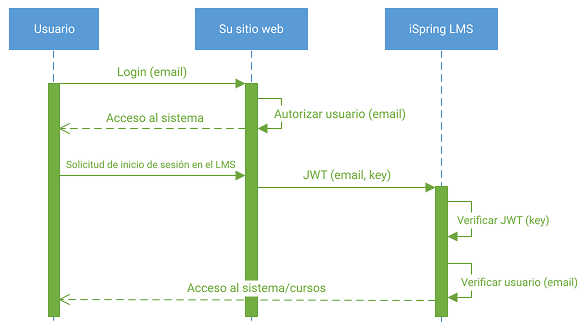
Ejemplo de autorización
Si los usuarios aún no están incluidos en la base de datos de iSpring LMS, al autorizarse con JWT, se añaden automáticamente y quedan autorizados en el sistema. El único obstáculo para añadir automáticamente un nuevo usuario puede ser el límite de su suscripción.
...