...
Cómo establecer acceso limitado en el tiempo a una página
- Ir Vaya a Contenido de aprendizaje y seleccionar seleccione una página. A continuación, seleccione Exportar.
Alternativamente, puede abrir una página y hacer clic en Exportar > Exportar contenido. - Luego, seleccione un perfil de LMS, p. ej., SCORM 2004.
- Activar Active Acceso por tiempo limitado.
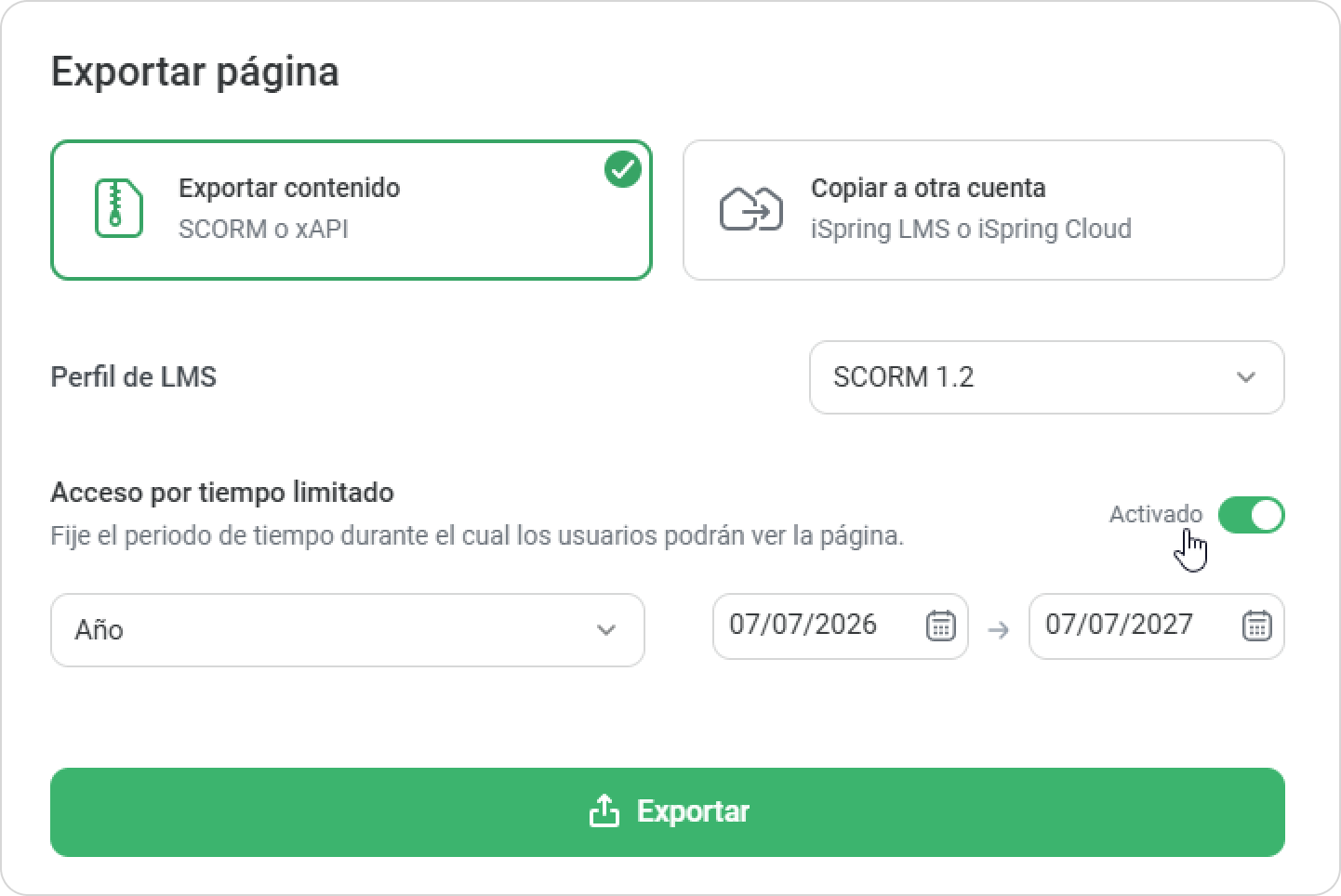
Establezca un período de tiempo, por ejemplo, un mes.
Puede establecer el límite de tiempo manualmente. Para hacer esto, haga clic en el icono del calendario y seleccione las fechas de inicio y finalización del acceso.
Panel bgColor #eaf4fd Puede seleccionar la fecha de inicio como un día en el pasado. Por ejemplo, si hoy es 15 de febrero de 2025, entonces la fecha de inicio puede ser el 13 de febrero de 2025. - Finalmente, haga clic en Exportar.
¡Hecho! Has Ha exportado una página con acceso limitado por en el tiempo.
Cómo establecer acceso limitado en el tiempo a varias páginas
Ahora puede descargar varias páginas a la vez y enviarlas a los clientes con acceso limitado en el tiempo.
- Ir Vaya a Contenido de aprendizaje y seleccionar seleccione las páginas deseadas. A continuación, haga clic en Exportar.
Se te le enviará a la Pestaña de exportar contenido. - SiguienteA continuación, seleccione un perfil de LMS, por ejemplo, SCORM 2004.
- Alternar Habilite Acceso por tiempo limitado.
- Establezca un periodo de tiempo, p. ej., un mes.
- O puede establecer un período personalizado.
- Finalmente, haga clic en Exportar.
¡Hecho! Las páginas exportadas estarán disponibles ahora por un período específico de tiempo.