Versions Compared

Key

  • This line was added.
  • This line was removed.
  • Formatting was changed.

Aquí hay algunas formas de cambiar el estado de un empleado a "Empleo finalizado":

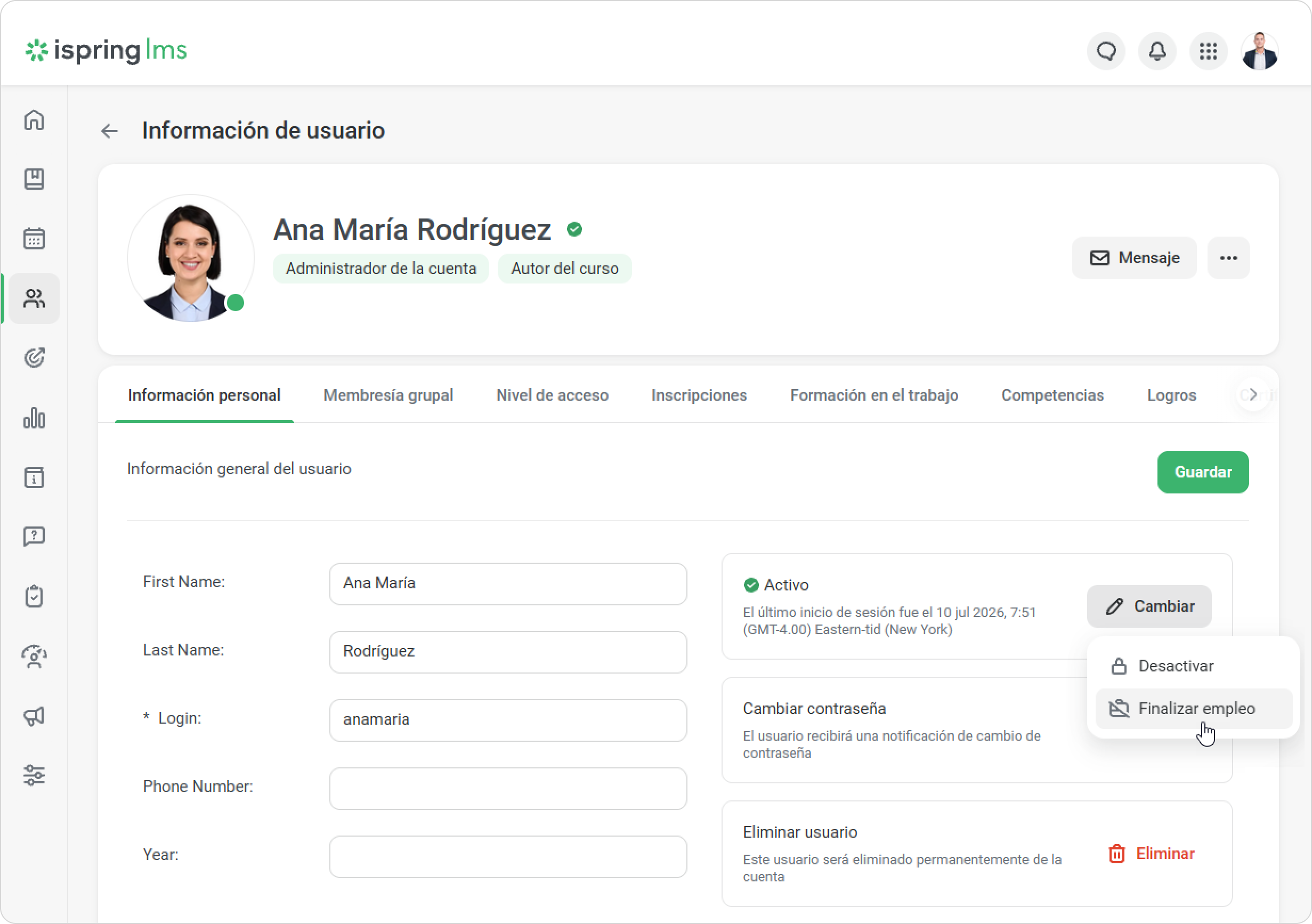
En la ficha de información de usuario

  1. Vaya a la pestaña Información personal.
  2. Haga clic en Cambiar junto al estado del usuario y seleccione Finalizar empleo.


  3. En la ventana abierta, elija Finalizar empleo ahora.
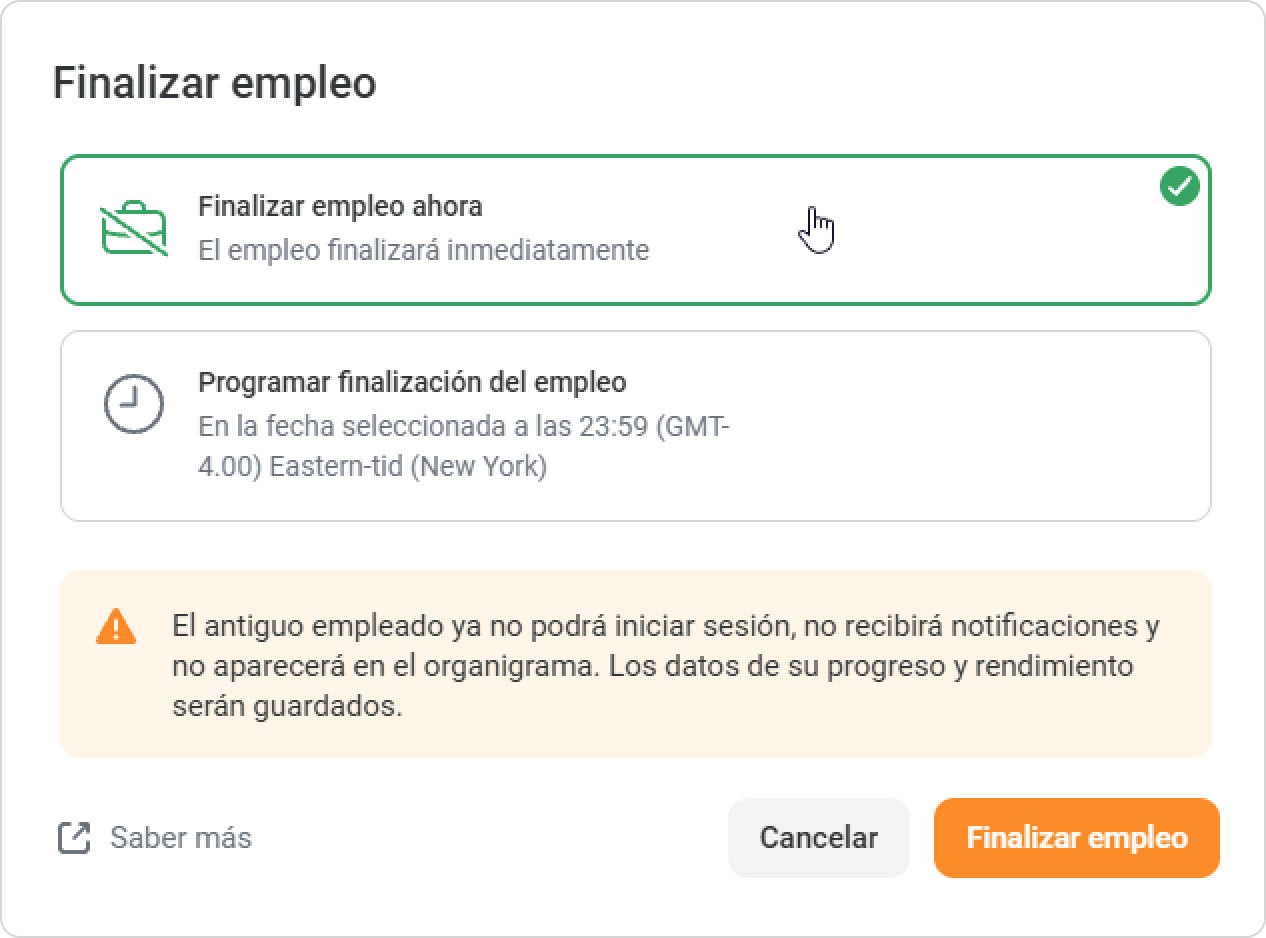


  4. Luego, haga clic en Finalizar empleo.

En la lista de usuarios

  1. Seleccione uno o más usuarios en la sección Usuarios y seleccione Finalizar empleo.
    O también puede hacer clic en "..." > Finalizar empleo.
  2. Seleccione Finalizar empleo ahora.
  3. Luego, haga clic en Finalizar empleo.

En el archivo de Excel

  1. Haga clic en Exportar/Importar en la sección Usuarios y seleccione Importar usuarios.
  2. Descargue la plantilla de importación.
  3. Rellene la plantilla con la información del usuario y cambie el estado del usuario a "Empleo finalizado" en la columna Estado.
  4. Seleccione un archivo con la plantilla rellenada.
  5. Finalmente, haga clic en Importar.
  6. Confirme que desea actualizar la lista de usuarios.

A través de la API

  1. Realice una solicitud a la API.
  2. Obtenga una respuesta de estado de éxito 200 OK.

El usuario cambiará su estado a "Empleo finalizado". Los administradores verán la fecha en que finalizó el empleo en el perfil de usuario del exempleado.

Panel
bgColor#eaf4fd
  • Cuando cambie el estado del usuario a "Empleo finalizado", iSpring LMS le informará qué sucederá después. También puede hacer clic en Saber más para ir a la documentación de ayuda.

  • Las reglas de los grupos inteligentes no se pueden aplicar a los usuarios con el estado "Empleo finalizado". Una vez que cambie su estado a "Activo", las reglas volverán a funcionar otra vez.

  • Puede editar, activar, desactivar o eliminar a los usuarios que tengan el estado "Empleo finalizado". También puede añadirlos a grupos o moverlos a departamentos. Pero no se pueden inscribir en cursos ni eventos de formación. Estos usuarios no pueden iniciar sesión en su portal del usuario y no reciben ninguna notificación. Si un usuario ha iniciado sesión en su portal el día en que finaliza su empleo, iSpring LMS bloqueará su acceso de inmediato.

  • Puede ver la lista de empleados que ya no trabajan para la empresa si selecciona "Empleo finalizado" en el filtro Estado.

  • El nombre, el apellido y la imagen de perfil de los usuarios con el estado "Empleo finalizado" aún pueden mostrarse en el portal del usuario. Por ejemplo, si dejaron comentarios, reseñas o hicieron preguntas. Si elimina a estos usuarios, su información personal ya no aparecerá en el portal del usuario.