Puede compartir sus cursos con otros usuarios y darles acceso para editar o ver su contenido.
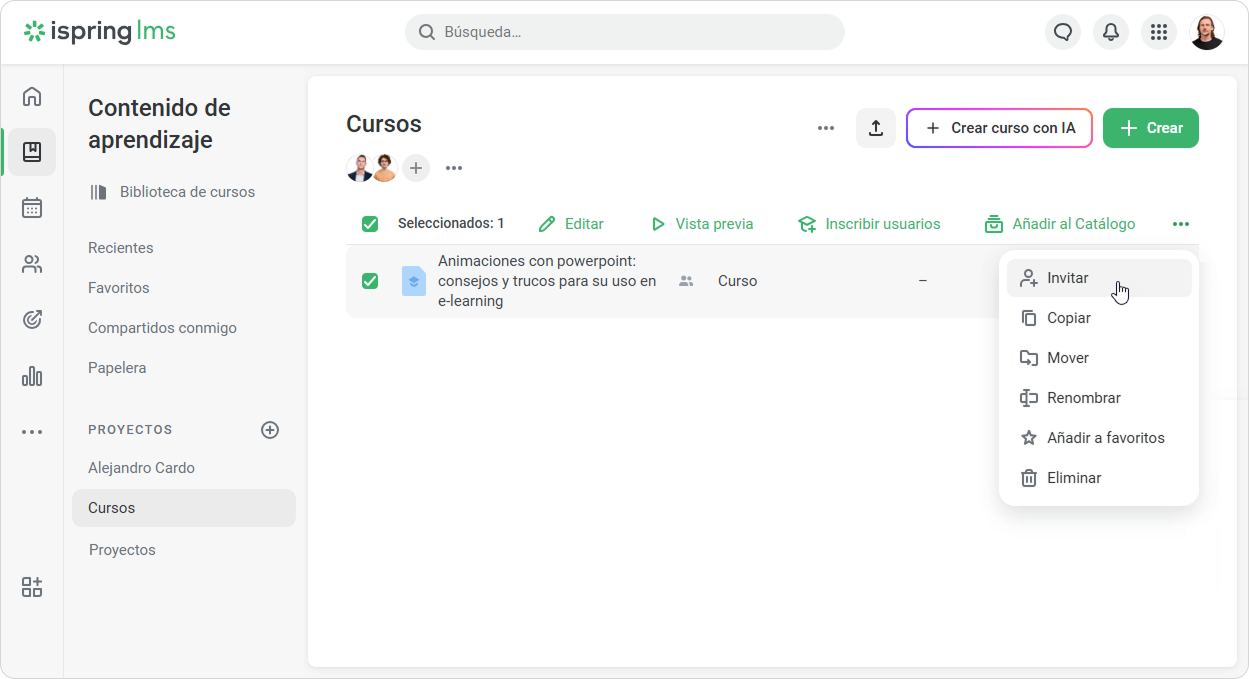
- Haga clic en ••• a la derecha del curso y seleccione
...
- Invitar.
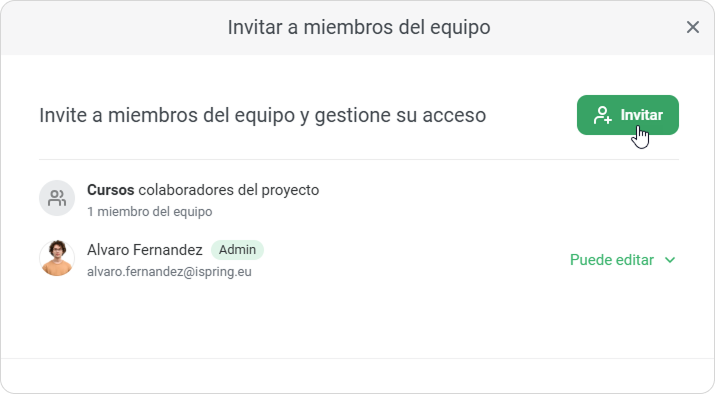
- En la ventana Invitar miembros del equipo, haga clic en Invitar.
- Seleccione el nivel de acceso: Puede ver o Puede editar.
- Elija los miembros del equipo a los que desea conceder acceso y, a continuación, haga clic en Añadir.
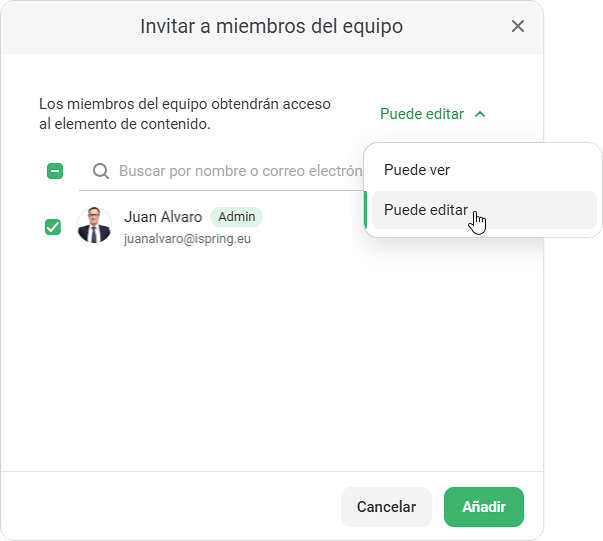
Puede establecer niveles de acceso individuales para cada miembro del equipo.
Los miembros del equipo recibirán una invitación por correo electrónico. El curso aparecerá en la sección Compartidos conmigo de sus cuentas.
Al lado del curso compartido, verás un ícono que indica que ha sido compartido. Pase el cursor sobre el icono para ver cuántos miembros del equipo tienen acceso.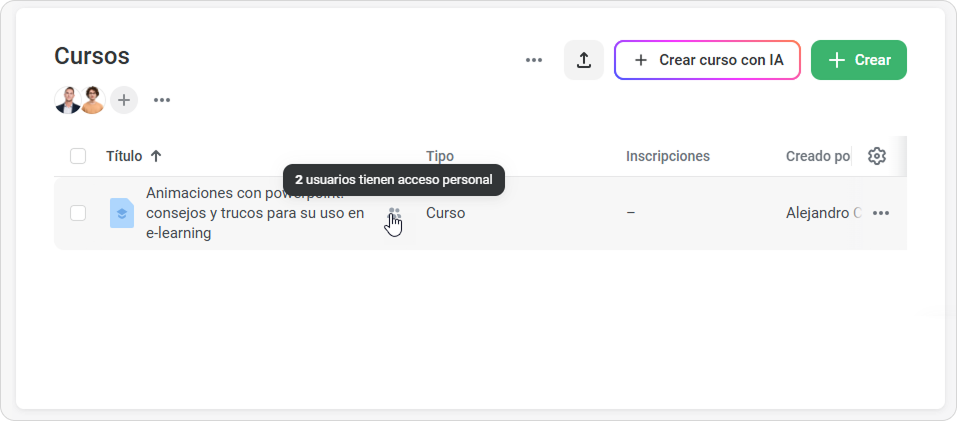
También puede usar el filtro Compartido con colaboradores para encontrar rápidamente todo el contenido que ha compartido.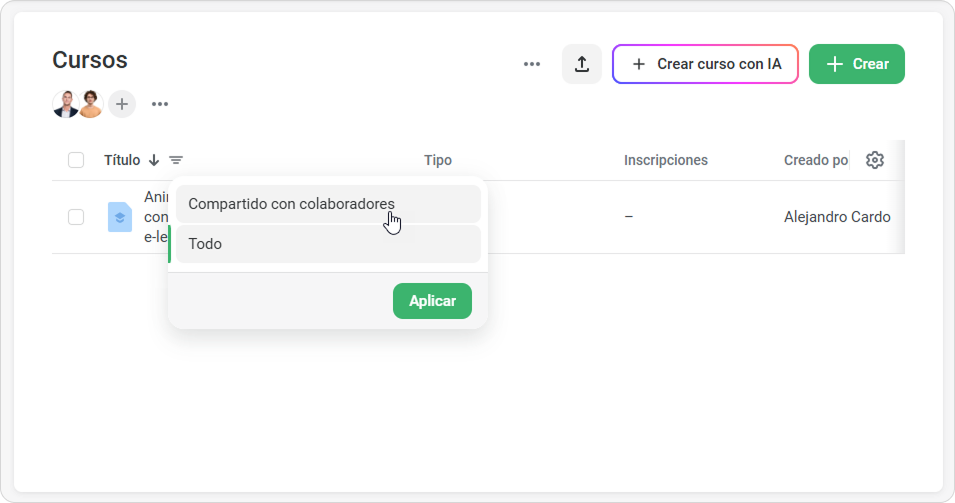
...