...
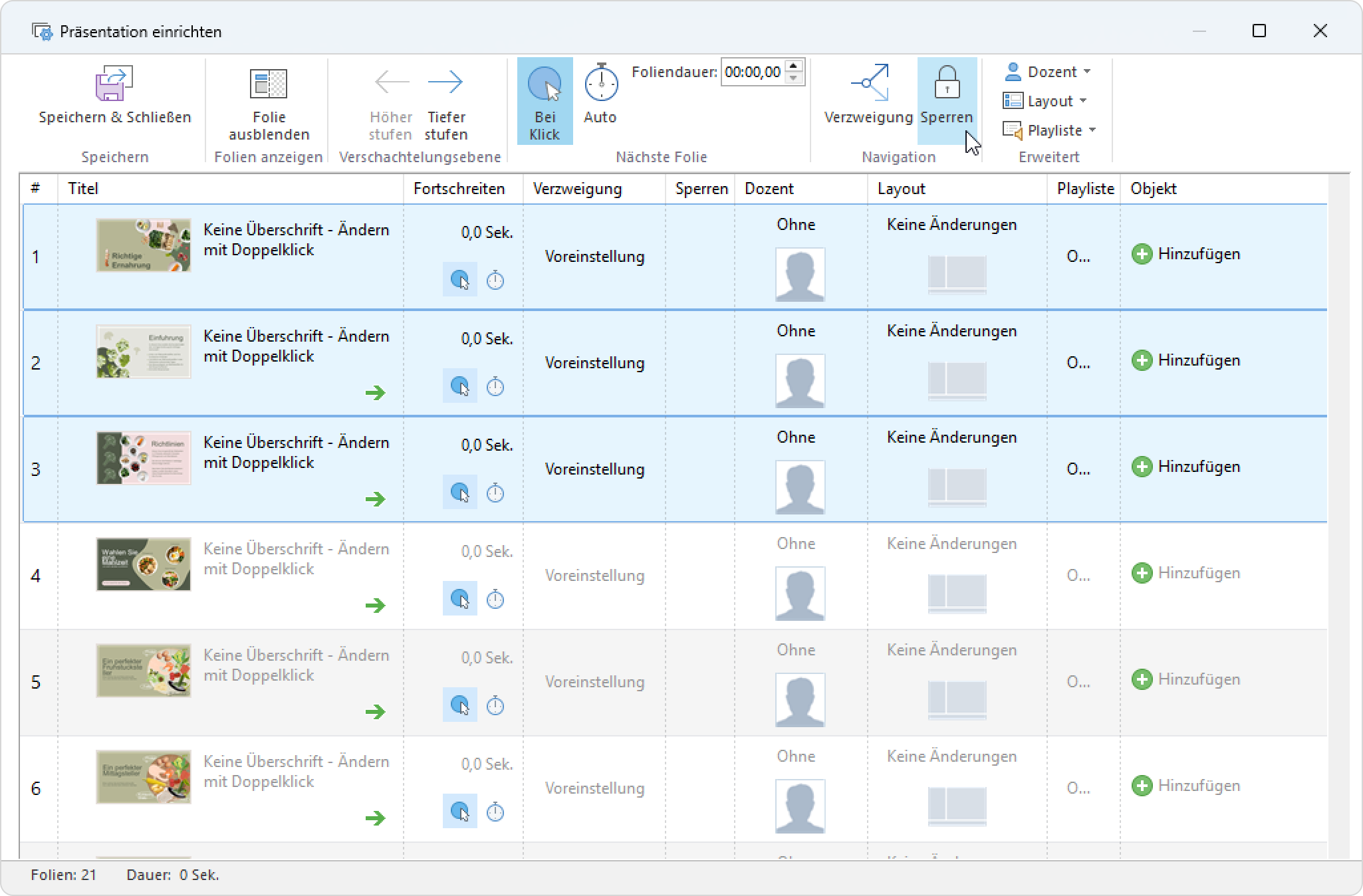
- Klicken Sie auf die Präsentation einrichten-Schaltfläche in der iSpring Suite-Symbolleiste.

- Wählen Sie eine oder mehrere Folien aus, deren Steuerelemente Sie sperren möchten. Um mehrere Folien gleichzeitig auszuwählen, halten Sie STRG oder UMSCHALT gedrückt, wenn Sie auf die gewünschten Folien klicken.
- Klicken Sie anschließend auf Sperren in der Symbolleiste, um die Steuerelemente für eine oder mehrere Folien zu ändern.
Eine zweite Möglichkeit, die Navigation über eine Folie einzuschränken, besteht darin, auf die Spalte Sperren zu klicken. Diese Methode funktioniert, wenn Sie nur eine Folie ausgewählt haben. - Klicken Sie abschließend auf Speichern und schließen in der Symbolleiste.
Wenn Lernende mit der Maus über das Inhaltsverzeichnis oder die Navigationsschaltflächen einer Folie mit gesperrten Steuerelementen fahren, sehen sie ein Schlosssymbol.
Panel bgColor #eaf4fd Auch wenn die Navigation gesperrt ist, können können Benutzer durch Klicken auf eine andere Folie oder automatisch zu einer anderen Folie navigieren. Deaktivieren Sie die automatische Navigation wenn , wenn Sie die Navigation des Benutzers vollständig einschränken möchten.