...
Wenn Sie iSpring Cloud (classic) verwenden, können beim direkten Veröffentlichen von Kursen ausiSpring Suite Fehler auftreten. Um Ihren Kurs korrekt zu veröffentlichen, folgen Sie den folgenden Schritten.
| Panel | ||
|---|---|---|
| ||
| iSpring Cloud (classic) ist die frühere Version von iSpring Cloud. Es handelt sich um einen cloudbasierten Dienst zum Hochladen von Präsentationen, Dokumenten, Videos und anderen Dateien sowie zum schnellen und einfachen Teilen. |
- Klicken Sie auf Veröffentlichen auf der Registerkarte iSpring Suite.

- Wählen Sie im linken Bereich iSpring LMS aus.
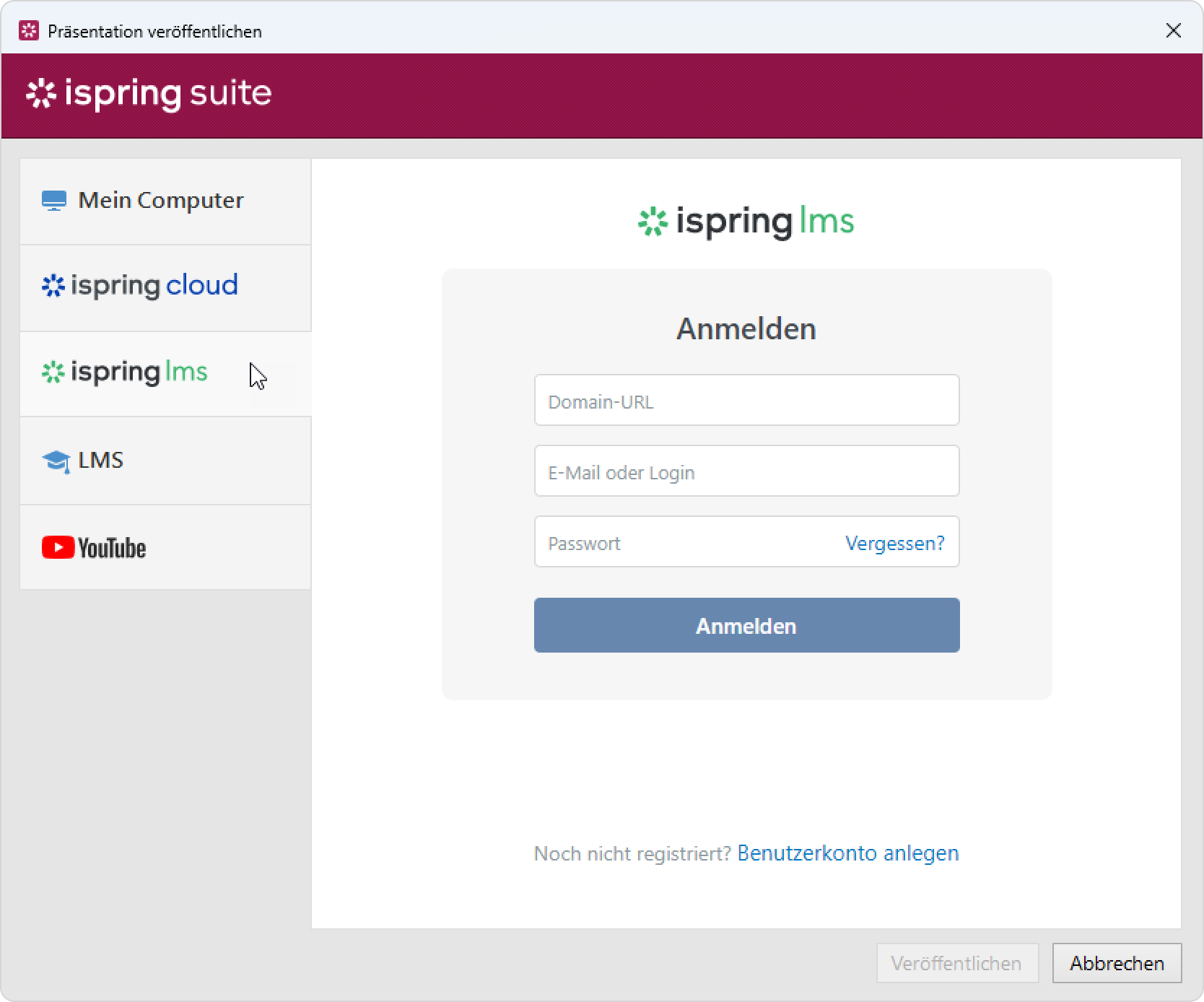
- Geben Sie die Zugangsdaten Ihres iSpring Cloud (classic)-Kontos ein und klicken Sie auf Anmelden.
- Klicken Sie auf den Pfeil neben Ihrem Kontonamen und wählen Sie Zum Offline-Modus wechseln aus.
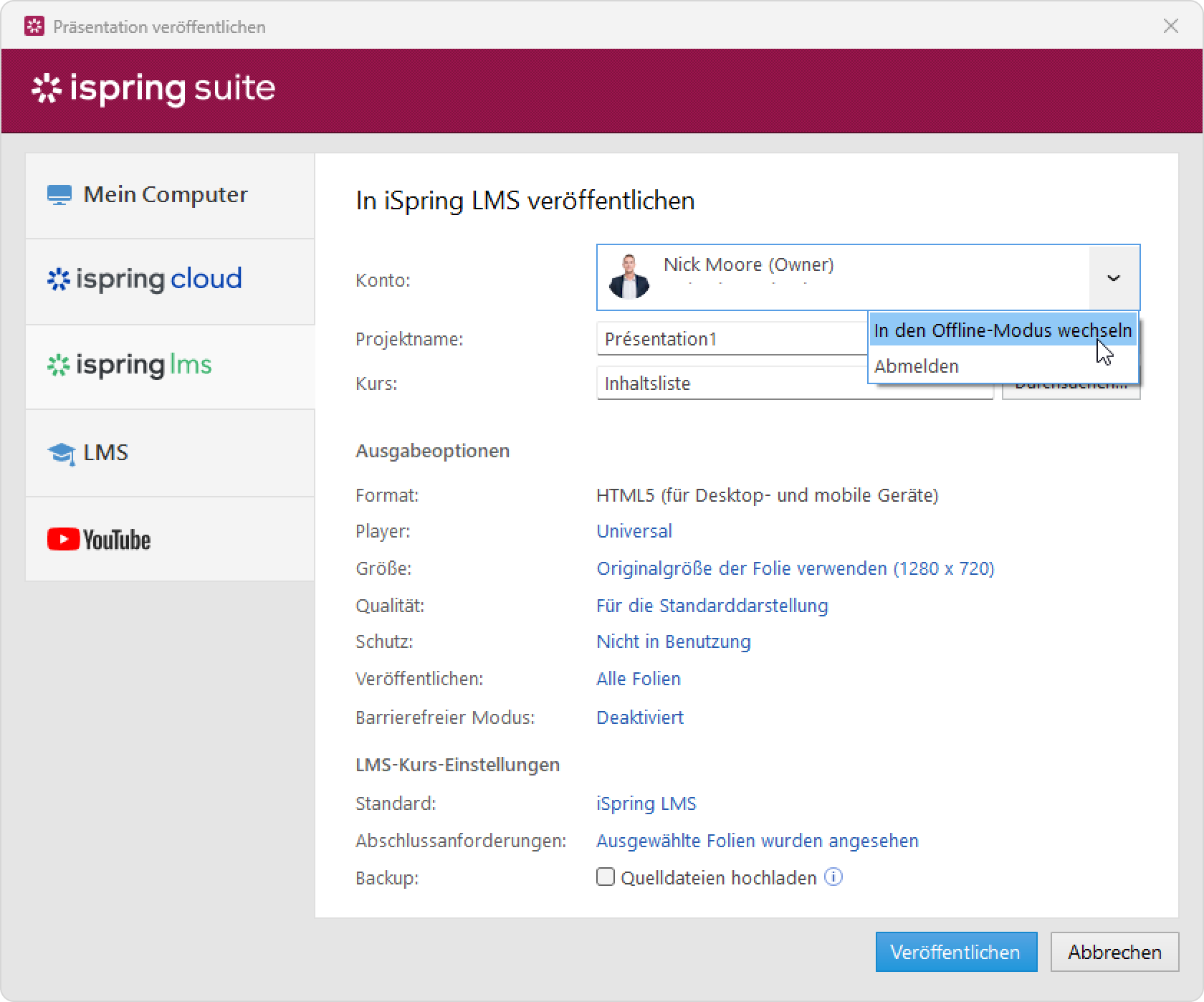
- Klicken Sie auf den Link neben Abschlussanforderungen.
Klicken Sie im geöffneten Fenster auf Bei den ursprünglichen Einstellungen bleiben und klicken Sie auf OK.
Klicken Sie erneut auf den Pfeil neben Ihrem Kontonamen und wählen Sie Zum Online-Modus zurückwechseln aus.
- Klicken Sie auf Veröffentlichen.
Fertig! Ihr Kurs wurde in iSpring Cloud (classic) veröffentlicht.