...
- Den Untertiteltext bearbeiten: Klicken Sie auf den Untertiteltext und nehmen Sie Ihre Änderungen vor.
Die Dauer des Untertitels ändern: Ziehen Sie die Rahmen des Textblocks unter der Video- oder Audiospur.
Panel bgColor #eaf4fd Wenn Sie den Clip kürzen, werden Untertitel nur für den sichtbaren Teil des ausgewählten Clips generiert.
- Untertitel verschieben: Ziehen Sie den Untertitelblock an die gewünschte Position auf der Spur.
- Untertitel teilen: Wählen Sie den Untertitel aus und klicken Sie auf die Einstellungen Teilen.
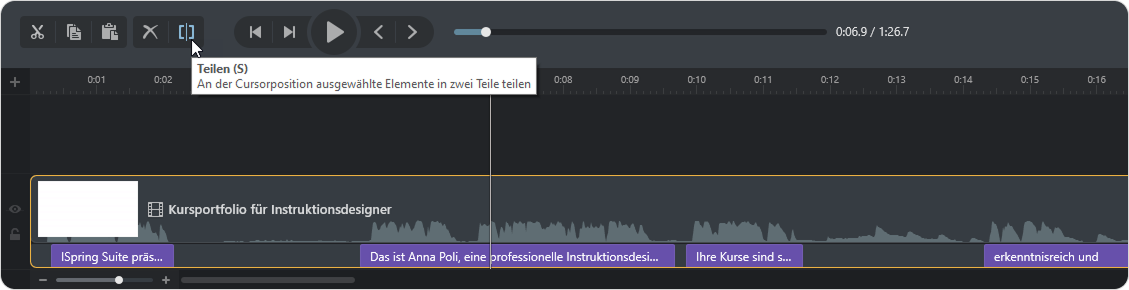
- Untertitel entfernen: Wählen Sie das Audio oder Video aus, klicken Sie dann mit der rechten Maustaste und wählen Sie Entfernen, oder drücken Sie einfach die Taste Entfernen.
Untertitel kopieren und einfügen: Wählen Sie das Audio oder Video aus, klicken Sie mit der rechten Maustaste und wählen Sie Kopieren, dann Einfügen.
Panel bgColor #eaf4fd Beachten Sie, dass sich Änderungen am ursprünglichen Untertitel nicht auf seine Kopie auswirken.
- Untertitel exportieren: Klicken Sie in der Symbolleiste auf Exportieren (.vtt) und wählen Sie aus, wo die Untertitel gespeichert werden sollen. Die exportierte Datei hat eine .vtt-Erweiterung.
