Sie können Ihre Untertitel mit wenigen einfachen Schritten ganz einfach verwalten. So geht's:
- Den Untertiteltext bearbeiten: Klicken Sie auf den Untertiteltext und nehmen Sie Ihre Änderungen vor.
...
Die Dauer des Untertitels ändern: Ziehen Sie die Rahmen des Textblocks unter der Video- oder Audiospur.
...
Panel bgColor #eaf4fd Wenn Sie den Clip kürzen, werden Untertitel nur für den sichtbaren Teil des ausgewählten Clips generiert.
- Untertitel verschieben: Ziehen Sie den Untertitelblock an die gewünschte Position auf der Spur.
- Untertitel teilen: Wählen Sie den Untertitel aus und klicken Sie auf die Einstellungen Teilen.
...
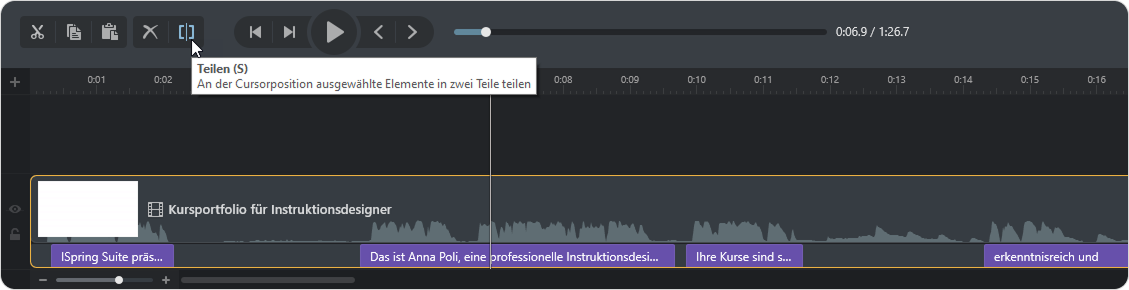
- Untertitel entfernen: Wählen Sie das Audio oder Video aus, klicken Sie dann mit der rechten Maustaste und wählen Sie Entfernen, oder drücken Sie einfach die Taste Entfernen.
...
Untertitel kopieren und einfügen: Wählen Sie das Audio oder Video aus, klicken Sie mit der rechten Maustaste und wählen Sie Kopieren, dann Einfügen.
Panel Beachten Sie, dass sich Änderungen am ursprünglichen Untertitel nicht auf seine Kopie auswirken.
...
- Untertitel exportieren: Klicken Sie in der Symbolleiste auf Exportieren (.vtt) und wählen Sie aus, wo die Untertitel gespeichert werden sollen. Die exportierte Datei hat eine .vtt-Erweiterung.
