


...
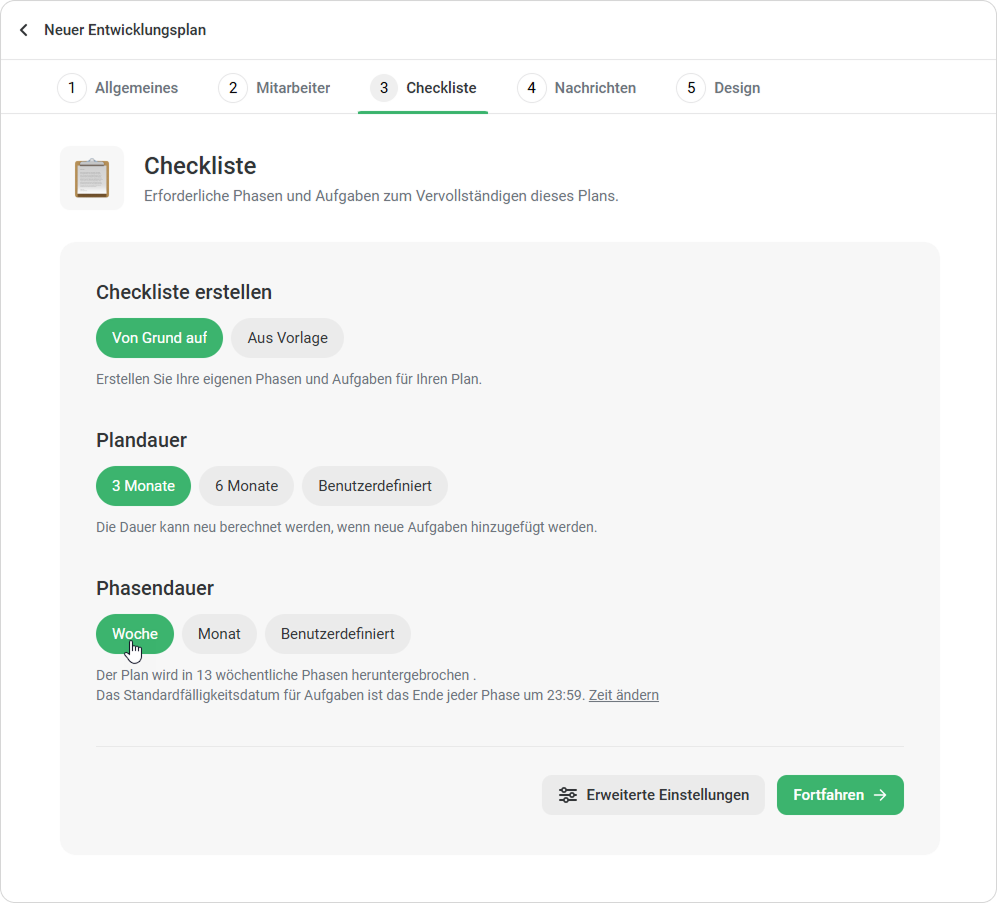
- Öffnen Sie die Registerkarte Checkliste.
- Wählen Sie anschließend Von Grund auf aus.
- Wählen Sie die Dauer des Plans, z. B. 3 Monate.
- Dann richten Sie die Phasendauer ein. Dies können Aufgaben für jeden Tag, jede Woche oder jeden Monat sein. Sie können die Phasendauer auch von Grund auf einrichten. Klicken Sie auf Fortfahren.
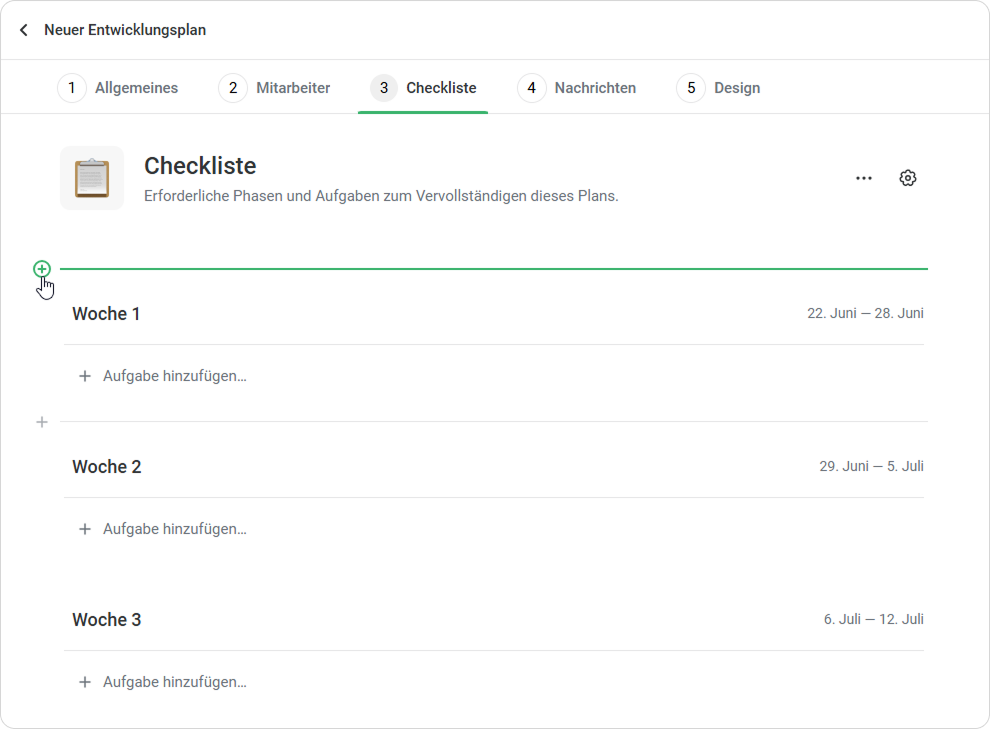
- Sie werden zum Checkliste Fenster gesendet. Sie können vor Beginn der Hauptphasen des Plans eine Phase „Erster Arbeitstag“ hinzufügen. Um eine neue Phase hinzuzufügen, platzieren Sie den Cursor zwischen den Phasen und klicken Sie auf +.
- Legen Sie die Phasendaten fest, fügen Sie einen Titel und eine Beschreibung hinzu und klicken Sie dann auf Speichern.
- Wenn Sie auf ••• klicken, können Sie die Phase verschieben, bearbeiten oder löschen.
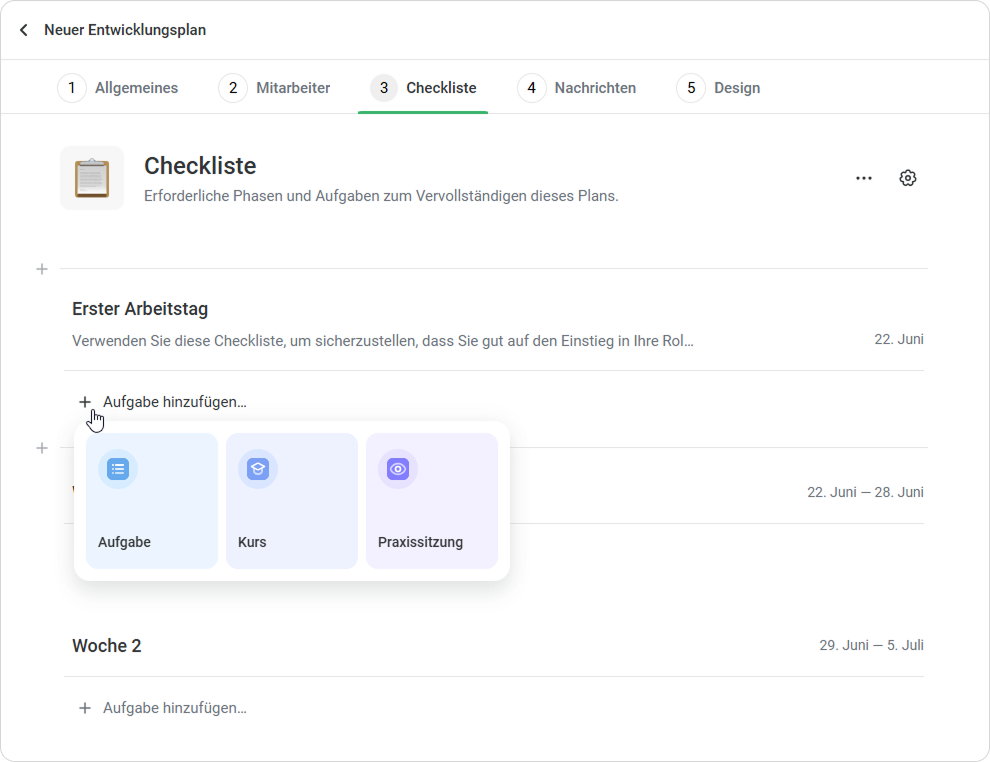
Weiter, klicken Sie auf Aufgabe hinzufügen und wählen Sie den Typ der Aufgabe aus, die Sie hinzufügen möchten.
Panel bgColor #eaf4fd Wenn Sie eine Schulungssitzung hinzufügen möchten, befolgen Sie die Anleitungen in diesem Artikel.
Geben Sie den Aufgabennamen ein und fügen Sie eine Beschreibung hinzu. Sie können Links zu Ressourcen und detaillierten Anleitungen hinzufügen sowie Dateien anfügen.
Panel bgColor #eaf4fd Unterstützte Dateitypen
- Bilder: PNG, JPG, JPEG, GIF, SVG
- Dokumente und Medien: PDF, XLSX, XLS, DOCX, DOC, PPTX, PPT, TXT, CSV, FLV, MOV, MP4, MP3, WAV, SWF
- iSpring-Formate: ISMPKG, ISQMPKG, ISSMPKG
Dateilimits
- Sie können bis zu 10 Dateien zu einer Aufgabenbeschreibung anfügen.
- Die maximale Größe einer einzelnen Datei beträgt 50 MB.
Standardmäßig sollten Aufgaben für den ersten Tag bis zum Ende des Tages abgeschlossen sein, und andere Aufgaben sind bis zum letzten Tag dieser Phase fällig. In dem Fälligkeitsdatum-Feld können Sie benutzerdefinierte Fälligkeitsdaten festlegen, beispielsweise bis zum Mittag. Wählen Sie einfach Datum und Uhrzeit auswählen.
Weiter, weisen Sie einen Aufgabenmonitor zu, der bestätigt, dass die Aufgabe abgeschlossen wurde.- Klicken Sie abschließend auf Aufgabe erstellen.
Job well done! Sie können dieselben Schritte befolgen, um Aufgaben in anderen Phasen zu erstellen.
...