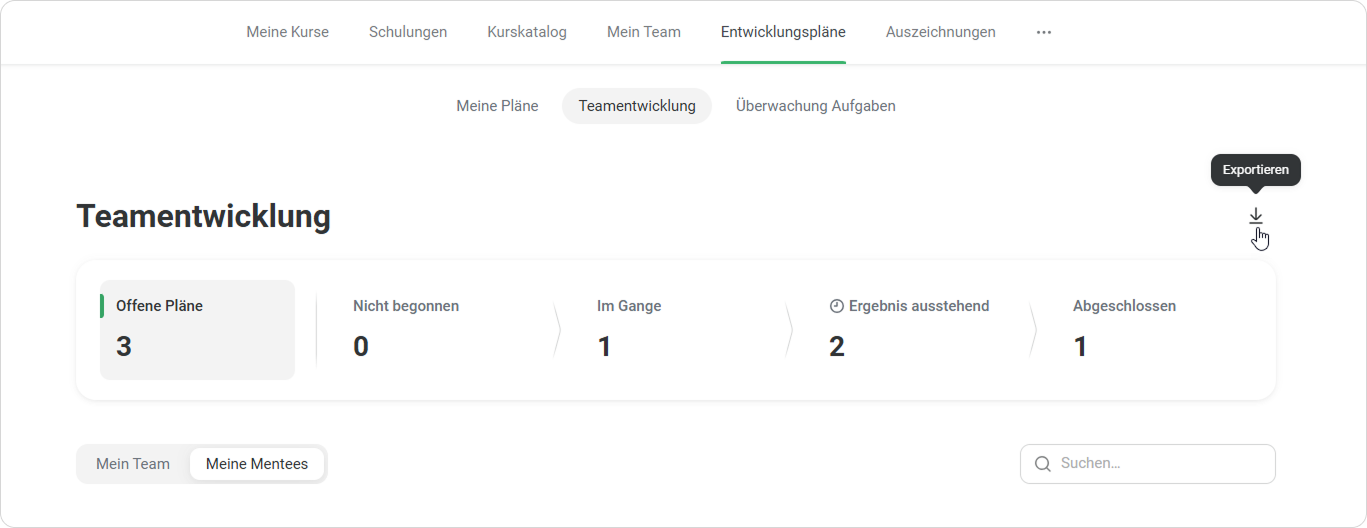
Gehen Sie zu Entwicklungspläne > Teamentwicklung um zu sehen, wie Ihre Mentees Fortschritte bei den Plänen machen.
Das Dashboard oben auf der Seite zeigt Folgendes an:
- Die Anzahl der offenen Pläne.
- Die Anzahl der noch nicht begonnenen Pläne.
- Die Anzahl der Pläne im Gange.
- Die Anzahl der Pläne mit ausstehenden Ergebnissen, d. h. der Pläne, die Ihren abschließenden Kommentar benötigen.
- Die Anzahl der abgeschlossenen Pläne.
Als Nächstes sehen Sie eine Liste von Mentees. Gehen Sie zur Registerkarte Nicht begonnen, um Ihre zukünftigen Mentees anzuzeigen. Klicken Sie auf einen Entwicklungsplan, um die Checkliste im Detail anzuzeigen.
Sie können Änderungen am Plan vornehmen. Klicken Sie auf ••• und wählen Sie dann Plan bearbeiten, um Aufgaben hinzuzufügen, einen Kommentar zu hinterlassen oder Informationen zu teilen.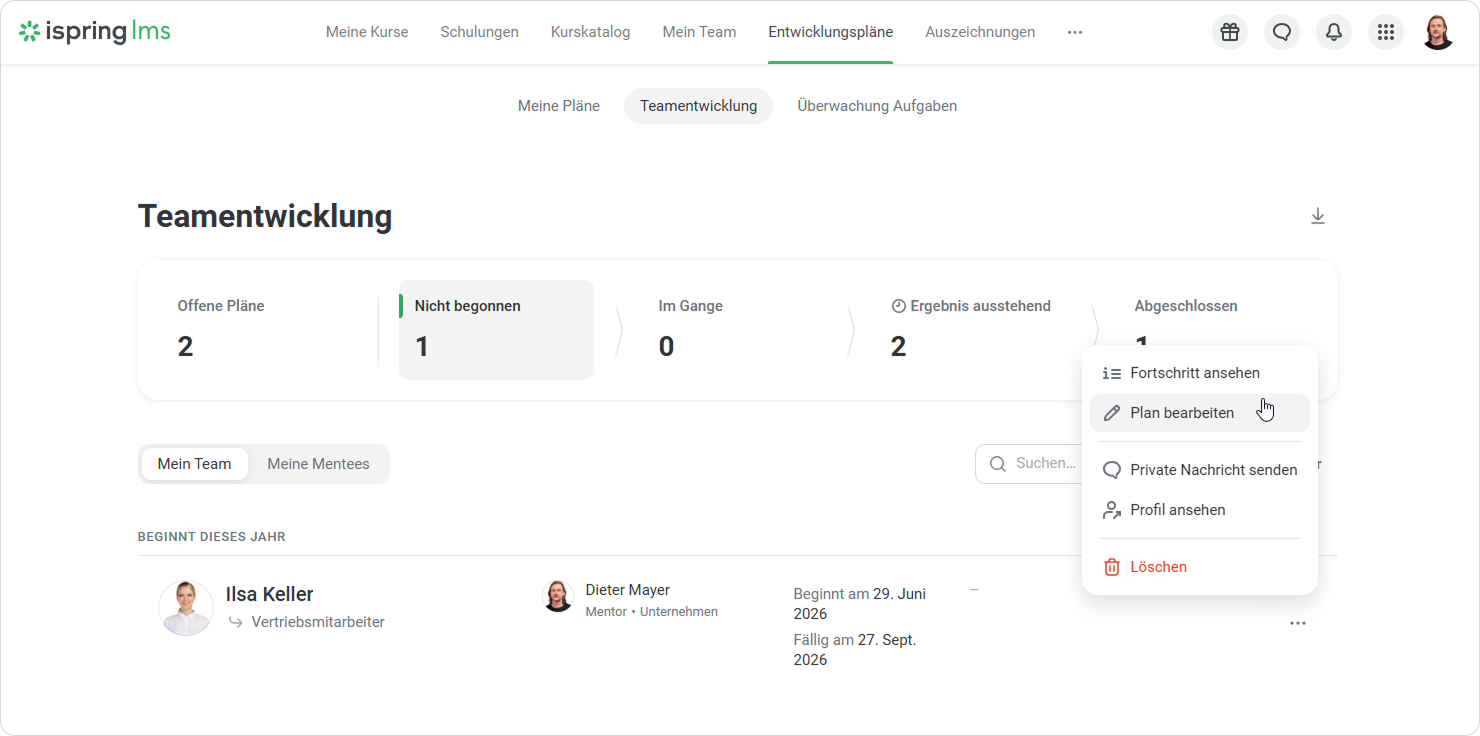
Wie man einen Mentee findet
Wenn Sie nach einem bestimmten Mentee suchen, geben Sie seinen Namen ein.
Wie man einen Mentee kontaktiert
- Bewegen Sie den Mauszeiger über einen Plan und klicken Sie auf •••.
- Wählen Sie Private Nachricht senden.
- Geben Sie eine Nachricht ein und klicken Sie auf Senden.

Wie Sie die Details eines Entwicklungsplans anzeigen
Weiter sehen Sie neben dem Namen des Mitarbeiters die folgenden Informationen:
- Sein Vorgesetzter
- Dauer des Kurses
- Status des Abschlusses
- Fortschrittbalken
- Gesamtprozentsatz des Abschlusses
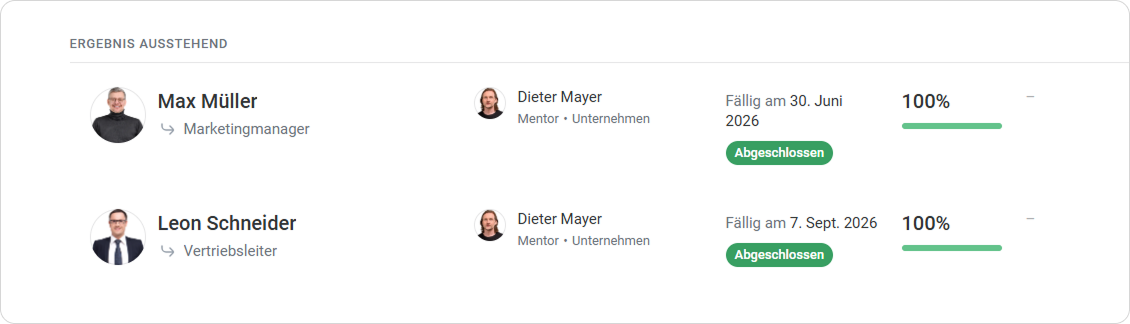
Klicken Sie auf den Plan, um den Fortschritt des Mitarbeiters anzusehen und die Ziele zu überprüfen. Sie sehen, welche Aufgaben pünktlich abgeschlossen wurden und welche überfällig sind. Die Fortschrittsanzeige und der Prozentsatz des Abschlusses erleichtern es, den Fortschritt zu verfolgen.
Auf der Registerkarte Checkliste klicken Sie auf eine Phase, um Details zu jeder Aufgabe anzuzeigen, einschließlich Aufgabenmonitoren, Fälligkeitsdatum und Kommentaren zur Aufgabe.
...
Um den Aufgabenstatus zu ändern, öffnen Sie die Aufgabe und wählen Sie den neuen Status aus.
...
Alternativ können Sie das Kontrollkästchen neben der Aufgabe aktivieren, den Status auswählen und
...
auf Speichern klicken.
Um eine Aufgabe zu bearbeiten, klicken Sie darauf, nehmen Sie Änderungen vor und klicken Sie dann auf Speichern.
Zusätzliche Einstellungen
Im oberen Menü können Sie den Plan fortfahren anpassen:
- Fortschritt ansehen
- Private Nachricht senden
- Profil ansehen
...
Wie Sie einen Kommentar zu den Ergebnissen des Plans hinterlassen
- Sie erhalten eine Benachrichtigung, wenn der Praktikant den Entwicklungsplan vollständig abgeschlossen hat. Klicken Sie auf Plan ansehen.
- Klicken Sie im Fenster Fortschritt Entwicklungsplan auf Kommentar hinzufügen.
...
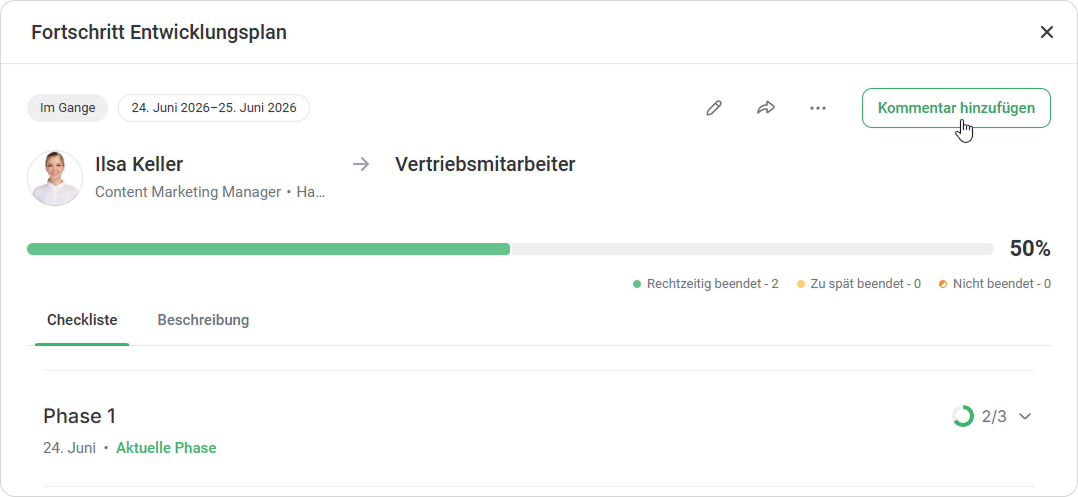
- Schreiben Sie Ihren Kommentar und klicken Sie auf Senden.
Gut gemacht! Sie haben einen Kommentar zur Mitarbeiterleistung hinterlassen.
Wie Sie einen Bericht zum Entwicklungsplan exportieren
Klicken Sie auf Exportieren, um die Berichtsdatei herunterzuladen. Die Datei wird im XLSX-Format heruntergeladen, das Sie in Excel öffnen können.