Wenn Sie bereits Kundin oder Kunde sind, können Sie sich weiterhin mit einem temporären Code bei iSpring Suite anmelden oder eine Arbeitsbereich-URL und Ihre alten Anmeldedaten verwenden. Aber wenn Sie ein neues Testangebot erhalten oder ein neues Abonnement kaufen, werden Sie aufgefordert, eine iSpring-ID zu erstellen und sich mit Ihrer iSpring-ID in Ihrer iSpring Suite anzumelden.
Es gibt zwei Stellen, an denen Sie auf Anmelden in iSpring Suite klicken können.
- Starten Sie iSpring Suite 11 und klicken Sie auf das Benutzer-Konto-Symbol in der oberen rechten Ecke. Dann klicken Sie auf die Stelle, an der Anmelden steht.
...
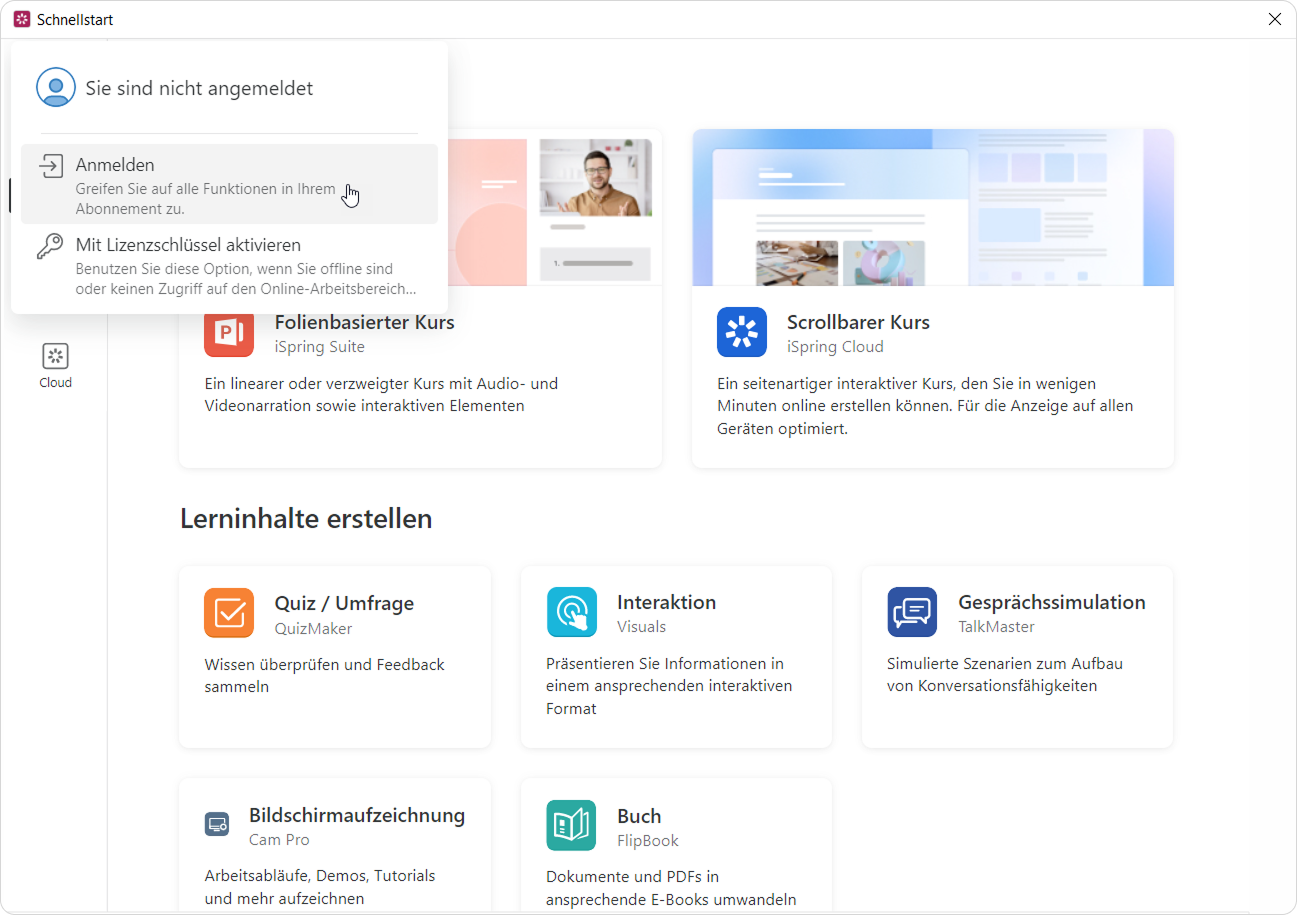
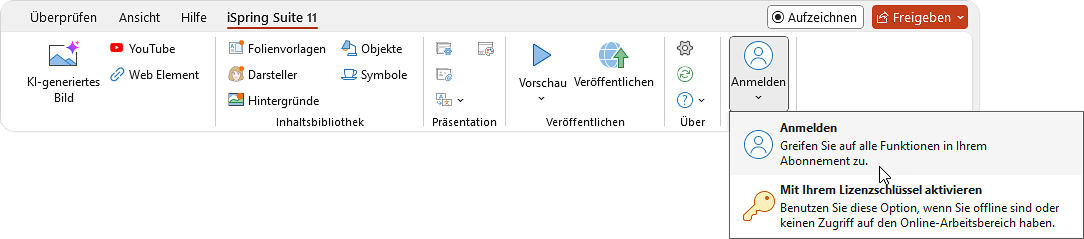
Wenn Sie ein Projekt geöffnet haben, können Sie auch zum Tab iSpring Suite 11 gehen und auf Anmelden klicken.
...
Wie Sie sich mit einem temporären Code anmelden
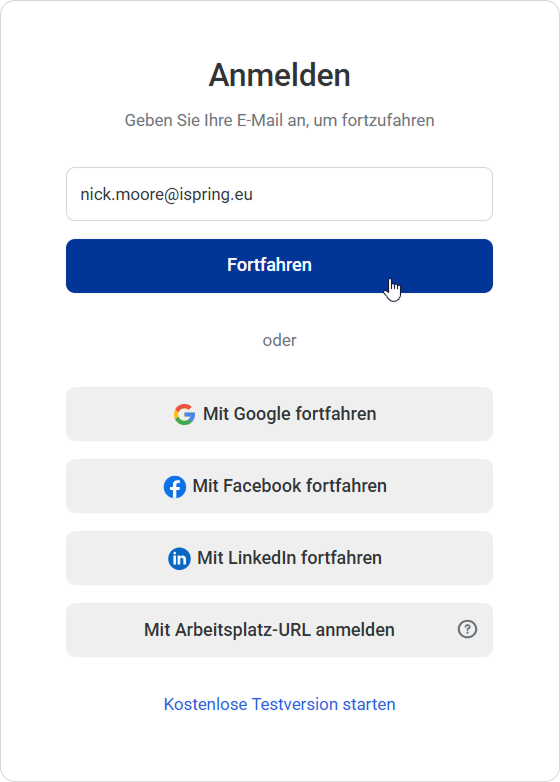
- Geben Sie Ihre E-Mail-Adresse ein und klicken Sie auf Fortfahren.
...
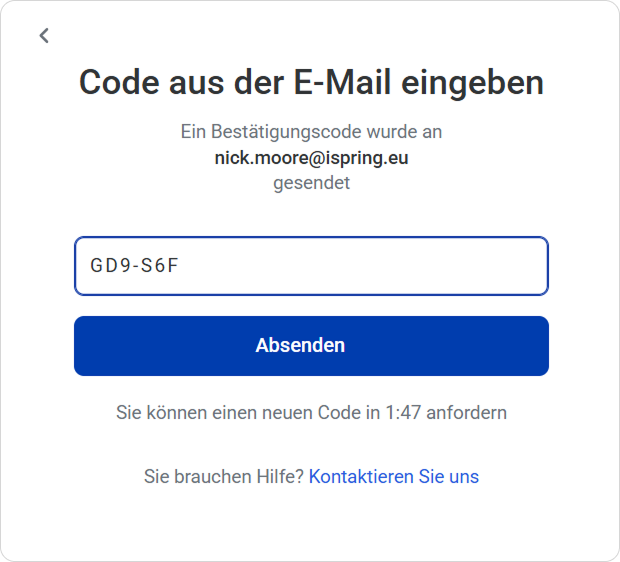
- Überprüfen Sie als Nächstes Ihren E-Mail-Posteingang und kopieren Sie den Code.
- Geben Sie den Code ein und klicken Sie auf Absenden.
...
- Wenn Sie mehrere Konten haben, wählen Sie das Konto aus, mit dem Sie arbeiten möchten.
Großartig! Jetzt können Sie zu iSpring Suite zurückkehren und sofort mit der Erstellung von Kursen beginnen!
Wie Sie sich mit einer Arbeitsbereich-URL anmelden
- Zuerst klicken Sie auf Mit der Arbeitsbereich-URL anmelden.
...
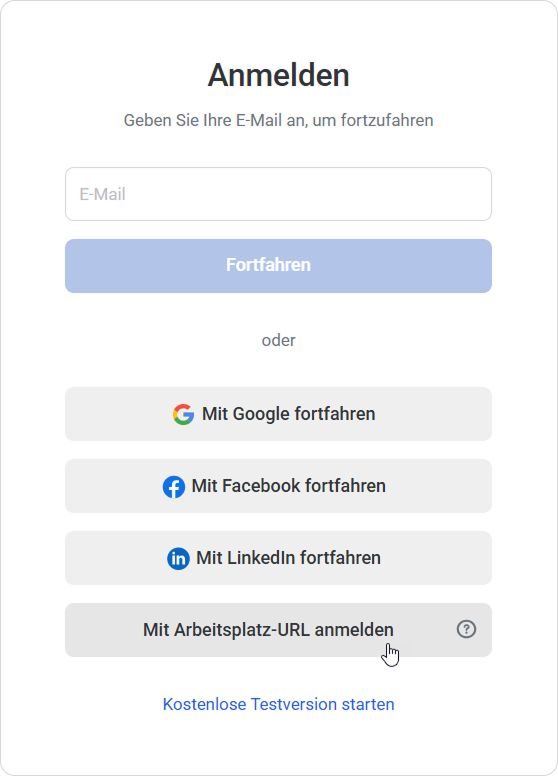
- Geben Sie dann Ihre Konto-URL ein und klicken Sie auf Weiter.
...
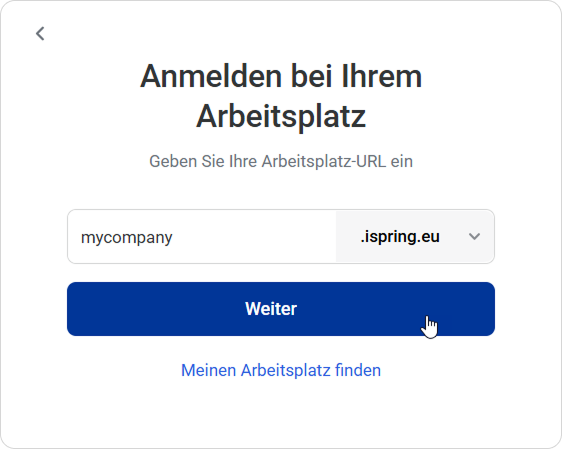
- Als nächstes geben Sie Ihre Kontoinformationen ein und klicken Sie auf Anmelden.
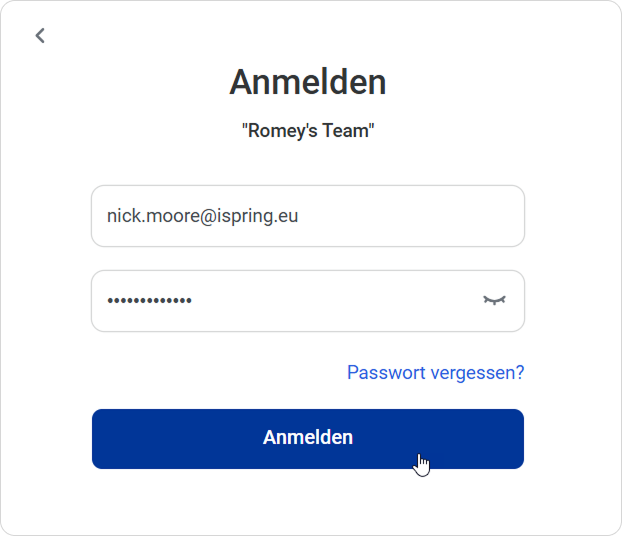
Perfekt! Jetzt können Sie zu iSpring Suite zurückkehren.
So finden Sie Ihre Arbeitsbereich-URL
- Wenn Sie Ihre Arbeitsbereich-URL nicht mehr wissen, klicken Sie auf Meinen Arbeitsbereich finden.
...
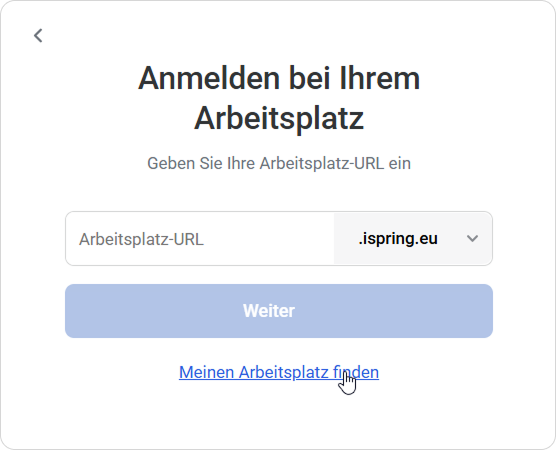
- Geben Sie dann die E-Mail-Adresse ein, die Sie zur Registrierung Ihres Kontos verwendet haben, und klicken Sie auf Fortfahren.
...
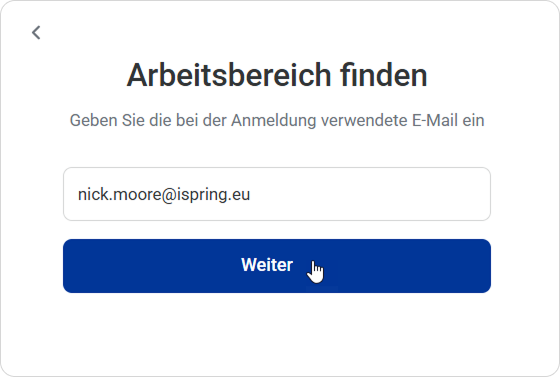
Fügen Sie den Code aus der E-Mail ein und klicken Sie auf Senden.
Ausgezeichnet!Panel bgColor #eaf4fd Wenn Sie sich wegen Antivirensoftware oder eines Proxyserverfehlers nicht online anmelden können, können Sie sich mit einem Aktivierungscode anmelden.