


...
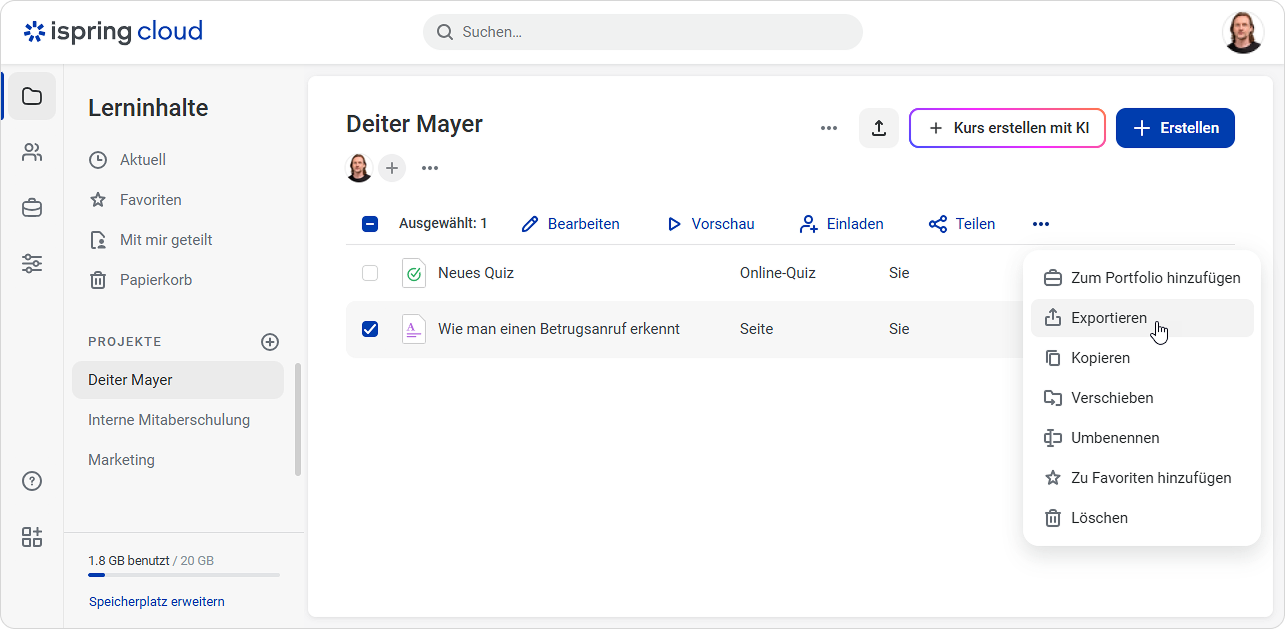
- Wählen Sie eine Seite aus und klicken Sie auf das ••• Symbol.
- Klicken Sie auf Exportieren.

- Wählen Sie dann In anderes Konto kopieren.
- Klicken Sie auf Code abrufen.
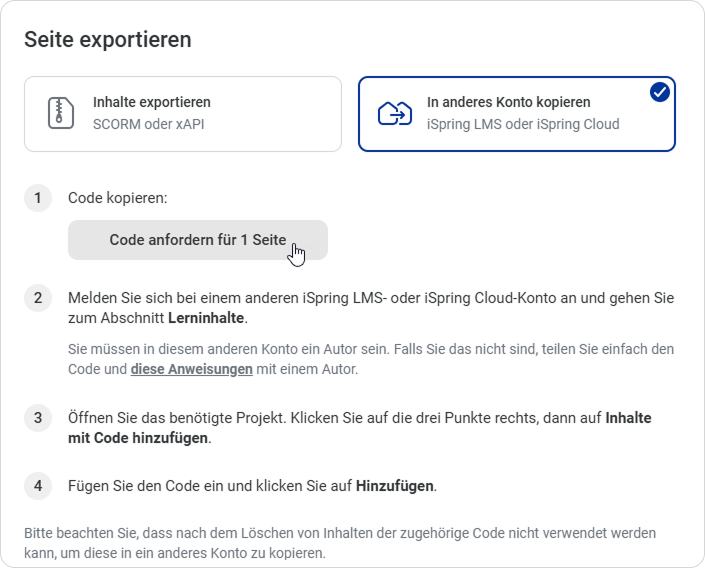
Kopieren Sie den Code. Senden Sie ihn per Nachricht an den Empfänger oder melden Sie sich bei einem anderen Konto an.
Panel bgColor #eaf4fd Der Code ist eindeutig und ändert sich jedes Mal, wenn Sie auf Code abrufen klicken.
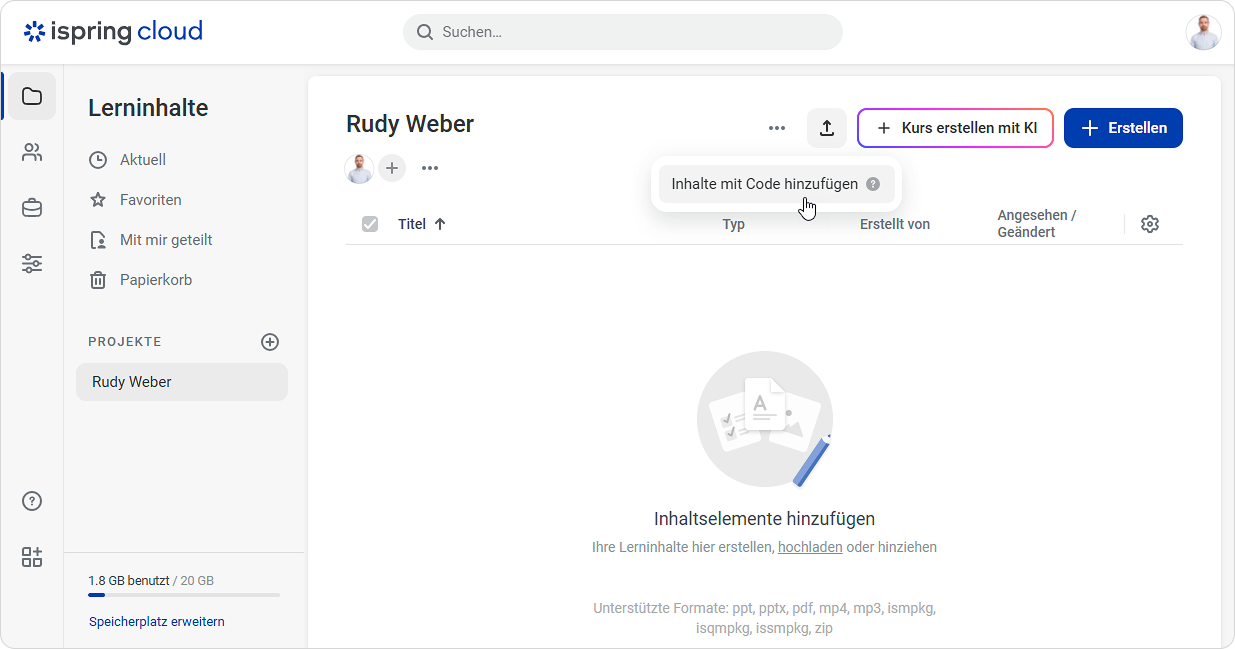
- Öffnen Sie ein Projekt in einem anderen Konto und klicken Sie auf das ••• Symbol.
- Wählen Sie Inhalte mit Code hinzufügen.

- Fügen Sie den Code ein und klicken Sie auf Hinzufügen.
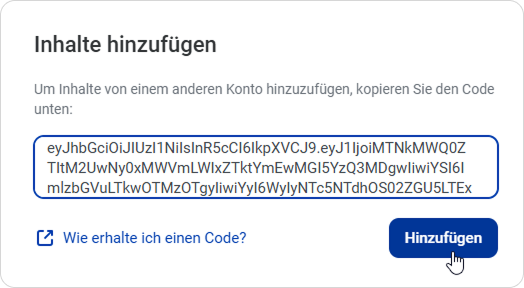

Fertig! Sie haben eine Seite kopiert, die in einem anderen Konto verwendet werden soll.
...
Wählen Sie die zu übertragenden Seiten aus und klicken Sie auf Exportieren.

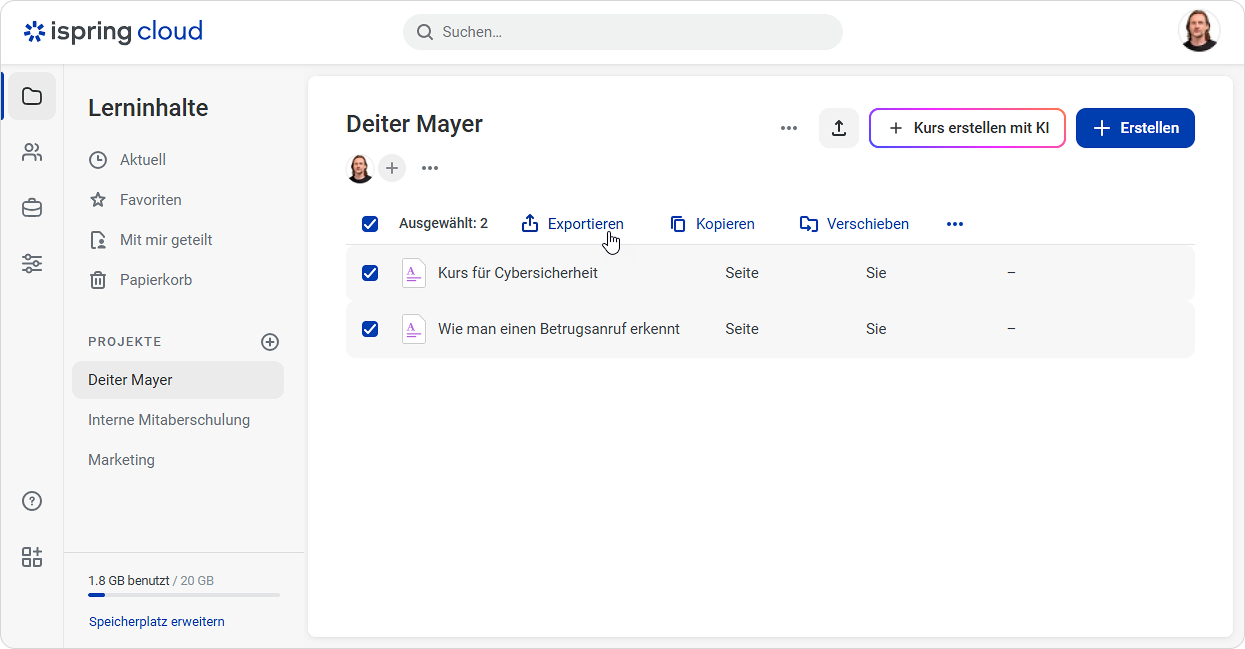
Panel bgColor #eaf4fd Sie können maximal 20 Seiten auf einmal kopieren.
- Klicken Sie dann auf Code abrufen.

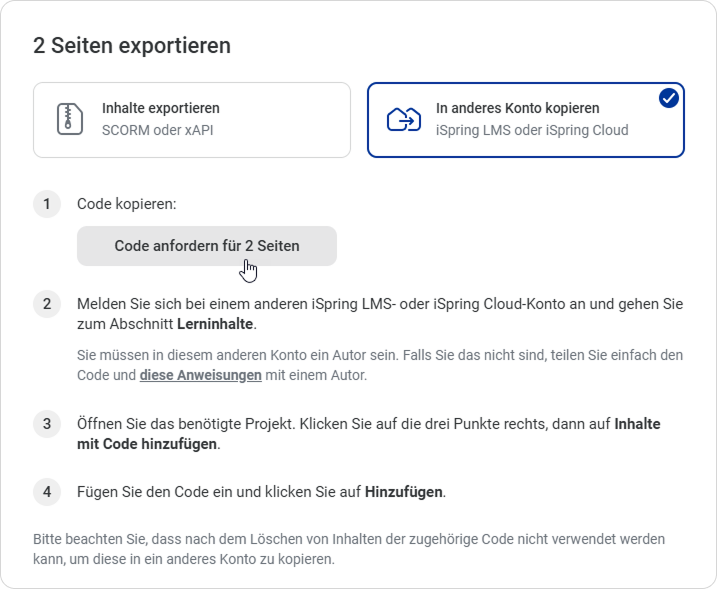
- Kopieren Sie den Code. Senden Sie ihn per Nachricht an den Empfänger oder melden Sie sich bei einem anderen Konto an.
- Öffnen Sie ein Projekt in einem anderen Konto und klicken Sie auf das ••• Symbol.
Wählen Sie Inhalte mit Code hinzufügen.
Panel bgColor #eaf4fd Ein Code ist 7 Tage lang gültig. Sie können den Inhalt nicht hinzufügen, wenn der Absender ihn löscht.
- Fügen Sie den Code ein und klicken Sie auf Hinzufügen.

Fertig! Sie haben mehrere Seiten exportiert, um sie in einem anderen Konto durchzusehen.
...
- Gehen Sie zu Lerninhalte und öffnen Sie ein Projekt.
- Klicken Sie auf ••• und wählen Sie Inhalte mit Code hinzufügen.
- Fügen Sie den Code ein und klicken Sie auf Hinzufügen.

Fertig! Sie können die importierte Seite bearbeiten.