Sie können die empfohlene Dauer eines Inhaltselements, Kurses oder Lernpfades festlegen und die tatsächlich dafür aufgewendete Zeit einsehen.
Zeit und aufgewendete Zeit können in den folgenden Berichten verfolgt werden:
- Lernergebnisse
- Fortschritt des Lernenden
- Historie der Anmeldung zu Kursen
- Fortschritt des Lernenden in Inhaltselementen
- Historie der Anmeldung zu Inhaltselementen
- Historie der Anmeldung zu Lernpfaden
...
...
| Panel | ||
|---|---|---|
| ||
Der Zeitaufwand wird für Aufgaben, Links und Dateien in den Formaten XLS, XLSX, DOC und DOCS nicht angezeigt. |
Wie man die empfohlene Dauer festlegt
Sie können eine empfohlene Zeit festlegen, damit Lernende ihr Training entsprechend planen können. So geht's.
- Öffnen Sie ein Inhaltselement.
- Wählen Sie im Allgemein Tab die Schulungszeit > Empfohlen.
...
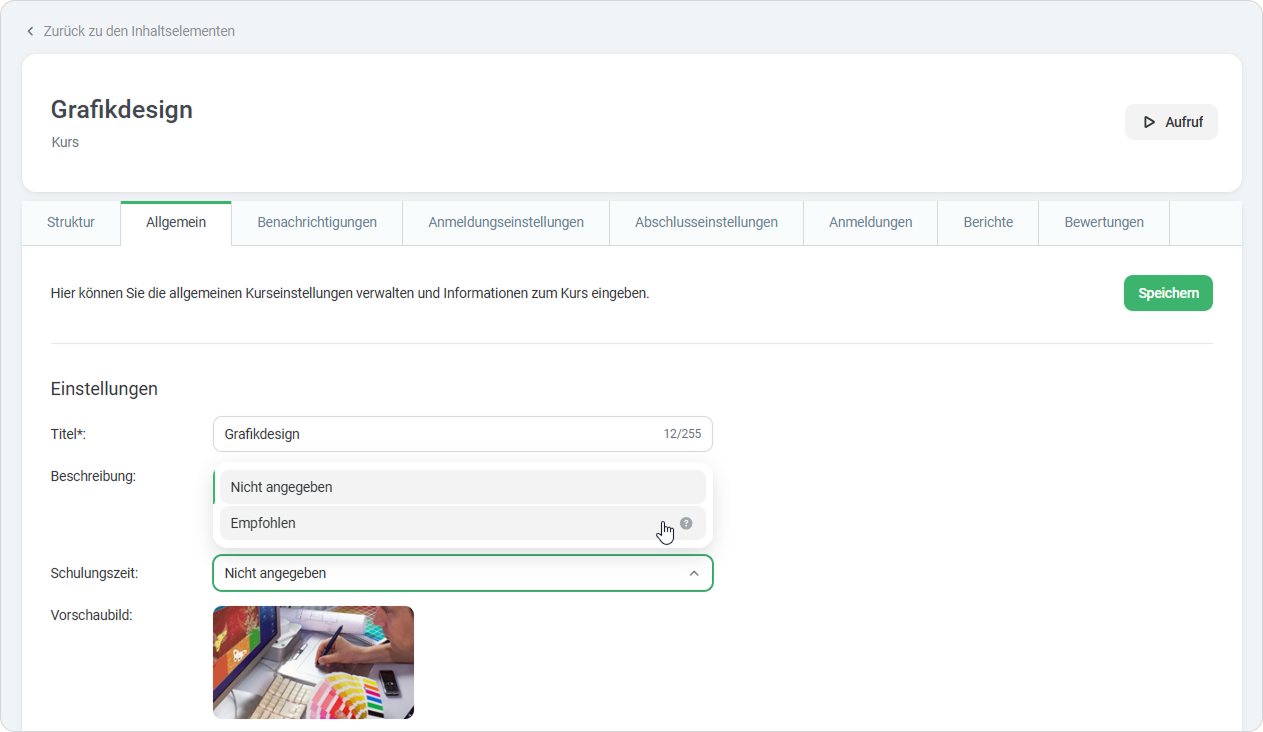
- Setzen Sie eine Zeit und klicken Sie auf Speichern.
Sie können auch eine empfohlene Dauer für Inhaltselemente festlegen, eins nach dem anderen.
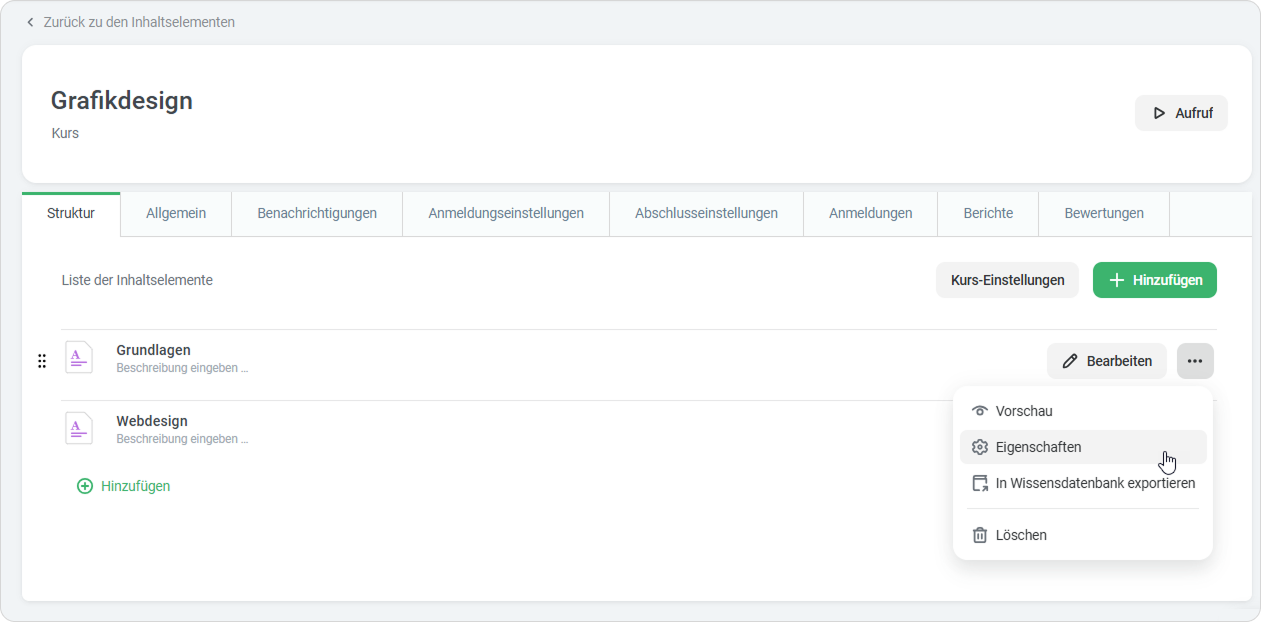
- Wählen Sie ein Inhaltselement aus und klicken Sie auf Eigenschaften.
...
Weiter, legen Sie die empfohlene Schulungszeit fest.
...
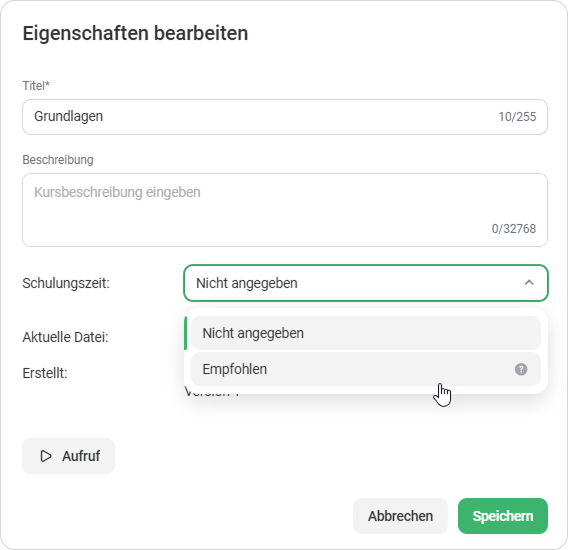
Panel bgColor #eaf4fd Sie können die empfohlene Dauer für Audio oder Video nicht festlegen, da das System deren Dauer automatisch einfügt.
- Klicken Sie auf Speichern.
| Panel | ||
|---|---|---|
| ||
Wenn Sie Kurse in iSpring Suite erstellen, können Sie die Dauer der Folien festlegen, sodass die Gesamtdauer der Folien der empfohlenen Zeit für einen Kurs in iSpring LMS entspricht. Sie können die Folien-Dauer in Folieneigenschaften festlegen. |
...
Wie Sie die Zeit für ein Lerninhaltelement verfolgen
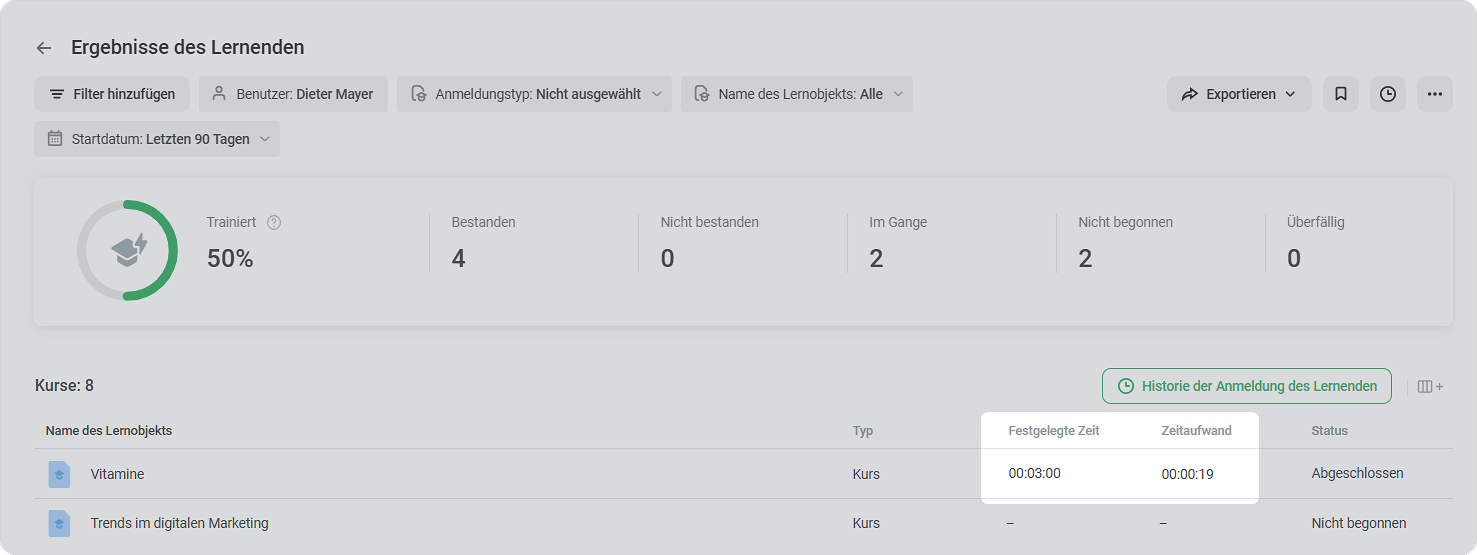
Der Lernendergebnisse-Bericht zeigt, wie viel Zeit empfohlen wurde und wie viel tatsächlich für das Studium eines bestimmten Trainingsinhalts aufgewendet wurde.
- Gehen Sie
...
- zu Fortschritt des Lernenden
...
- .
...
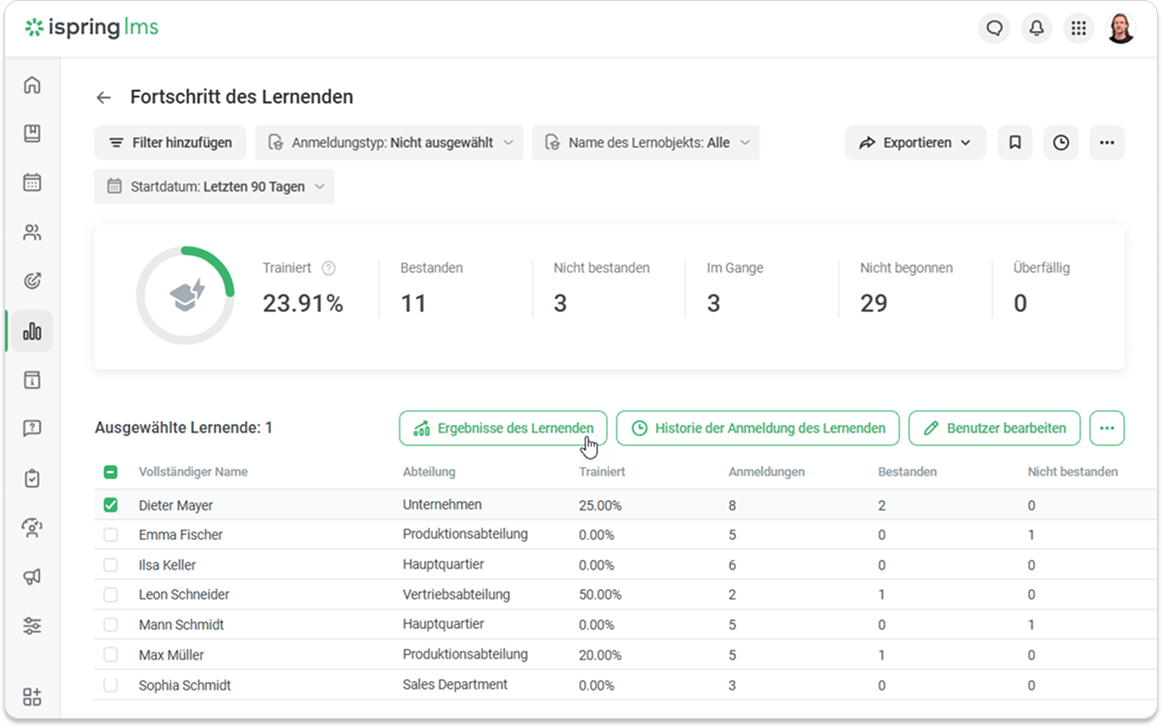
- Vergleichen Sie die festgelegte Zeit und die tatsächlich in den beiden danebenstehenden Spalten verbrachte Zeit.
...
Wie man die Gesamtdauer der auf Schulungen verbrachten Zeit verfolgt
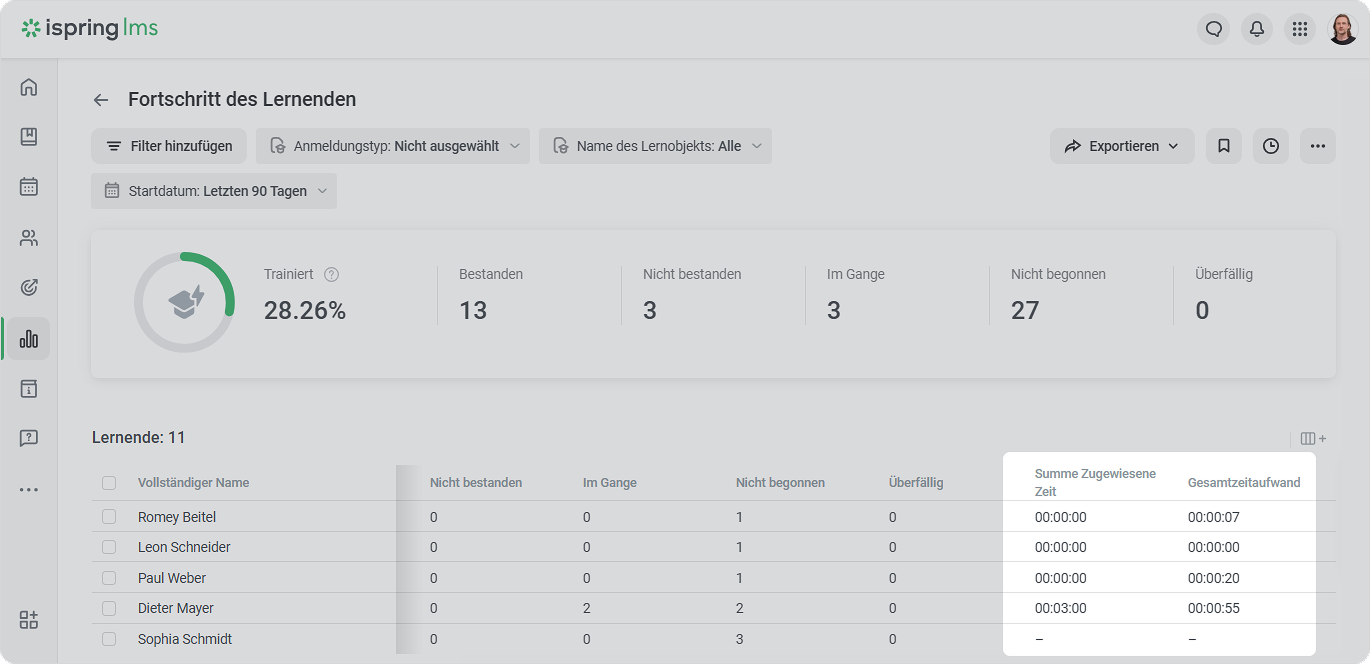
Es gibt zwei neue Spalten im Bericht „Fortschritt des Lernenden“, mit denen Sie sehen können, wie viel Zeit ein Benutzer insgesamt für Kurse aufgewendet hat:
- Summe Zugewiesene Zeit. Es zeigt die Gesamtdauer der Schulungskurse an, die der Mitarbeiter begonnen hat.
- Gesamtzeitaufwand. Es zeigt die Gesamtdauer der Schulungen, die der Mitarbeiter absolviert hat.
...
Außerdem verfügen die oben genannten Berichte über eine zusätzliche Startdatum und -zeit-Spalte. Das Startdatum zeigt an, wann der Lernende den Inhalt geöffnet und mit dem Lernen begonnen hat.
...
Die Spalte Startdatum und -zeit wird in diesen Berichten angezeigt: Ergebnisse des Lernenden, Fortschritt des Lernenden in Inhaltselementen, Historie der Anmeldung zu Inhaltselementen, Fortschritt des Lernenden in einem Lernpfad, Lernpfad-Details und Kursfortschritt.