Versions Compared

Key

  • This line was added.
  • This line was removed.
  • Formatting was changed.

...

  1. Gehen Sie zu Einstellungen und öffnen Sie die Registerkarte Zusätzliche Einstellungen.
  2. Scrollen Sie dann zu Zusatzoptionen nach unten und klicken Sie auf Benachrichtigungen.
  3. Machen Sie Änderungen an der E-Mail-Benachrichtigungsvorlage.
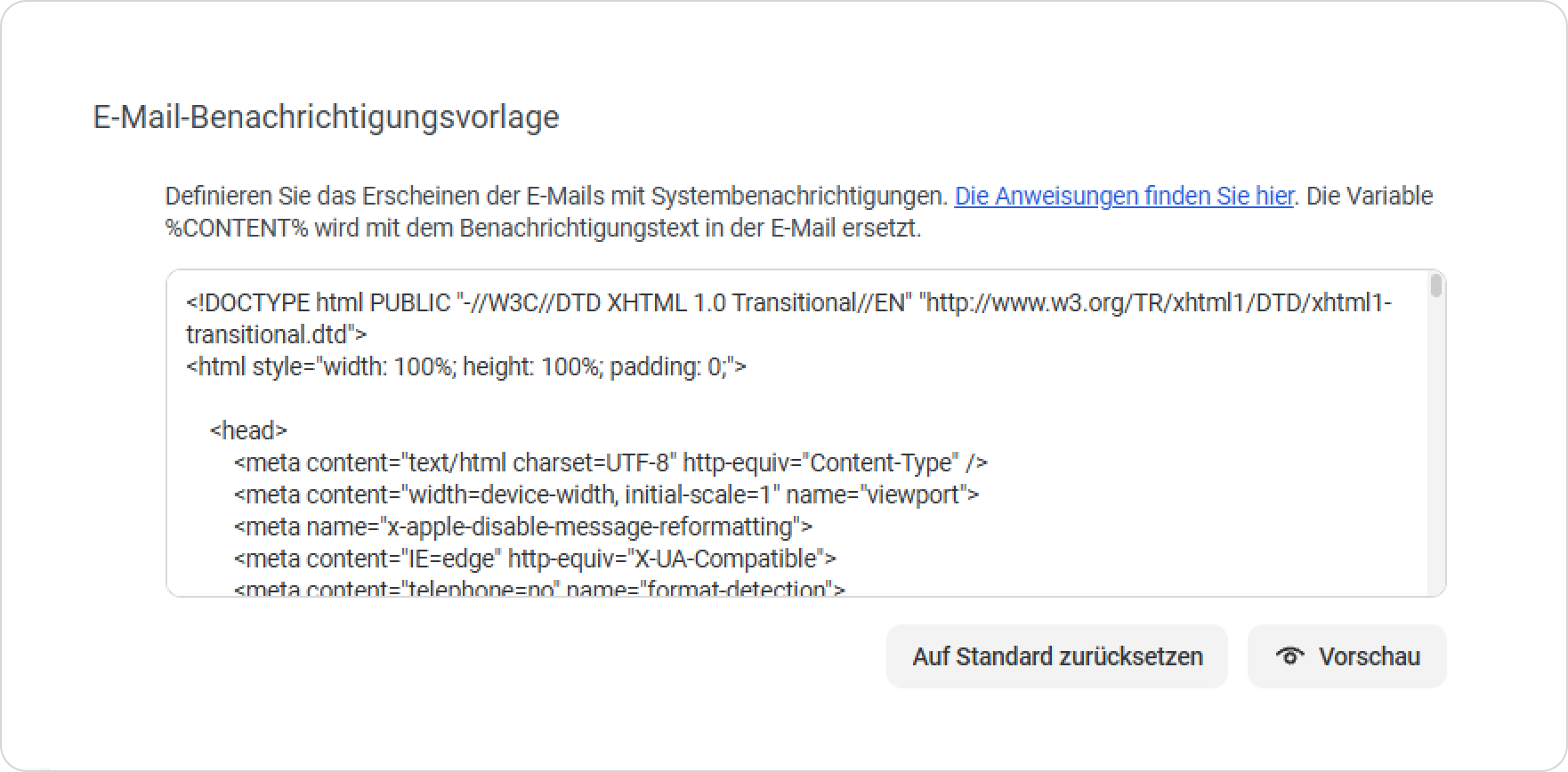


  4. Speichern Sie anschließend die Änderungen.
  5. Sie können die Schriftartnamedefault template-Vorlage jederzeit zurücksetzen oder die geänderte Vorlage in der Vorschau ansehen. Beachten Sie, dass verschiedene E-Mail-Anbieter dieselben Benachrichtigungen auf unterschiedliche Weise anzeigen.
Panel
bgColor#eaf4fd
  • Die Schriftartnamedefault template-E-Mail-Benachrichtigungsvorlage wird in alle Sprachen übersetzt, die von iSpring LMS unterstützt werden. Wenn ein Konto-Benutzer Italienisch in seinem Benutzerportal auswählt, wird die E-Mail-Benachrichtigung, die nach der Zuweisung eines Kurses in seinem Posteingang ankommt, auf Italienisch sein.

  • Wenn Sie Ihren eigenen Text in die Benachrichtigungsvorlage einfügen, wird der eingefügte Text nicht in andere Sprachen übersetzt.

    Angenommen, Sie haben die E-Mail-Benachrichtigungsvorlage auf Englisch bearbeitet und einen neuen Namen für die Seite „Über das Unternehmen“ eingefügt, „Über uns“.

  • Wenn Sie ein Vorlagenelement bearbeitet oder gelöscht haben, wird es in allen Sprachversionen bearbeitet oder gelöscht.

...