Versions Compared

Key

  • This line was added.
  • This line was removed.
  • Formatting was changed.

...

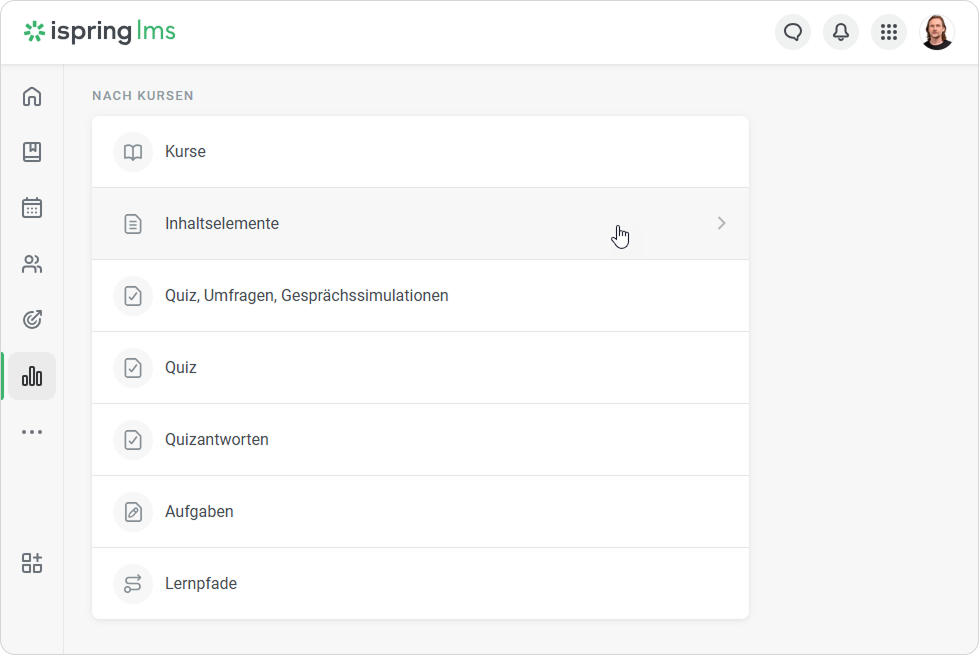
  1. Öffnen Sie den Abschnitt Berichte und klicken Sie auf Inhaltselemente.


  2. Die Inhaltselemente Berichte wurden geöffnet, sind aber leer. Wählen Sie daher die Inhalte aus, für die Sie die Berichte erstellen möchten.
  3. Öffnen Sie den Filter Name des Inhaltselements Inhaltselement (er kann nicht entfernt, aber bearbeitet werden) und wählen Sie die Inhaltselemente aus, die in Kursen enthalten sind. Klicken Sie dann auf Hinzufügen.
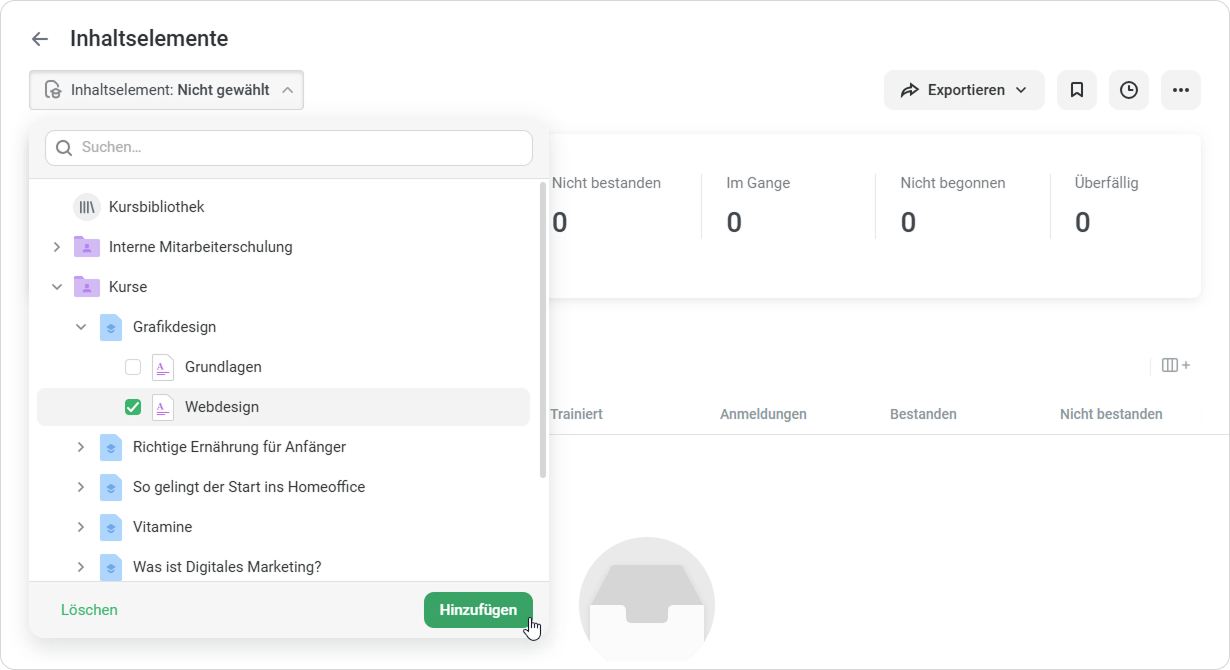
    Image Modified

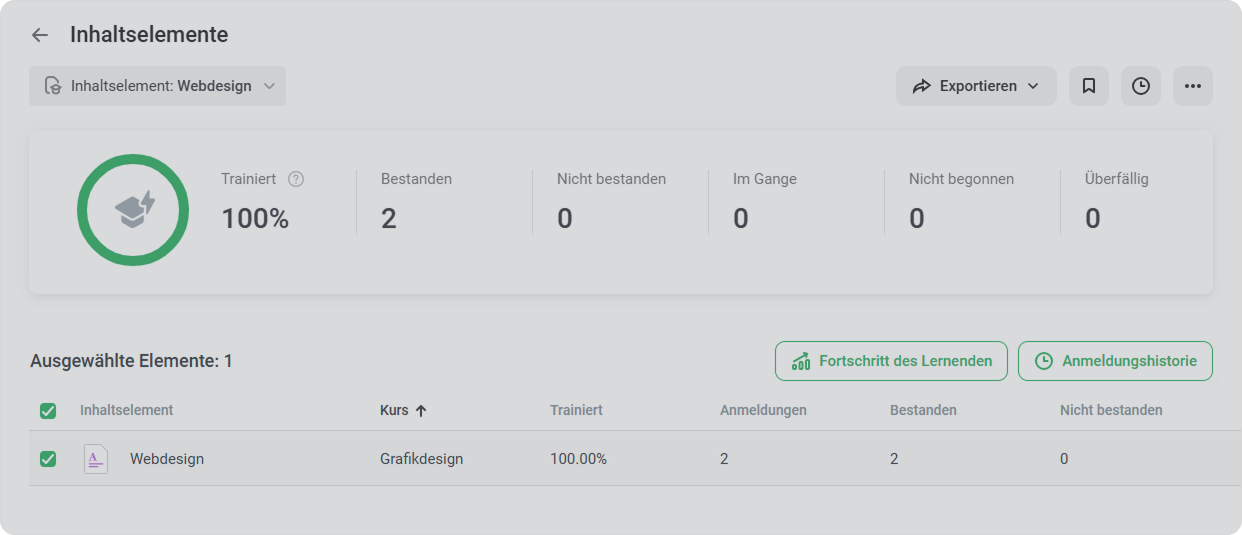
  4. Jetzt ist der Bericht fertig. Eine Zusammenfassung des gesamten Berichts wird oberhalb der Tabelle mit den Ergebnissen angezeigt.

...

Panel
bgColor#eaf4fd
  1. Im Filter Name des Inhaltselements Inhaltselement können Sie bis zu 50 Inhaltselemente aus allen verfügbaren Kursen auswählen.

  2. Wenn das ausgewählte Inhaltselement niemandem zugewiesen wurde, wird es nicht in den Bericht aufgenommen.

    Nehmen wir an, Sie haben 5 Inhaltselemente im Filter Name des Inhaltselements ausgewählt Inhaltselement ausgewählt, aber zwei davon wurden niemandem zugewiesen. Der Bericht enthält dann nur Daten zu 3 Inhaltselementen mit angemeldeten Benutzern.

  3. Sie können nur Inhaltselemente auswählen, die in Kursen enthalten sind. Um herauszufinden, wie Benutzer in Umfragen, Quizzen und Dialogen, die in mit iSpring Suite erstellten Präsentationen enthalten sind, Fortschritte machen, erstellen Sie den Quiz Bericht.

  4. Finden Sie direkt im Bericht heraus, wie Lernende mit den Inhalten vorankommen und erhalten Sie Einsicht in die Historie der Anmeldung.

...