...
Um ein Online-Event in iSpring LMS zu beenden:
- Gehen Sie zum Abschnitt „Events“Schulungen, suchen Sie die Besprechung im Kalender, klicken Sie darauf und wählen Sie im angezeigten Fenster die Schaltfläche „Bearbeiten“ Zur Schulung gehen.
- Suchen Sie die erforderliche Sitzung und klicken Sie auf die Schaltfläche „Beenden“ Beenden.
- Bestätigen Sie nun Ihre Auswahl.
- Die Zoom-Besprechung wurde beendet. Nun ist der Sitzungsstatus Abgeschlossen, und sie wurde in einen speziellen Bereich für abgeschlossene Sitzungen verschoben.
...
- Dazu klicken Sie in der Anwendungssymbolleiste auf Ende.

- Wählen Sie dann die End Meeting for All-Option (Besprechung für alle beenden-Option ) im geöffneten Fenster aus oder schließen Sie einfach das Fenster. Danach wird das Event für alle Teilnehmenden sowie für den Organisator beendet.
Nur der Schulungsorganisator kann eine Zoom-Besprechung beenden.
Das Beenden einer Besprechung in Zoom und iSpring LMS wird synchronisiert. Wenn Sie eine Besprechung in Zoom beenden, wird sie in iSpring LMS abgeschlossen und umgekehrt.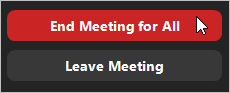
| Panel | ||
|---|---|---|
| ||
|