...
- Zoom-Besprechungen in iSpring LMS funktionieren nur mit dem kostenpflichtigen Zoom-Abonnement. Sie werden nicht mit dem Basic -Plan arbeiten.
Überprüfen Sie die Zoom-Preistarife auf der offiziellen Website. - Um Webinare zu hosten, kaufen Sie zusätzlich zu einem kostenpflichtigen Plan das Webinar-Add-on.
- Nur Kontoinhaber und Benutzer, denen die Rolle "Administrator" zugewiesen ist, können Zoom mit einem iSpring LMS-Konto verbinden.
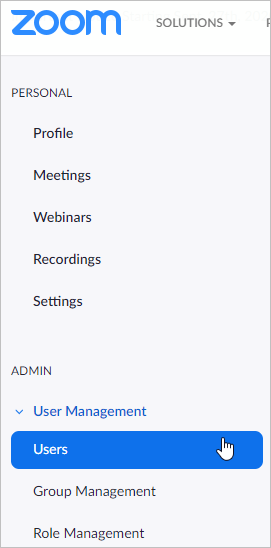
- Öffnen Sie den Benutzerverwaltung-Abschnitt und klicken Sie auf Users (Benutzer).
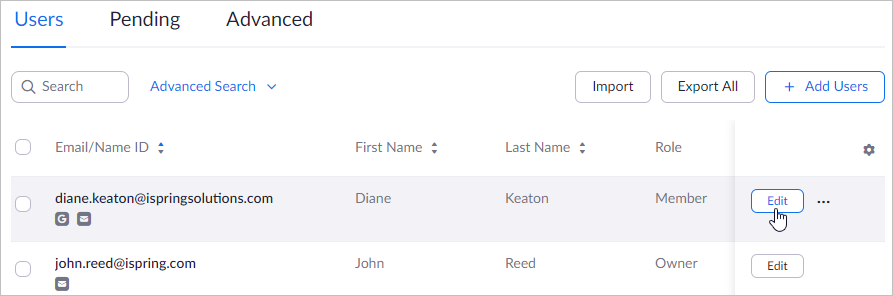
- Im Benutzer-Bereich klicken Sie auf Bearbeiten neben dem Namen eines benötigten Benutzers.
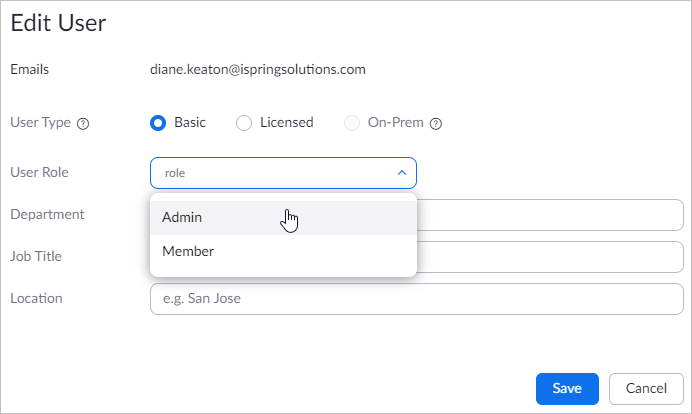
- Wählen Sie schließlich die Admin-Rolle aus und klicken Sie auf Speichern.
- Öffnen Sie den Benutzerverwaltung-Abschnitt und klicken Sie auf Users (Benutzer).
- Deaktivieren Sie die Option, neue Besprechungen mit der persönlichen Besprechungs-ID (PMI) zu planen.
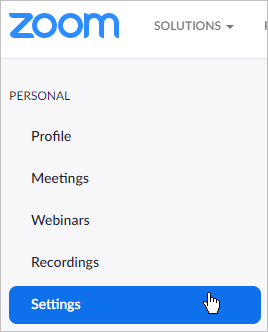
- Melden Sie sich bei Ihrem Zoom-Konto an und öffnen Sie die Registerkarte "Einstellungen "(Settings).
- Stellen Sie sicher, dass die Use Personal Meeting ID (PMI) when scheduling a meeting (Verwendung der persönlichen Meeting-ID (PMI) bei der Planung eines Meetings)deaktiviert ist.

- Melden Sie sich bei Ihrem Zoom-Konto an und öffnen Sie die Registerkarte "Einstellungen "(Settings).
- Aktivieren Sie die Option, ein verschlüsseltes Passwort im Einladungslink einzuschließen.
- Melden Sie sich bei Ihrem Zoom-Konto an und öffnen Sie die Einstellungen-Registerkarte.
- Aktivieren Sie die Option Passwort im Einladungslink für den einfachen Beitritt.
- Deaktivieren Sie die Option Passwort für Teilnehmende, die per Telefon beitreten, erforderlich machen“. Wenn Sie diese Option aktivieren, müssen alle, die mit ihren Smartphones an der Besprechung teilnehmen, ein Passwort eingeben.
- Besprechungen, die in iSpring LMS hinzugefügt werden, werden immer mit aktivierter Registrierung erstellt. Deaktivieren Sie nicht die Registrierung für die in iSpring LMS erstellten Zoom-Besprechungen. Andernfalls können Lernende nicht an der Besprechung teilnehmen.
- Sie können mit Planungsprivileg einem Terminplanungsberechtigung einem anderen Benutzer nur dann Berechtigungen erteilen, wenn Ihre und deren Typen Lizenziert oder Vor Ort. Stellen Sie sicher, dass Ihr Mitgliedschaftsplan es Ihnen ermöglicht, mehr als einen Benutzer mit den Lizenzierte oder Vor-Ort Typen hinzuzufügen.
Um dies zu überprüfen, gehen Sie zum Abrechnung Abschnitt.
Unter der Registerkarte Aktuelle Pläne sehen Sie, welche Funktionen und wie viele Hosts Ihr Mitgliedschaftsplan umfasst.
Um Ihren Mitgliedschaftsplan zu bearbeiten, fügen Sie beispielsweise weitere Hosts hinzu. Klicken Sie auf den Hinzufügen/Bearbeiten Link.