Um Besprechungen in iSpring LMS auszuführen, müssen Sie den Web-Konferenzdienst Zoom aktivieren.
| Panel | ||
|---|---|---|
| ||
|
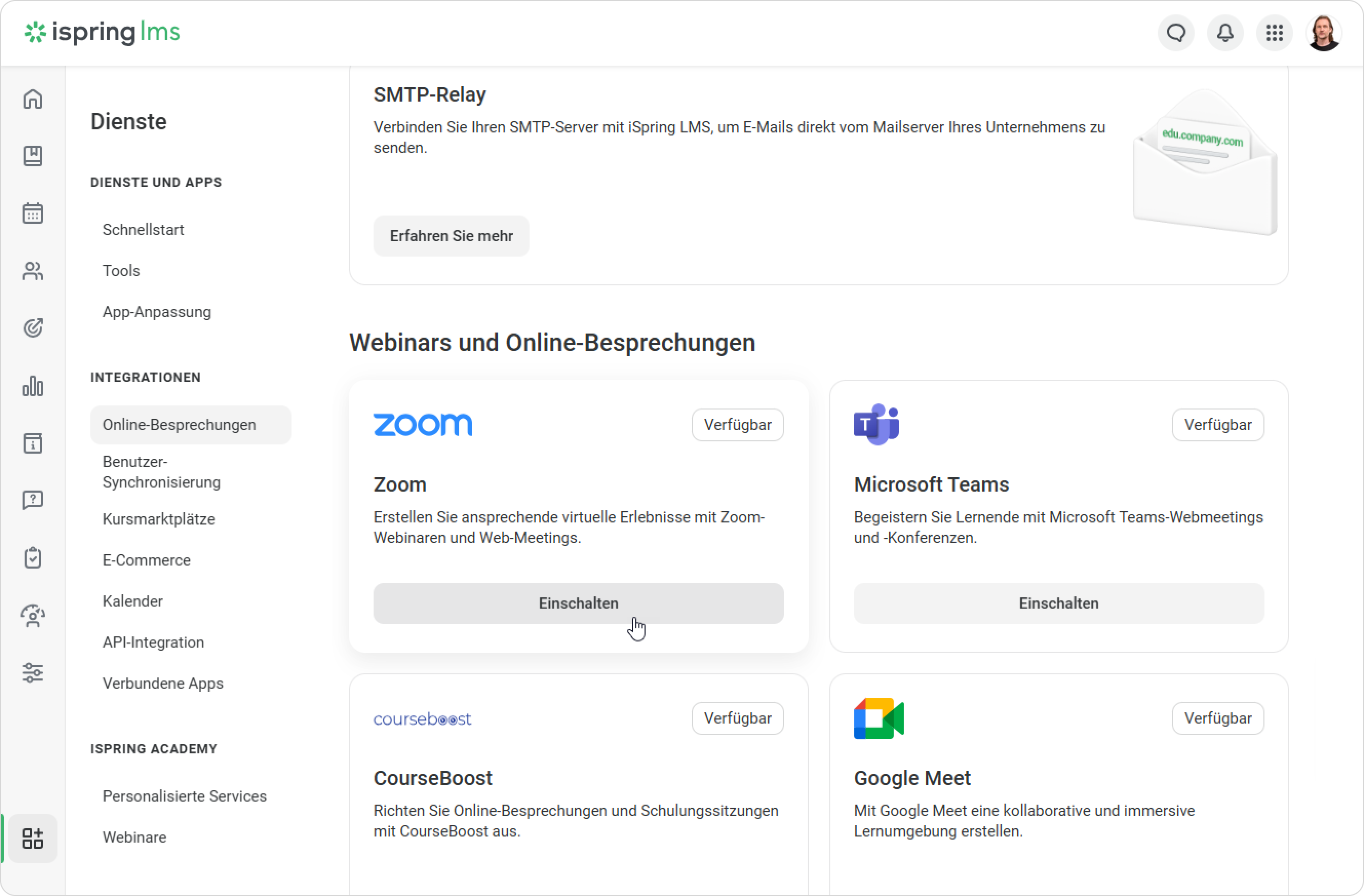
- Gehe zum Einstellungen Dienste-Bereich und öffne die Integrationen-Registerkarte. Hier siehst du alle Drittanbieterdienste, die mit iSpring LMS integriert sind.
- Im Abschnitt Zoom klicken Sie auf AktivierenEinschalten.
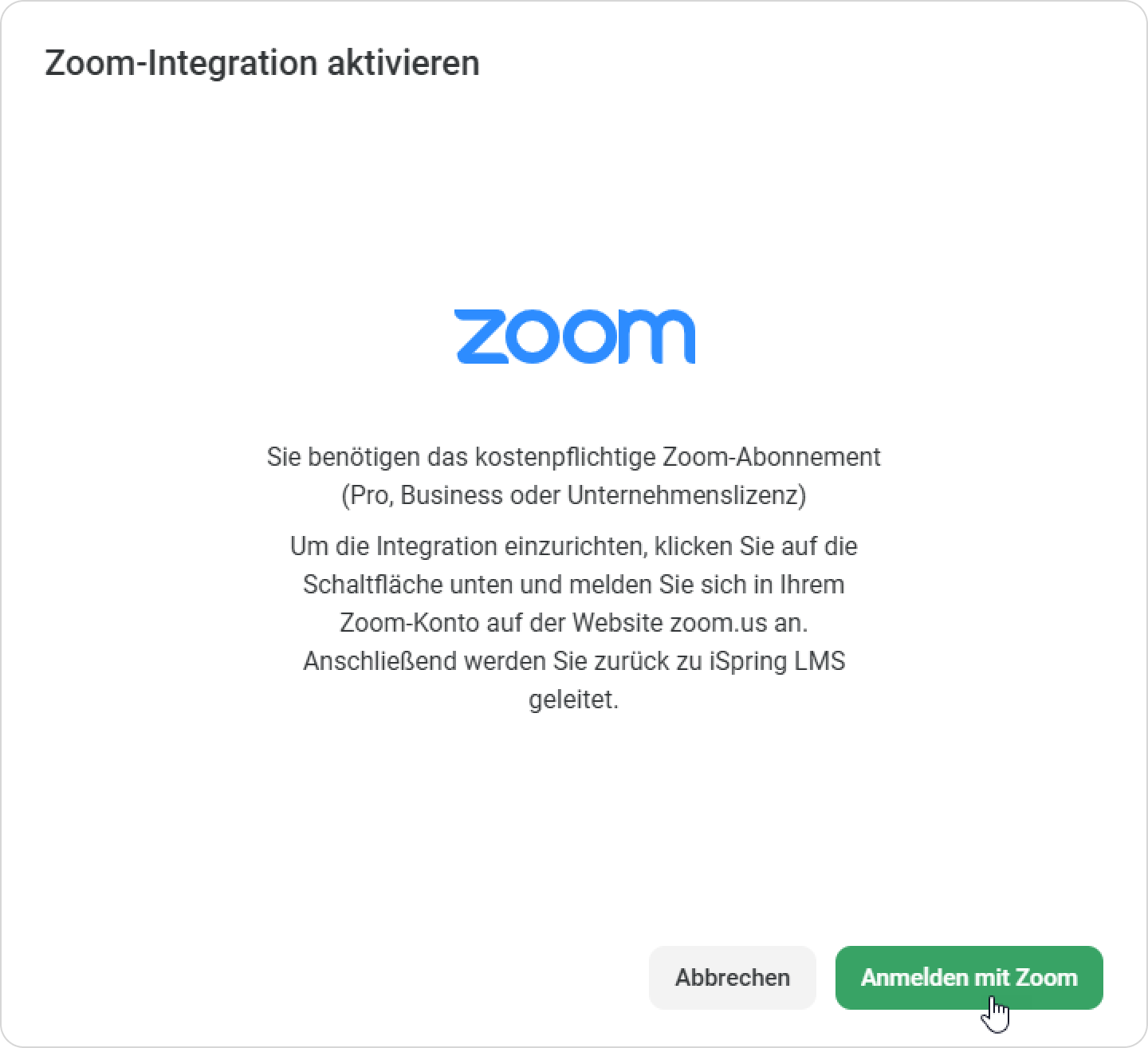
- In dem geöffneten Fenster Zoom-Integration aktivieren, klicken Sie auf Mit Anmelden mit Zoom anmelden.
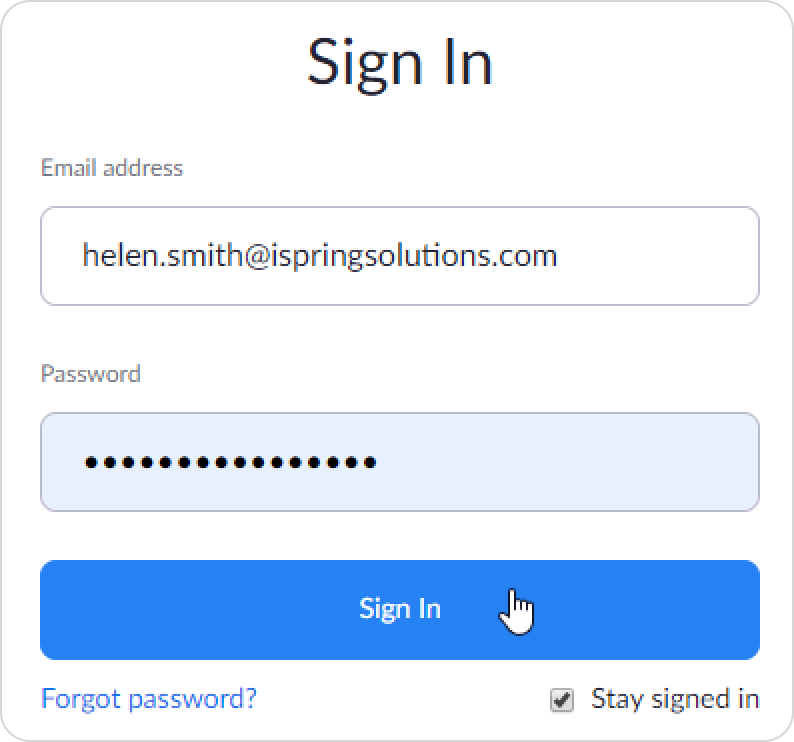
Sie werden zur Autorisierungsseite von Zoom weitergeleitet. Wenn Sie bereits ein Zoom-Konto haben, geben Sie Ihren Benutzernamen und Ihr Passwort ein und klicken Sie auf Sign in (Anmelden).
Wenn Sie Ihr Zoom-Konto nicht früher eingerichtet haben, erstellen Sie es jetzt. Um dies zu tun, drücken Sie die Registrieren-Schaltfläche.
Weiter, kaufen Sie einen kostenpflichtigen Mitgliedsplan: Pro, Business oder Enterprise Unternehmenslizenz. Um dies zu tun, klicken Sie auf den Link „Pläne Pläne & Preise“Preise im oberen Menü.Panel bgColor #eaf4fd - Besprechungen in iSpring LMS funktionieren nur mit dem kostenpflichtigen Zoom-Abonnement. Besprechungen funktionieren nicht mit dem Basic-Plan.
- Um Webinare zu hosten, kaufen Sie zusätzlich zu einem kostenpflichtigen Plan das Webinar -Add-on.
- Lesen Sie durch die vollständige Liste der Anforderungen, die Sie erfüllen müssen, um Zoom in Ihrem iSpring LMS Konto zu aktivieren. Wenn Sie diese Bedingungen nicht erfüllen, funktionieren Besprechungen in Ihrem Konto nicht.
- Besprechungen in iSpring LMS funktionieren nur mit dem kostenpflichtigen Zoom-Abonnement. Besprechungen funktionieren nicht mit dem Basic-Plan.
- Gratulation! Sie haben Zoom mit Ihrem iSpring LMS-Konto verbunden. Jetzt können Sie im Abschnitt Schulung Zoom-Besprechungen erstellen.