...
| Panel | ||
|---|---|---|
| ||
Standorte können erstellt werden durch:
|
- Gehen Sie zum Schulungen-Abschnitt und klicken Sie auf Orte.
Oder gehen Sie zu Einstellungen > Zusätzliche Einstellungen > Schulungen > Orte.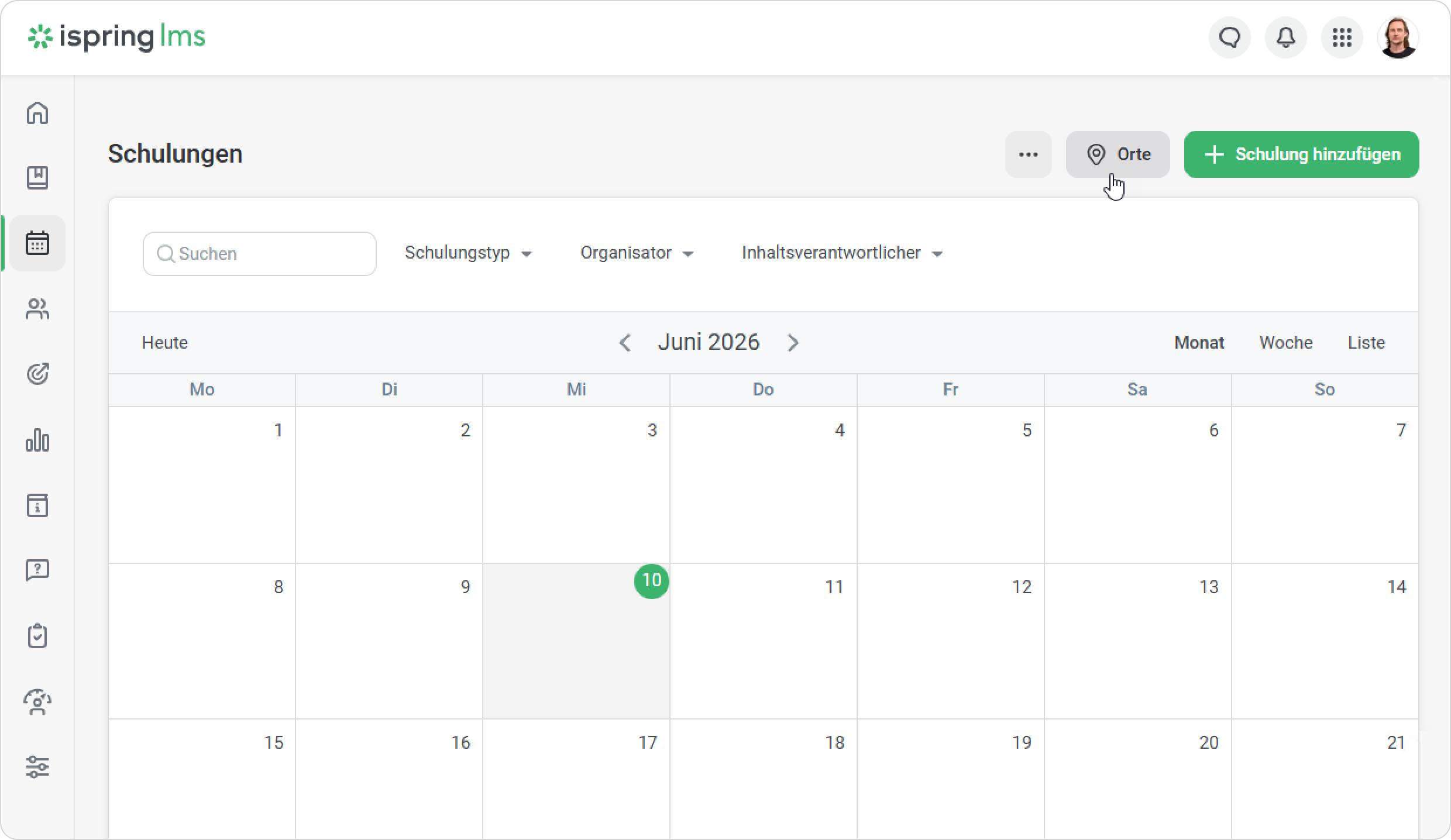
- Dann klicken Sie Ort hinzufügen.
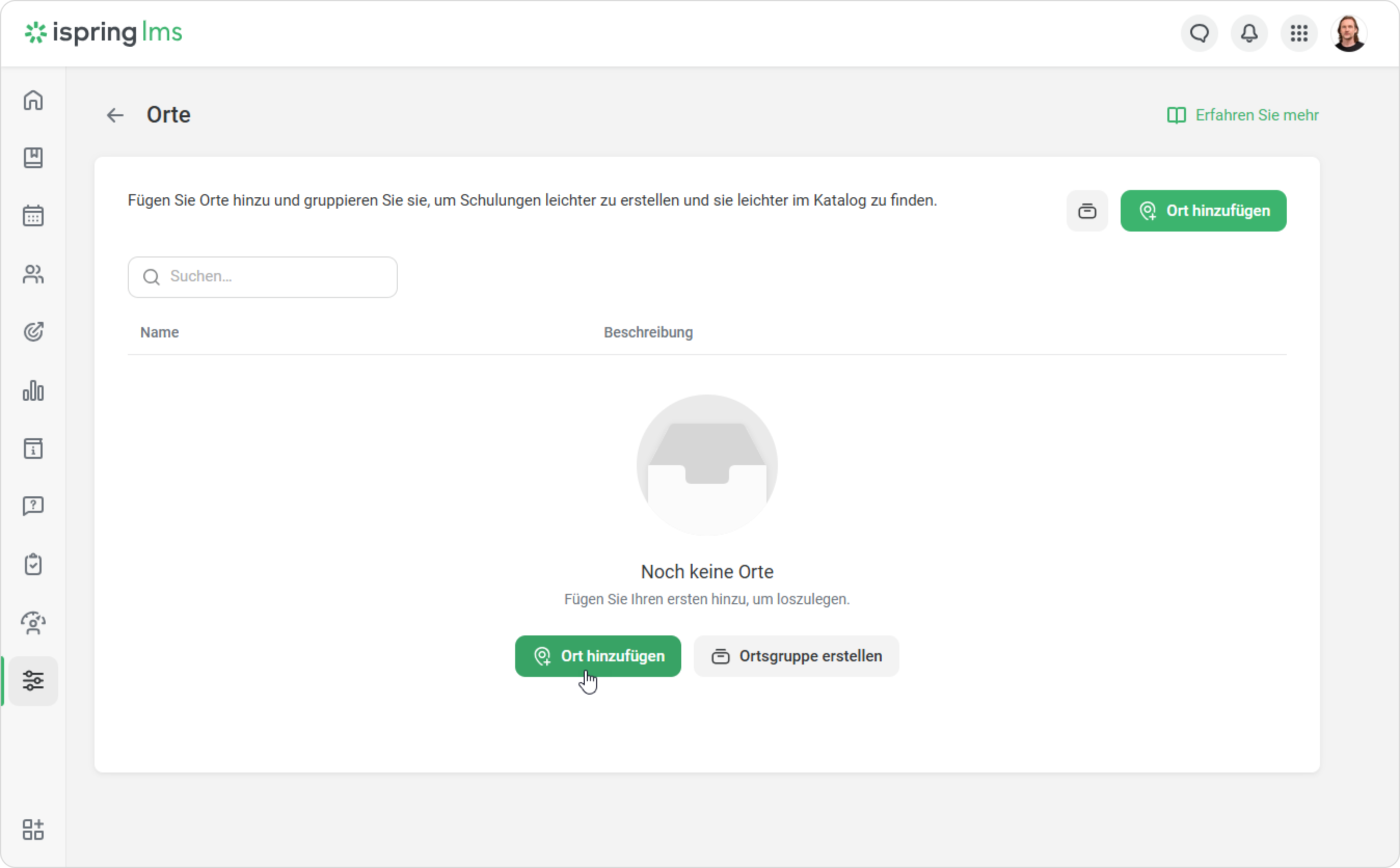
Geben Sie dem Ort einen Namen und fügen Sie eine Beschreibung hinzu. Klicken Sie Speichern.
Panel bgColor #eaf4fd Nur Organisatoren können die Beschreibung sehen. Es erscheint, wenn die Nutzer einen Ort auswählen, während sie eine Trainingssitzung einrichten.
- Um mehr Orte hinzuzufügen, klicken Sie Ort hinzufügen erneut unter einem Gruppennamen oder in der oberen rechten Ecke.
Fertig! Sie haben Ihre Schulungsorte hinzugefügt.
...
- Gehen Sie zu Schulungen > Orte, oder gehen Sie zu Einstellungen > Funktionen > Schulungen > Orte.
- Klicken Sie auf Ortsgruppe erstellen oder auf das Symbol neben Ort hinzufügen.
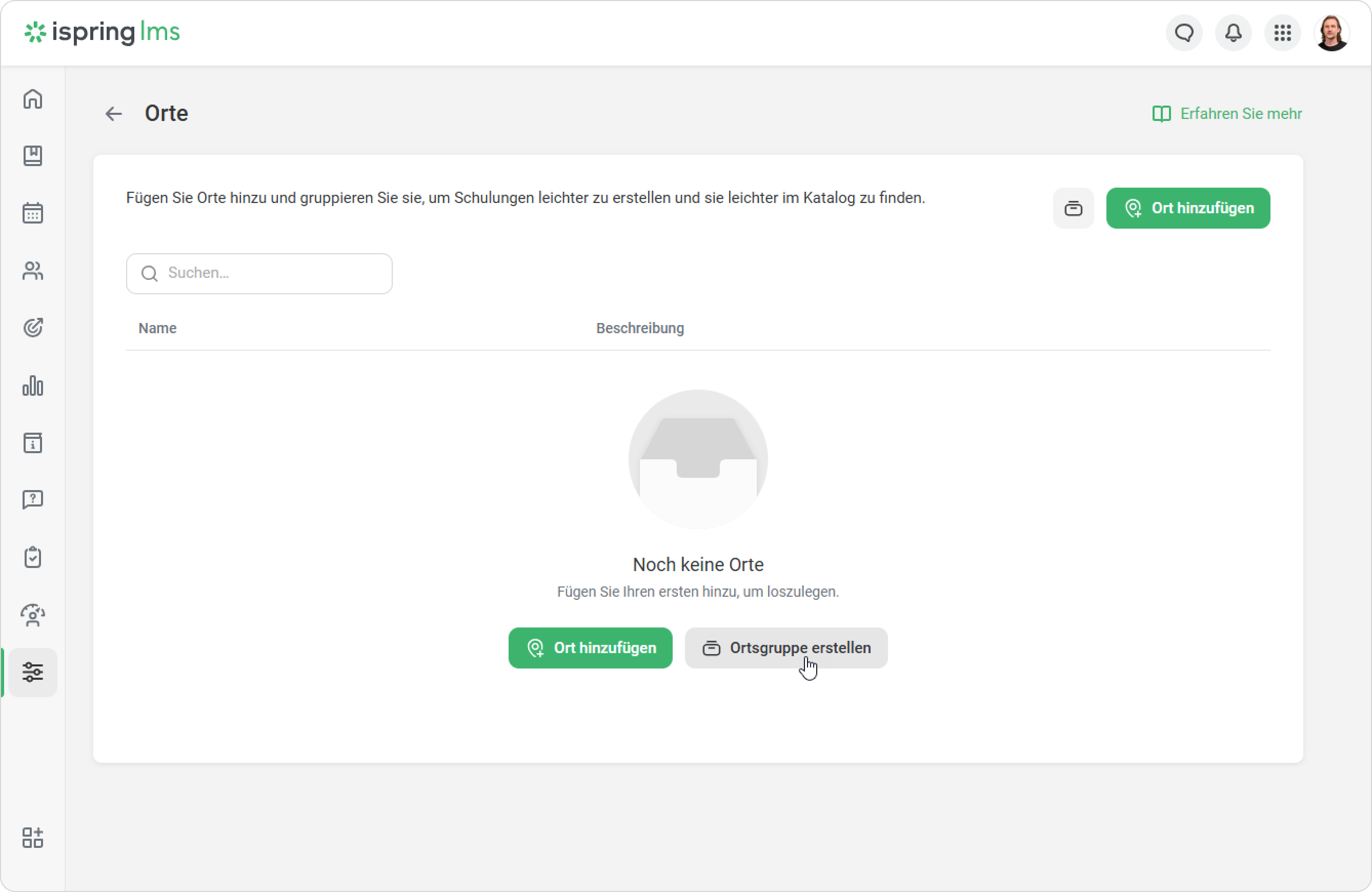
- Geben Sie einen Gruppennamen ein und klicken Sie auf Speichern.
Fertig! Sie haben eine Ortsgruppe erstellt.
...
- Wählen Sie die Gruppe mit dem Kontrollkästchen aus.
- Klicken Sie im angezeigten Menü auf Standort Ort hinzufügen. Der Ort wird direkt zur ausgewählten Gruppe hinzugefügt.
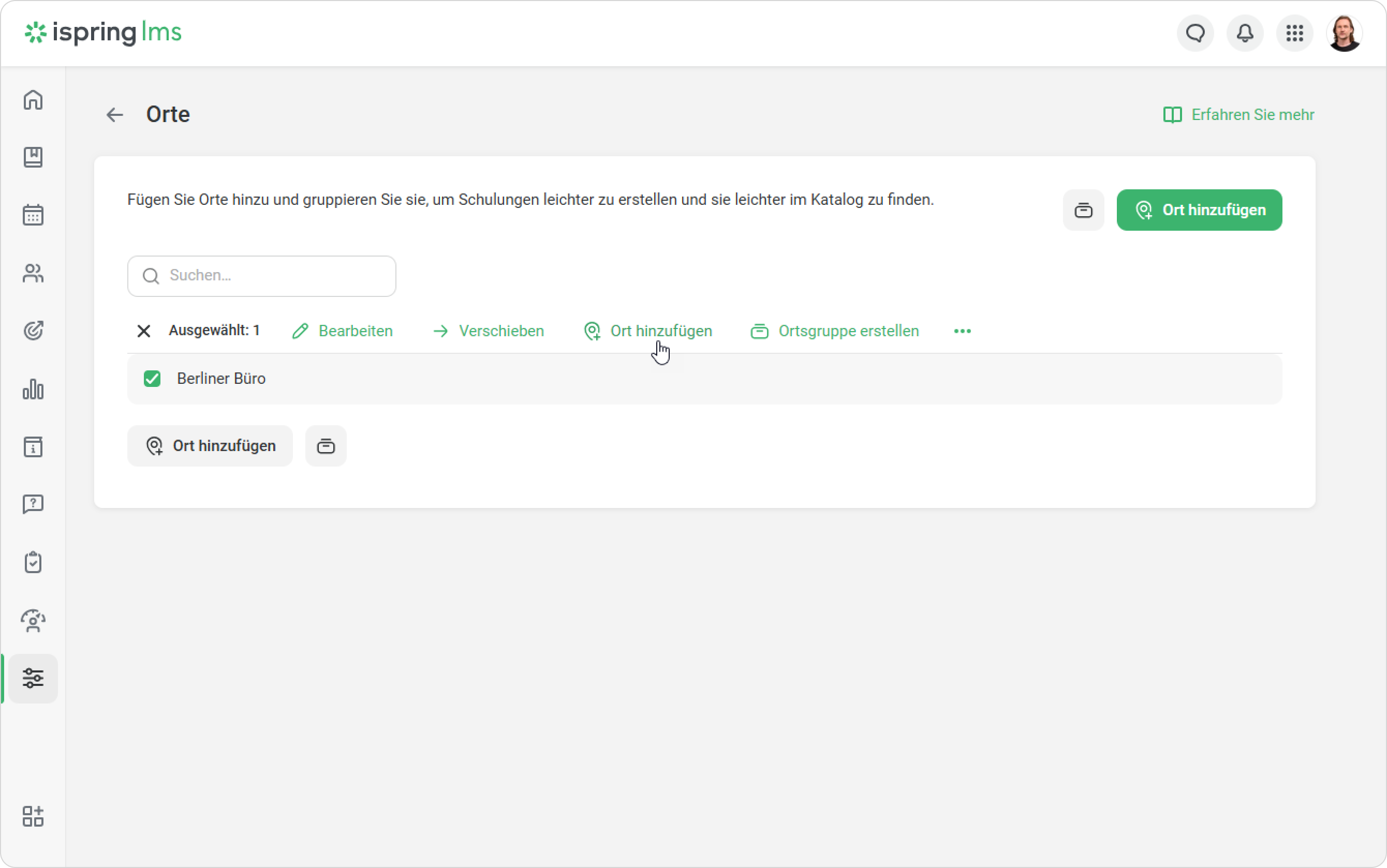
Wie man Orte in eine Gruppe verschiebt
...