Vous pouvez transférer des pages vers d'autres comptes iSpring Suite AI, Cloud et LMS avec un code généré. Partagez facilement une copie distincte de la page en conservant toute la mise en forme.
...
Table of Contents
| Panel | ||
|---|---|---|
| ||
| Il n'est pas possible de transférer une page entre les comptes .com et .eu. |
Comment exporter une page
- Sélectionnez une page et cliquez sur l'icône •••.
- Cliquez sur Exporter.
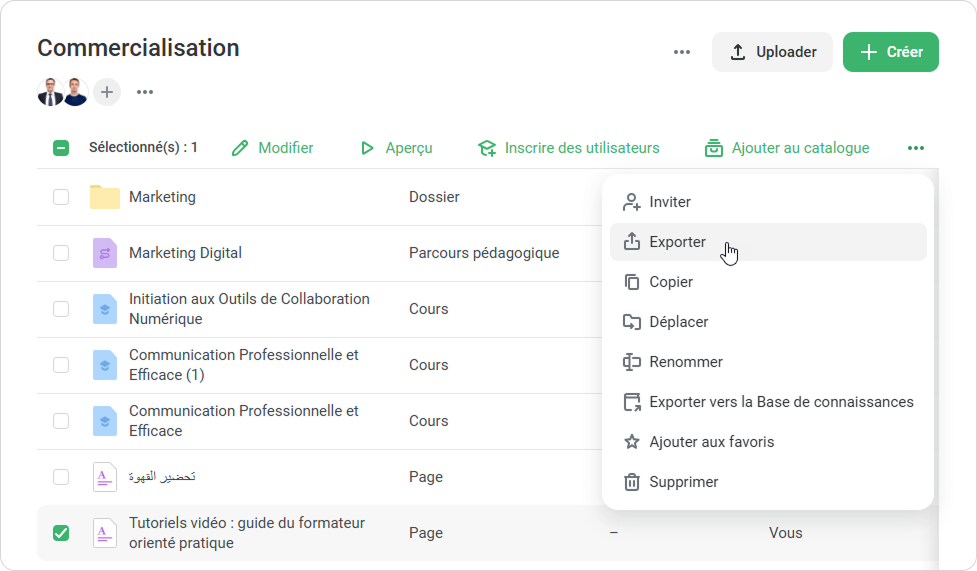
- Ensuite, choisissez Copier vers un autre compte.
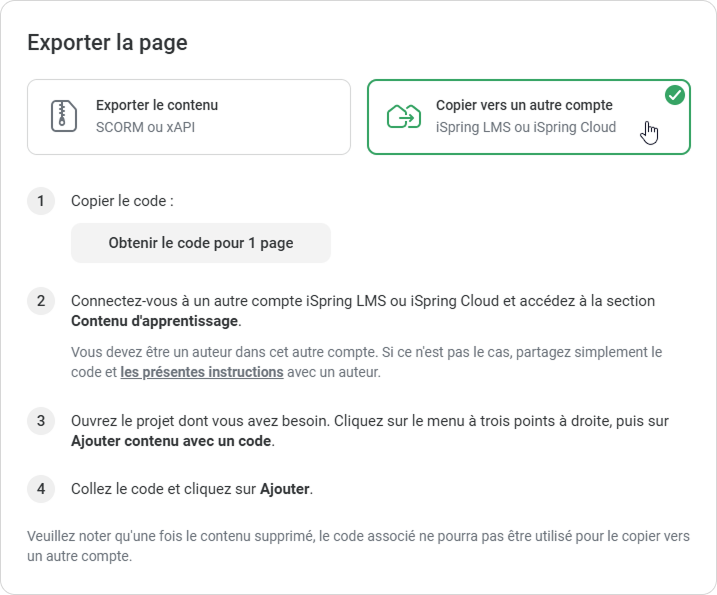
- Cliquez sur Obtenir le code.
Copiez le code. Envoyez-le au destinataire ou connectez-vous à un autre compte.
Panel bgColor #eaf4fd Le code est unique et change chaque fois que vous cliquez sur Obtenir le code. - Ouvrez un projet dans un autre compte et cliquez sur •••.
- Ensuite, sélectionnez Ajouter contenu avec un code.

- Collez le code et cliquez sur Ajouter.

C'est terminé ! Vous avez copié une page à utiliser dans un autre compte.
Comment exporter plusieurs pages en même temps
Cochez les pages à transférer et cliquez sur Exporter.
Panel bgColor #eaf4fd Vous pouvez copier au maximum 20 pages à la fois. - Ensuite, cliquez sur Obtenir le code.
- Copiez le code. Envoyez-le au destinataire ou connectez-vous à un autre compte.
- Ouvrez un projet dans un autre compte et cliquez sur l'icône •••.
Sélectionnez Ajouter contenu avec un code.
Panel bgColor #eaf4fd Un code est valide pendant 7 jours. Vous ne pouvez pas ajouter le contenu si l’expéditeur le supprime. - Collez le code et cliquez sur Ajouter.
C'est fait ! Vous avez exporté plusieurs pages à examiner dans un autre compte.
Comment importer une page dans un compte
Connectez-vous à iSpring Page, Cloud ou LMS avec les identifiants que vous avez reçus par e-mail.
...