Maintenant, il est possible de rendre les pages plus interactives avec des flashcards. Ajoutez des images, des questions ou des faits intéressants d'un côté et des définitions ou des réponses au dos de la carte. Les flashcards sont un excellent moyen d'apprentissage qui rend le processus d'e-learning plus engageant et agréable.

| Table of Contents |
|---|
Comment ajouter des flashcards
- Cliquez sur et sélectionnez Flashcards.
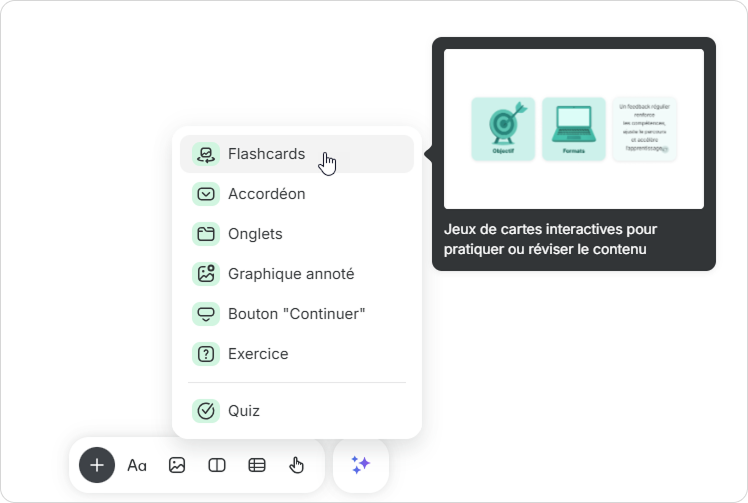
- Trois cartes seront ajoutées. Vous pouvez en ajouter des supplémentaires ou supprimer celles dont vous n'avez pas besoin.
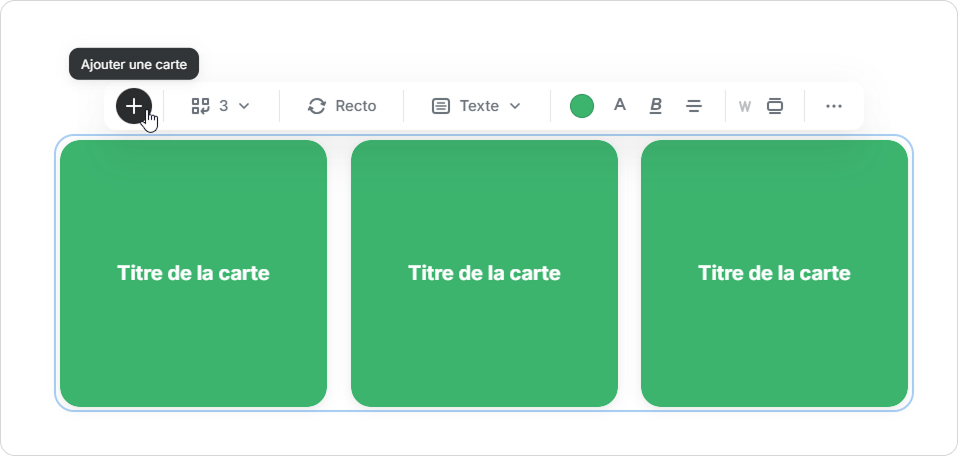
- Sélectionnez combien de cartes seront affichées dans une rangée. Si vous sélectionnez l'alignement Plus large que le texte, vous pouvez ajouter jusqu'à 4 flashcards dans une rangée. Lorsque vous sélectionnez Pleine largeur, jusqu'à 5 cartes peuvent être ajoutées à une rangée.
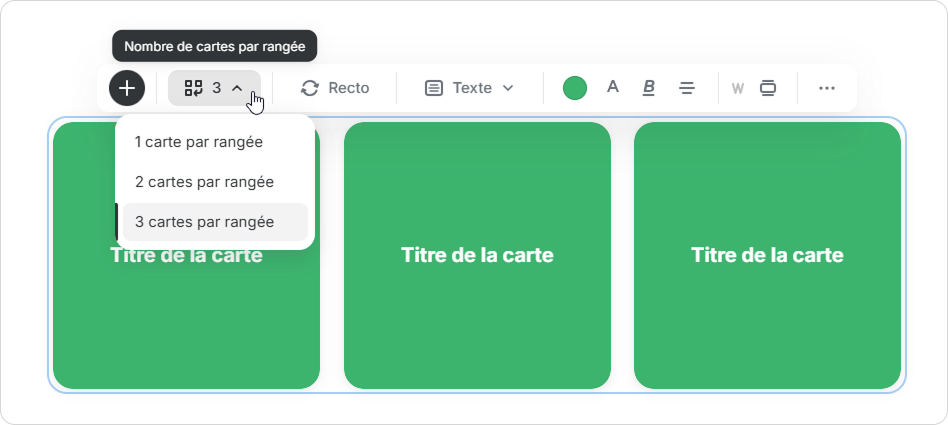
Sélection du type de carte
- Configurez le recto. Choisissez le type de carte : Texte, Image, ou Image et texte.
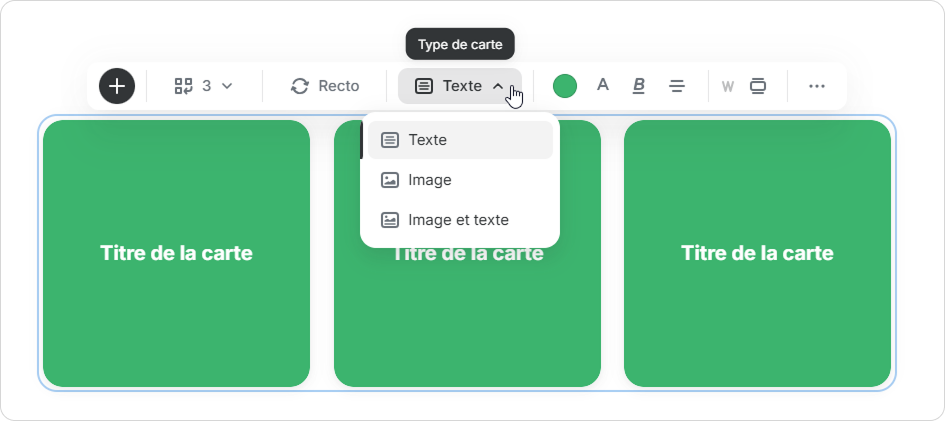
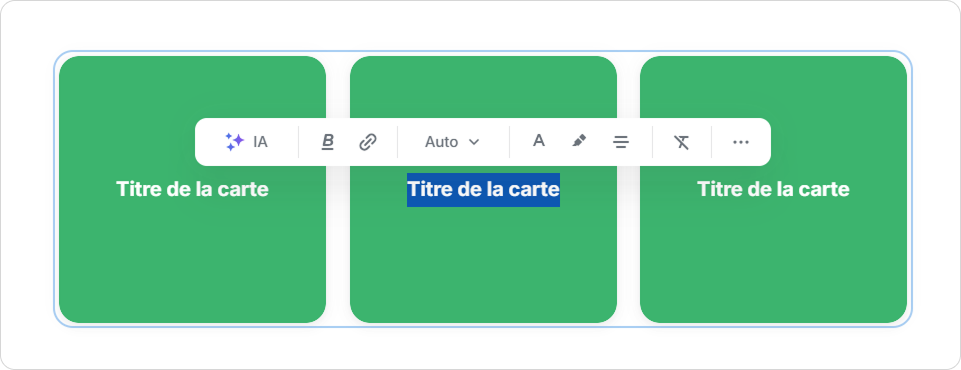
- Si vous sélectionnez Texte, configurez sa couleur, son alignement, la taille de la police et le style.
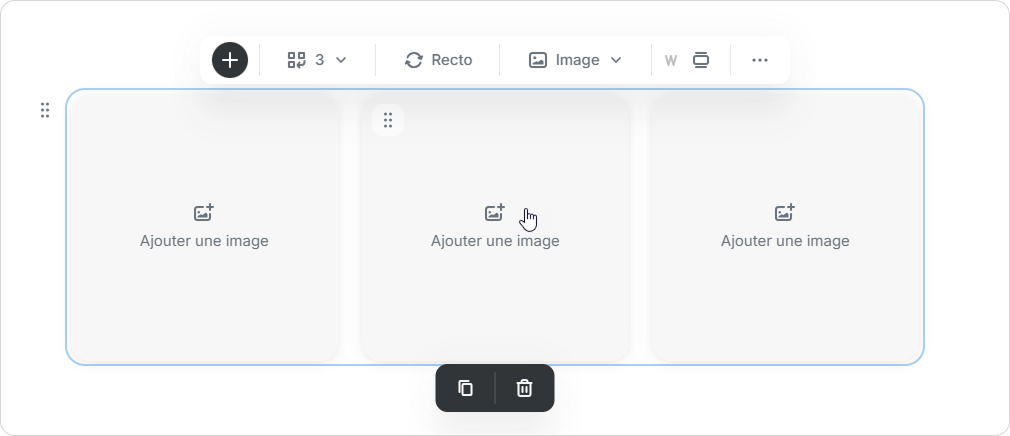
- Si vous sélectionnez Image, cliquez sur la carte et uploadez une image depuis votre ordinateur. Sélectionnez le type d'alignement.
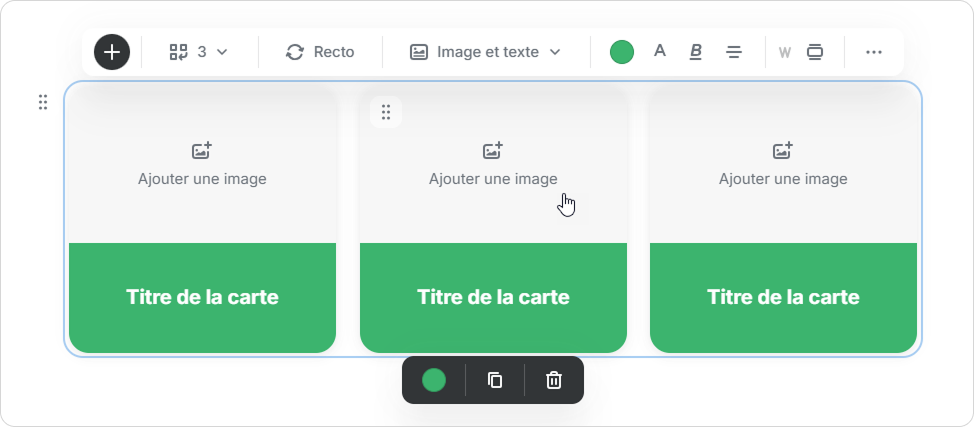
- Une fois que vous avez sélectionné Image et texte, vous pouvez ajouter une image et configurer les paramètres de votre texte.
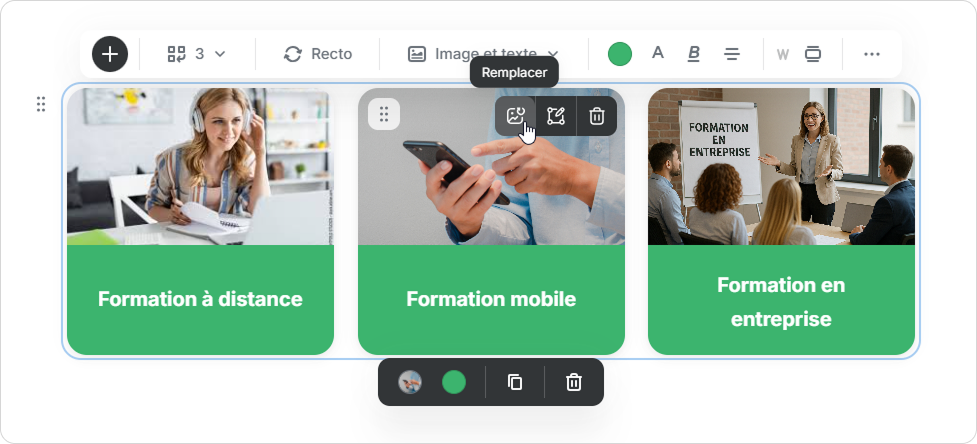
- Vous pouvez remplacer une image par une autre. Pour ce faire, sélectionnez une image et cliquez sur l'icône Remplacer.
- Vous pouvez également recadrer les images.
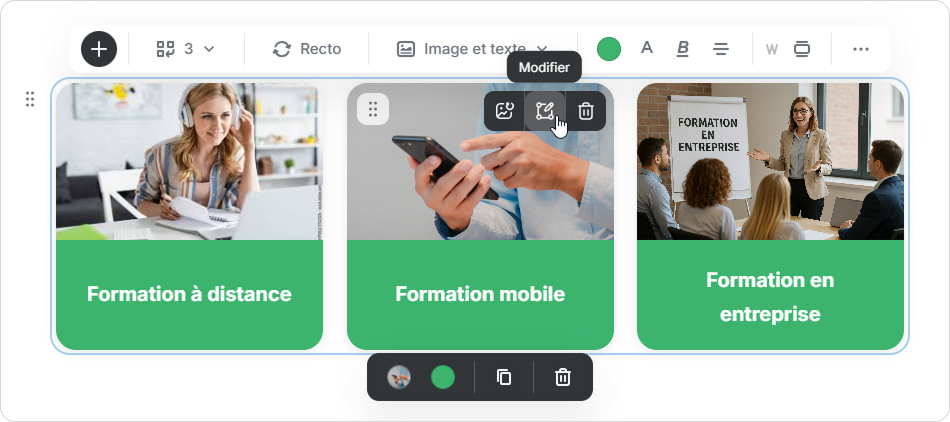
- Ensuite, passez au verso et ajoutez du texte ou des images.
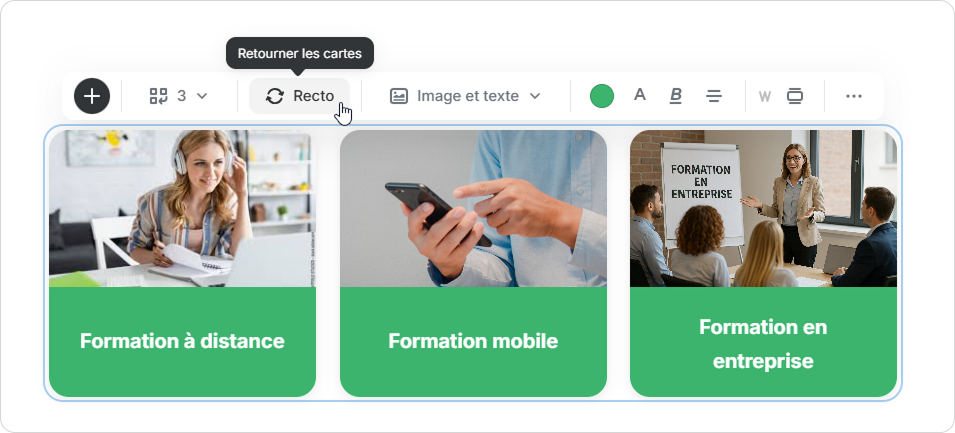
Configuration des cartes
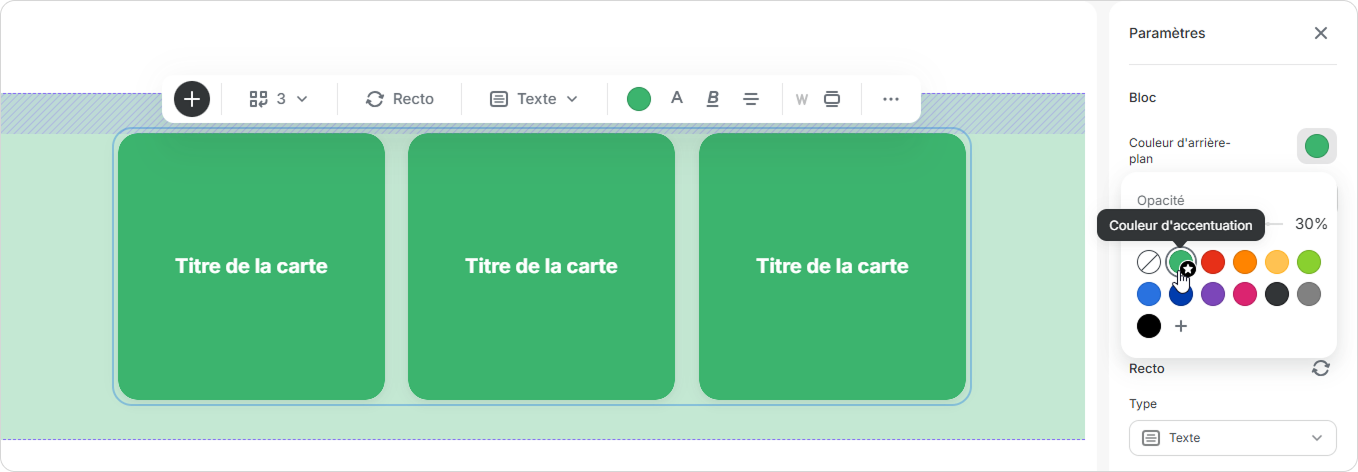
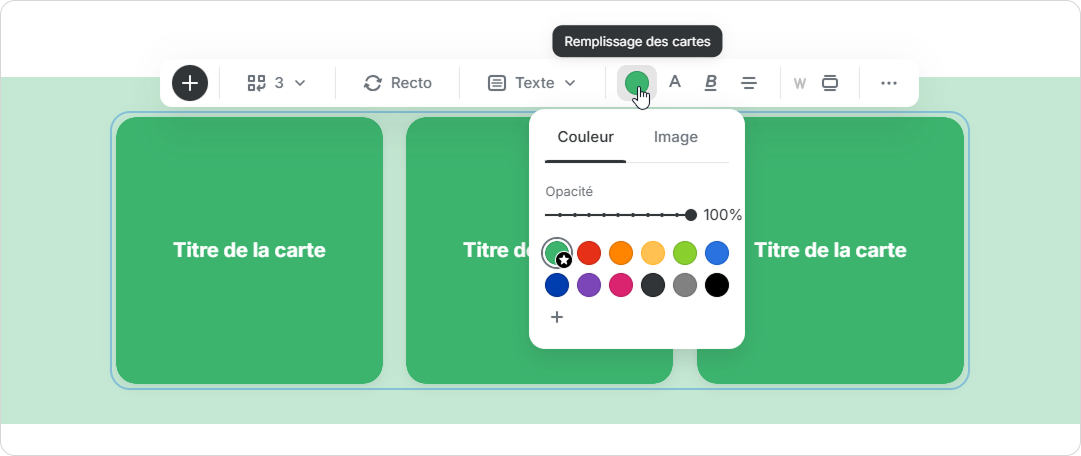
- Configurez le remplissage d'arrière-plan. Sélectionnez la couleur et l'opacité.
- Sélectionnez la Couleur ou Image pour vos cartes.
- Vous pouvez dupliquer des cartes ou supprimer celles dont vous n'avez pas besoin.
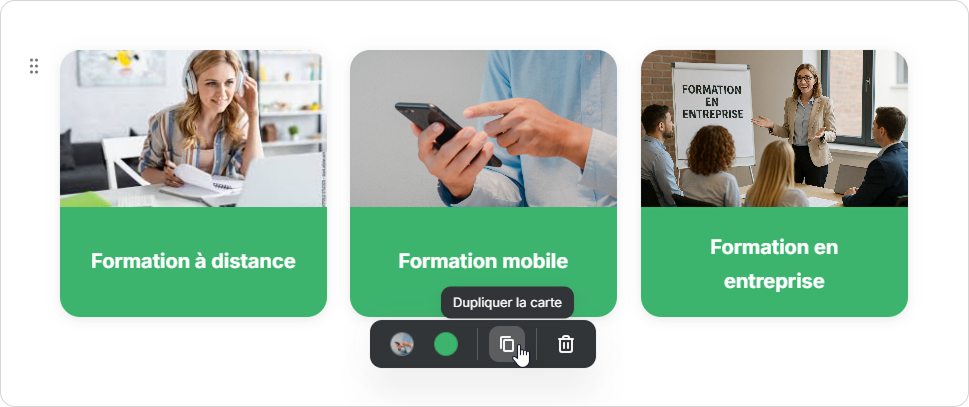
- Pour supprimer une carte, sélectionnez-la et cliquez sur l'icône de la poubelle.

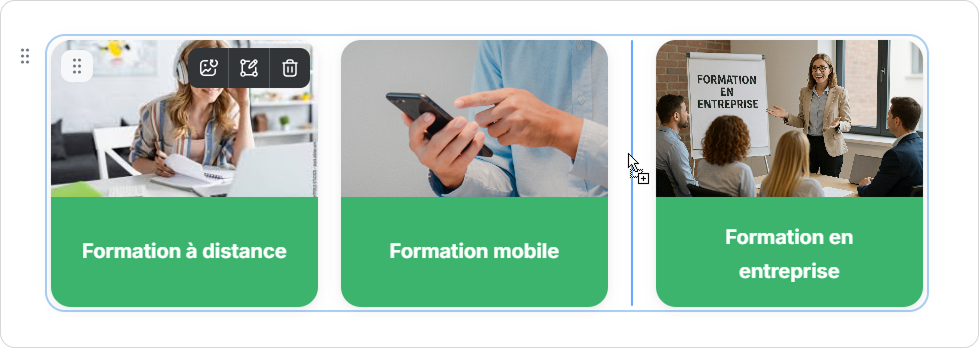
- Vous pouvez déplacer les images en les faisant glisser où vous le souhaitez.
C'est fait ! Vous avez rendu votre page interactive.