...
- Lancez votre programme iSpring Suite 11 et cliquez sur

 dans le coin supérieur droitgauche.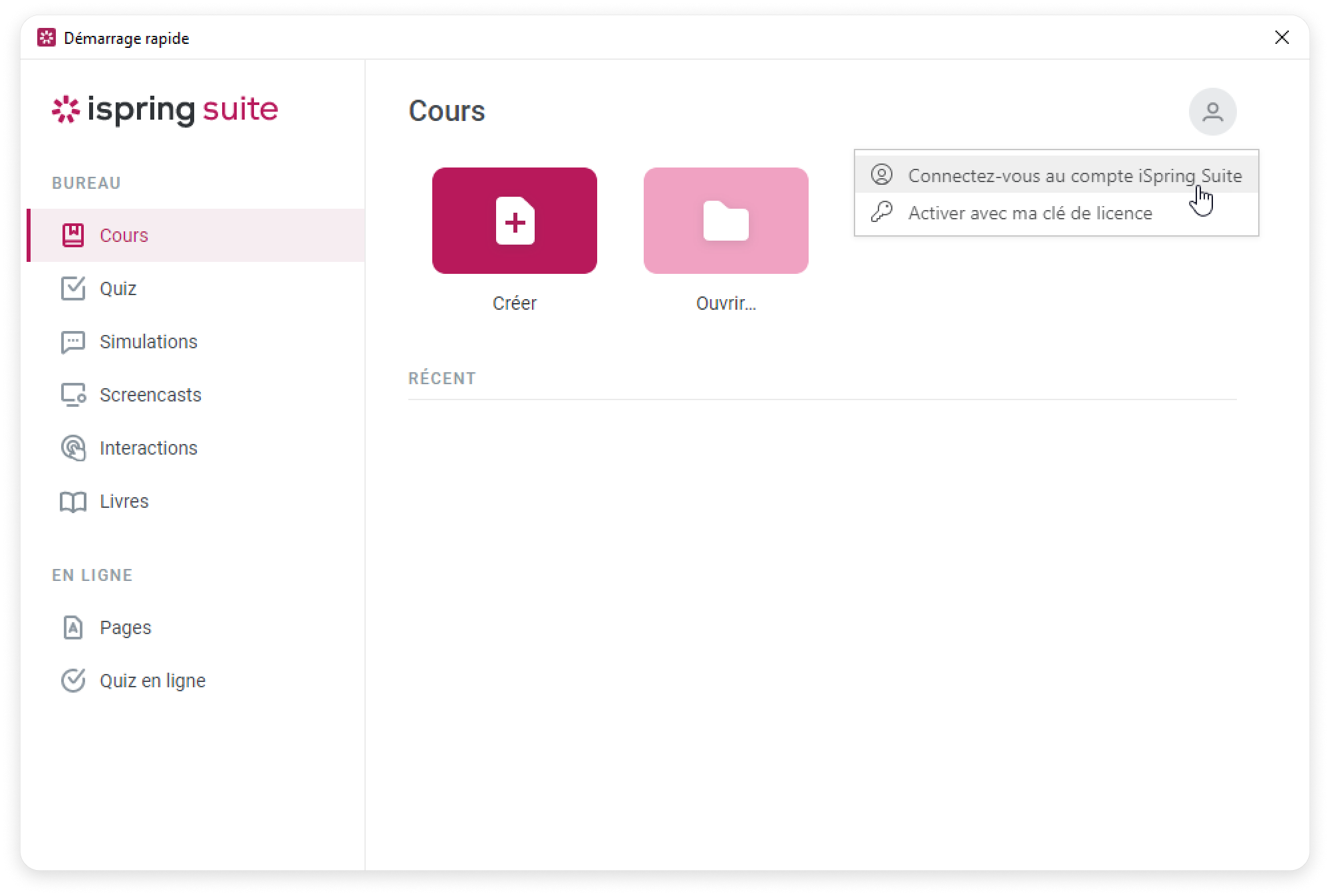
Include Page Se connecter (Include) Se connecter (Include) - Vous pouvez également ouvrir un projet et, sous l'onglet iSpring Suite, cliquer sur Connexion. Sélectionnez ensuite Se connecter au compte iSpring Suite.
 .
.Include Page Connexion (Include) Connexion (Include)
Vous pouvez vous connecter à iSpring Suite de deux façons :
...
- Ouvrez iSpring Suite et cliquez sur Se connecter au compte iSpring Suite.
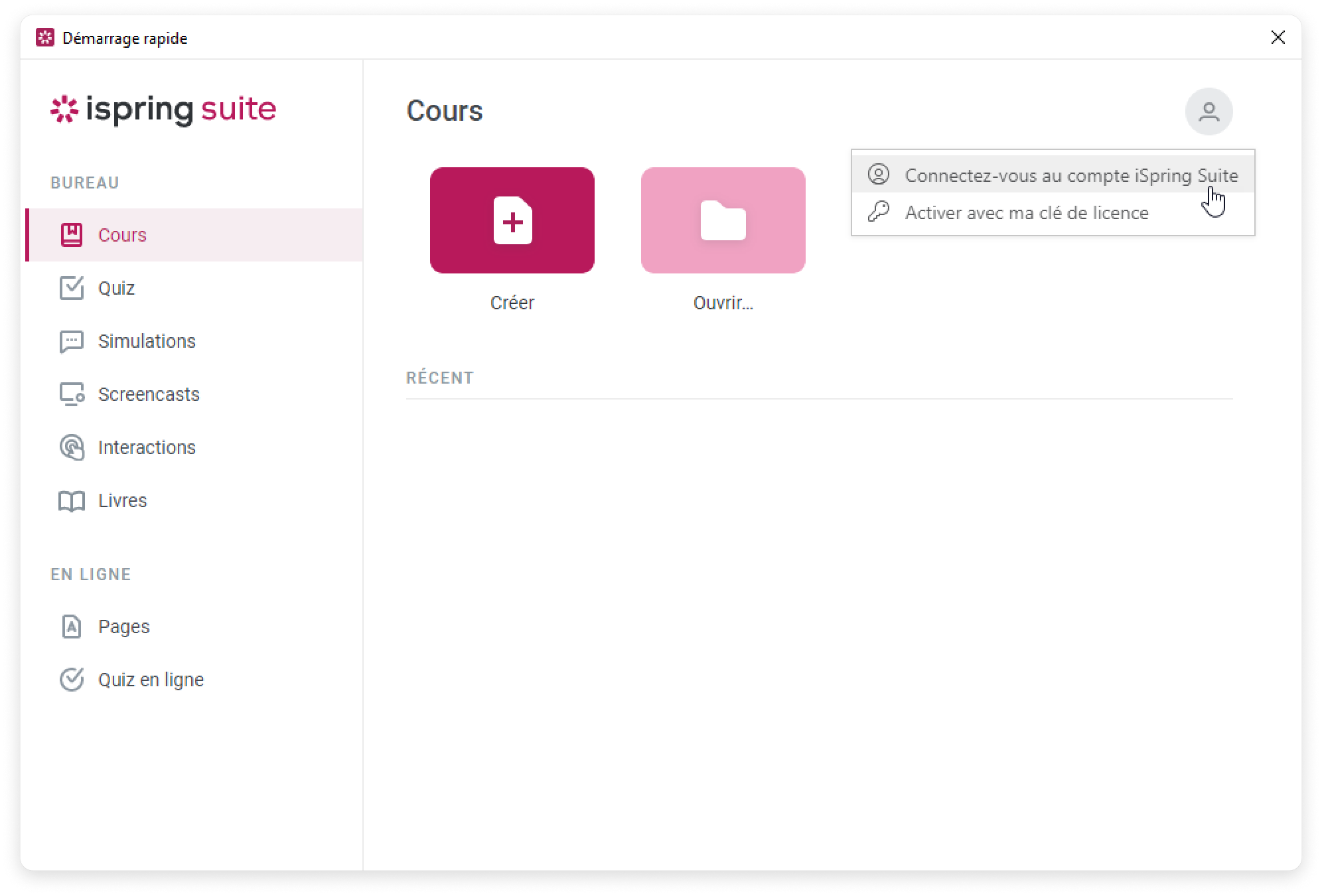
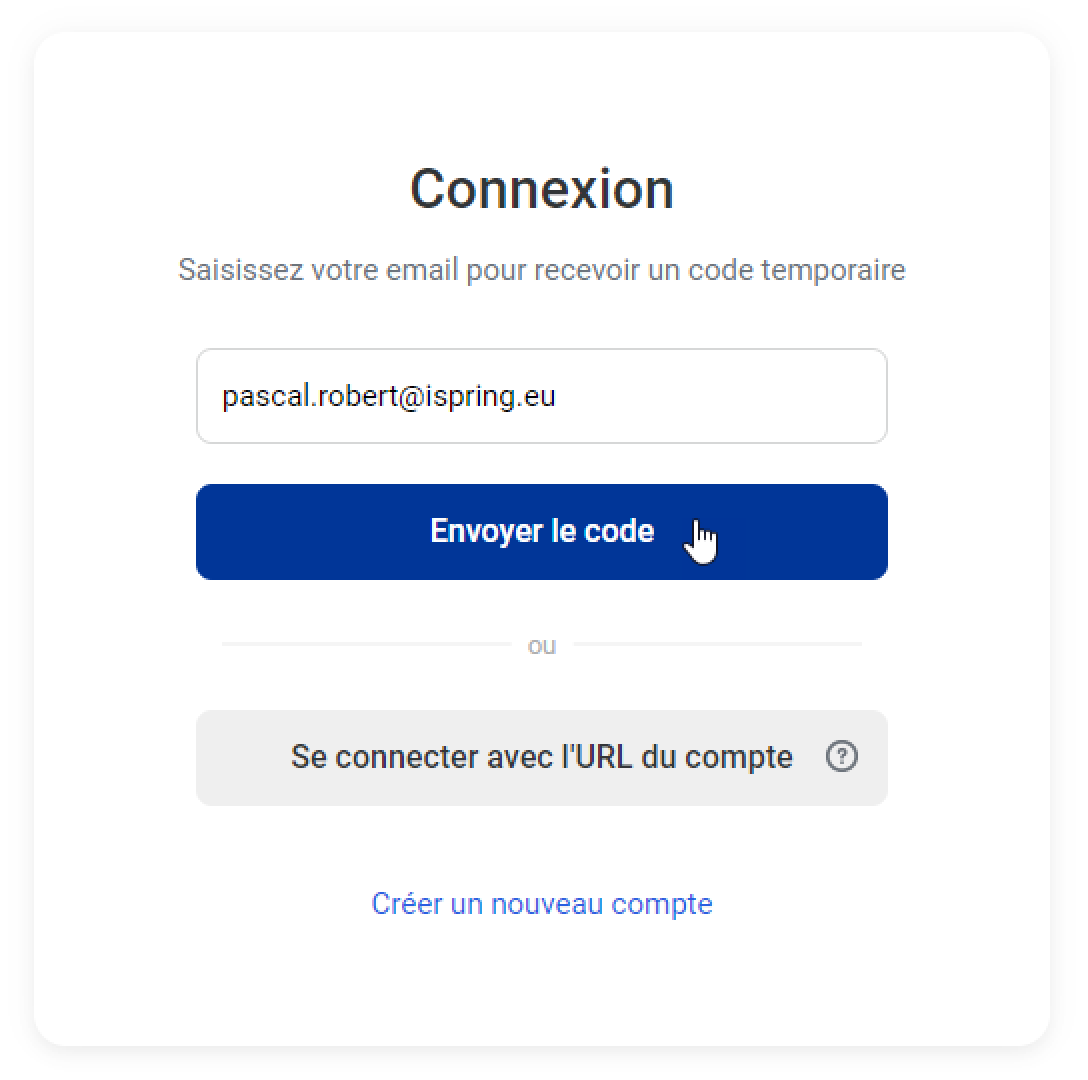
Include Page Se connecter (Include) Se connecter (Include) - Saisissez ensuite votre email et cliquez sur Envoyer le code.
- Vérifiez ensuite votre boîte de réception d'email et copiez le code.
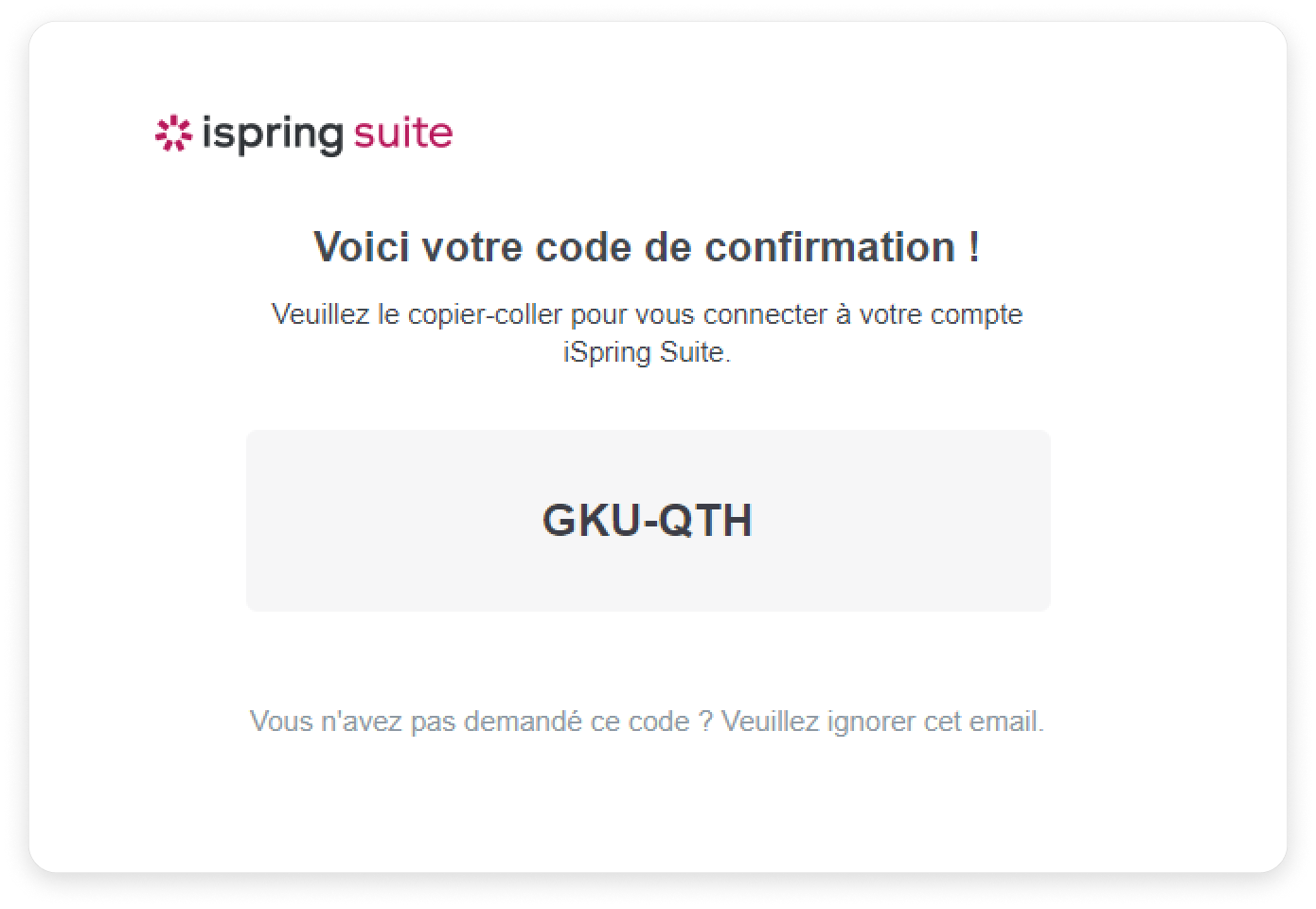
- Saisissez le code et cliquez sur Envoyer.

- Si vous avez plusieurs comptes, sélectionnez celui avec lequel vous souhaitez travailler.
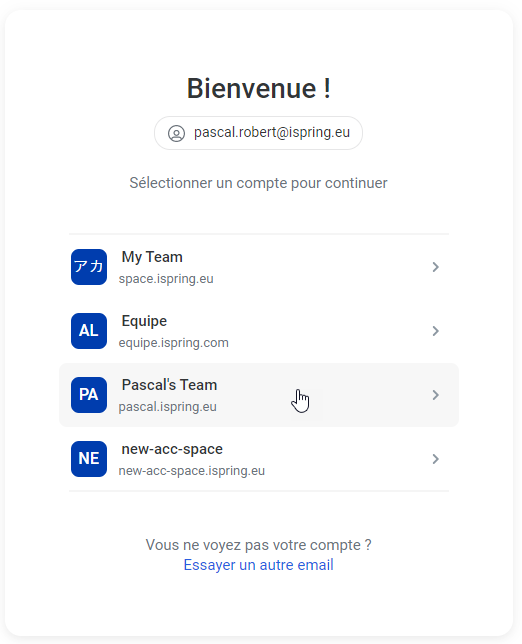
Bravo ! Vous vous êtes connecté à votre compte. Vous pouvez maintenant retourner dans iSpring Suite et commencer à créer des cours immédiatement !
...